윈도우 11 11월 업데이트 설치 오류|KB5132061 실패 코드 0x800f0989 해결법
KB5132061은 2026년 11월 10일 배포된 윈도우 11 11월 보안 업데이트입니다. 10월 미리보기 KB5127936을 설치한 일부 기기에서 0x800f0989 등 세 가지 코드와 함께 설치가 실패하는, 마이크로소프트 공식 알려진 문제입니다. 자동 복구 창은 11월 13일 오전 10시(태평양 시간)에 끝났습니다. 아직도 설치가 안 된다면 아래 순서대로 시도해 보세요.

먼저 알아둘 점 — 이 글의 수치는 마이크로소프트 지원 페이지와 MS Learn Q&A를 기준으로 2026년 11월 15일에 확인했습니다. 근본 원인은 마이크로소프트가 아직 발표하지 않았습니다. 원인을 단정하는 말은 이 글 어디에도 없습니다.
KB5132061은 11월 패치튜즈데이 보안 업데이트입니다. 26H2는 빌드 26300.9974, 25H2는 빌드 26200.9974, 24H2 Enterprise·Education은 빌드 26100.9974로 올라갑니다. 서비싱 스택 업데이트 KB5132688이 함께 제공되고, 체크포인트 누적 업데이트 KB5043080을 먼저 설치해야 합니다. 26H2는 2026년 9월 22일 이후 업데이트(예: KB5124010)와 서비싱 스택 26100.9539 이상이 전제 조건입니다. 26H1은 별개 업데이트 KB5132059 대상이고, 24H2 Home·Pro는 2026년 10월 13일에 업데이트가 종료됐습니다.
이 업데이트를 건너뛰면 안 되는 이유가 있습니다. 11월 패치에는 악용 중인 아웃룩 제로데이 CVE-2026-124194 수정이 들어 있고, USB 오디오 1.0 Code 10 문제도 함께 고쳐집니다. 설치가 실패한다고 해서 업데이트 자체를 포기하면 보안 구멍이 그대로 남습니다.
| 버전 | KB5132061 설치 후 빌드 | 비고 |
|---|---|---|
| Windows 11 26H2 | 26300.9974 | 9월 22일 이후 업데이트 + SSU 26100.9539 이상 필요 |
| Windows 11 25H2 | 26200.9974 | KB5043080 선행 설치 필요 |
| Windows 11 24H2 Enterprise·Education | 26100.9974 | Home·Pro는 2026년 10월 13일 업데이트 종료 |
| Windows 11 26H1 | 별개 업데이트 | KB5132059 대상 |
위 표는 제가 직접 정리한 1차 자료입니다.
KB5132061 설치 실패, 오류 코드 확인부터 재시도까지
해결에 들어가기 전에 지금 내 기기가 어떤 상태인지 확인합니다. 오류 코드가 다르면 원인이 다를 수 있고, 빌드가 이미 9974라면 설치는 이미 끝난 상태입니다.
오류 코드 확인: 설정 > Windows Update > 업데이트 기록에서 KB5132061 옆에 표시된 코드를 확인합니다. 빌드 확인: 설정 > 시스템 > 정보에서 OS 빌드 뒤 UBR 숫자가 9974인지 봅니다. 26H2라면 26300.9974, 25H2라면 26200.9974, 24H2 Enterprise·Education이라면 26100.9974가 설치 완료 상태입니다.
PowerShell에서 아래 명령으로도 확인됩니다.
Get-HotFix -Id KB5132061결과가 나오면 설치가 된 상태이고, 아무것도 나오지 않으면 설치가 안 된 상태입니다. 오류 화면이 뜰 때는 윈도우 스크린샷 단축키로 화면을 저장해 두면 나중에 지원 문의할 때 도움이 됩니다.
| 오류 코드 | 의미 | 확인 사항 |
|---|---|---|
| 0x800f0989 | 이번 알려진 문제에 등재된 코드 | KB5127936 설치 여부 확인 |
| 0x80070306 | MS 알려진 문제에 등재된 코드 | 아래 순서대로 단계별 해결 |
| 0x800f0993 | 공식 알려진 문제에 등재된 코드 | 캐시 비우기·DISM 단계 검토 |
코드 세 개는 마이크로소프트가 공식 알려진 문제에 등재한 코드만 모은 표입니다. 코드만으로 원인을 특정할 수는 없습니다.
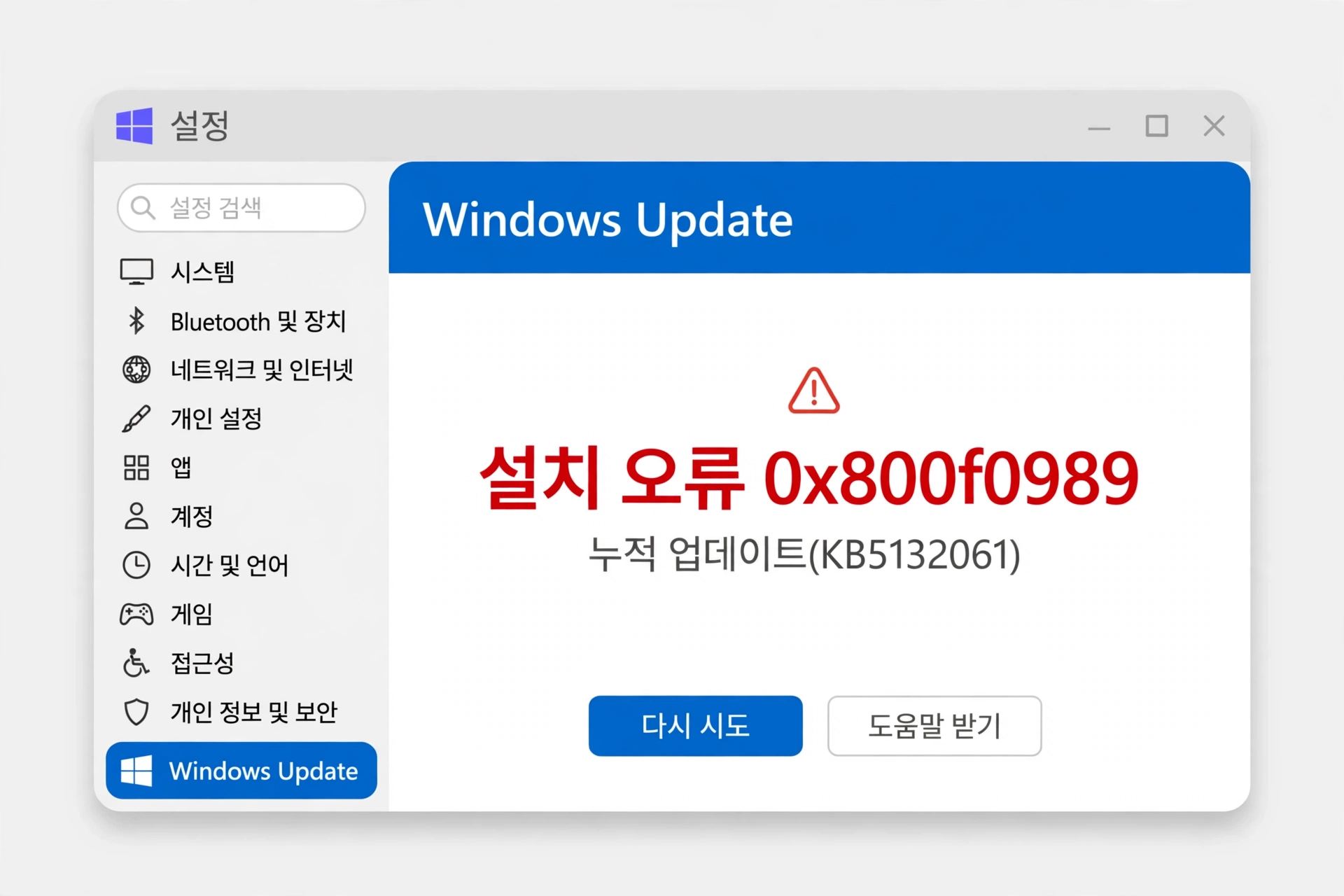
본문에 들어간 오류 화면 이미지는 이해를 돕기 위한 일러스트이며, 실제 윈도우 화면과 다를 수 있습니다.
범위도 짚고 넘어갑니다. 마이크로소프트의 알려진 문제 등재는 24H2 Enterprise·Education 기준으로만 명시됐다는 지적이 있습니다. 25H2와 26H2에서도 같은 코드 보고가 이어지고 있으나, 마이크로소프트 공식 언급은 그 범위라는 점을 구분해서 알아두세요.
자동 복구 창이 지났다면 이렇게 재시도합니다
마이크로소프트는 2026년 11월 11일 오전 10시(태평양 시간)부터 24~48시간 안에 자동 복구를 적용한다고 알렸습니다. 조건은 인터넷 연결과 설정 앱의 Windows Update 사용이었고, 사용자 조치는 필요 없었습니다. 이 창은 11월 13일에 닫혔습니다. 11월 15일 기준으로, 아직 실패 중이라면 자동 복구를 기다리는 단계는 지났습니다. 지금부터는 직접 손을 대는 순서입니다.
노트북이라면 충전기를 연결한 상태에서 진행합니다. 배터리가 부족하면 업데이트가 중간에 멈춥니다. 기기를 다시 시작한 뒤 설정 > Windows Update에서 다시 시도를 누릅니다. 업데이트 일시 중지가 켜져 있다면 해제합니다. 진행률이 99%나 20%에서 멈추거나 1시간 넘게 “설치 중”에서 움직이지 않는 증상이 이번 문제의 전형적인 모습입니다.
한 가지만 주의하세요. 10분마다 다시 시도를 반복하는 행동은 도움이 되지 않습니다. 실패할 때마다 재시도 버튼만 누르면 같은 지점에서 같은 실패가 반복될 뿐입니다. 한 번 시도한 뒤에는 아래 단계를 하나씩 밟아 나가는 편이 낫습니다. 저라면 재시도는 두 번까지만 하고, 그다음에는 문제 해결사로 넘어갑니다.
Windows 업데이트 문제 해결사로 KB5132061 오류를 먼저 잡습니다
설정 > 시스템 > 문제 해결 > 기타 문제 해결사로 들어갑니다. 목록에서 Windows 업데이트를 찾아 실행을 누릅니다. 문제 해결사가 업데이트 구성 요소와 서비스 상태를 점검하고, 고칠 수 있는 부분은 스스로 고칩니다.

문제 해결사가 끝난 뒤에는 기기를 다시 시작하고 업데이트를 다시 확인합니다. 여기서 해결되는 경우도 적지 않습니다. 손이 가장 덜 가고 기록도 남기 때문에, 저는 캐시를 비우기 전에 이 단계부터 밟는 편입니다. 해결이 안 됐다면 다음 단계로 넘어갑니다.
Windows Sandbox, 켜져 있을 때만 끄는 미확인 우회법
이 단계는 앞 단계들과 성격이 다릅니다. 한 사용자가 CBS 로그에서 샌드박스 연관성을 찾아 샌드박스를 끄고 다시 시작하자 설치에 성공한 사례가 보도됐습니다. 다만 샌드박스를 이미 끈 상태에서도 실패한 사용자가 있고, 마이크로소프트는 알려진 문제에서 샌드박스를 언급하지 않았습니다. 검증된 해결법이 아니라 미확인 우회법이라는 점을 분명히 해 둡니다.
샌드박스가 꺼져 있다면 이 단계는 해당 없습니다. 켜져 있는지 확인하는 방법은 두 가지입니다. Windows 기능 켜기/끄기(optionalfeatures)에서 Windows Sandbox 항목을 보거나, 관리자 PowerShell에서 아래 명령으로 끕니다.
Disable-WindowsOptionalFeature -Online -FeatureName Containers-DisposableClientVM끈 뒤에는 기기를 다시 시작하고 업데이트를 다시 시도합니다. 설치가 끝나면 샌드박스를 다시 켜는 것을 잊지 마세요. 이 기능은 Pro·Enterprise·Education에만 있습니다. Home 버전이라면 이 단계는 건너뜁니다.
직장이나 학교에서 관리하는 PC라면 이 단계를 임의로 진행하지 마세요. 샌드박스 설정은 관리 정책에 묶여 있을 수 있고, 한 포럼 글만 보고 전사 PC의 샌드박스를 일괄 해제하는 일은 없어야 합니다.
업데이트 캐시를 비우면 KB5132061 다운로드가 새로 시작됩니다
다운로드된 업데이트 파일이 손상되면 설치가 매번 같은 지점에서 실패합니다. 이럴 때는 캐시를 비우고 처음부터 다시 받는 편이 빠릅니다. 관리자 권한으로 명령 프롬프트를 열고 아래 명령을 순서대로 입력합니다.
net stop wuauserv
net stop bits
net stop dosvc
net stop usosvc
서비스가 멈추면 파일 탐색기에서 C:\Windows\SoftwareDistribution 폴더 이름을 SoftwareDistribution.old로 바꾸거나, 폴더 안 Download 폴더의 내용만 삭제합니다. 폴더 이름 변경이 더 안전합니다. 잘못 지운 파일이 있어도 old 폴더가 남아 있으니까요.
그다음 서비스를 다시 시작합니다.
net start wuauserv
net start bits
net start dosvc
net start usosvc
기기를 다시 시작한 뒤 설정 > Windows Update에서 업데이트를 다시 확인합니다. 업데이트 기록이 지워진다는 점을 알아두세요. 캐시를 비우면 이전 실패 이력이 사라져, 나중에 어떤 코드로 실패했는지 다시 확인할 수 없게 됩니다. 기록이 필요하다면 비우기 전에 오류 코드를 메모해 두는 편이 좋습니다.
DISM 먼저, SFC 나중에 — KB5132061 실패 시 시스템 파일 복구 순서
시스템 파일이 손상되면 업데이트 설치가 중간에 멈춥니다. 이때 쓰는 도구가 DISM과 SFC인데, 순서가 정해져 있습니다. DISM으로 구성 요소 저장소를 먼저 복구하고, 그다음 SFC로 시스템 파일을 검사합니다. 순서를 바꾸면 SFC가 복구에 필요한 깨끗한 원본을 찾지 못하는 경우도 있습니다.

관리자 권한으로 명령 프롬프트를 열고 아래 명령을 입력합니다.
DISM.exe /Online /Cleanup-Image /RestoreHealthDISM이 끝날 때까지 기다립니다. 시간이 꽤 걸립니다. 완료 메시지가 나오면 다음 명령을 입력합니다.
sfc /scannowSFC 검사가 끝나면 기기를 다시 시작하고 업데이트를 다시 시도합니다. 두 명령 모두 관리자 권한이 필요합니다. 일반 권한으로 실행하면 오류가 나거나 아무것도 고쳐지지 않습니다.
Microsoft Update Catalog에서 KB5132061 수동 설치하는 방법
Windows Update를 통한 설치가 계속 실패한다면 수동 설치로 우회합니다. Microsoft Update Catalog에 접속해 KB5132061을 검색합니다. 내 기기에 맞는 패키지를 고릅니다. 대부분은 x64, ARM 기기는 arm64 패키지를 받습니다.
순서가 중요합니다. KB5043080을 먼저 설치하고, 그다음 KB5132061을 설치합니다. 체크포인트 누적 업데이트가 선행돼야 KB5132061이 정상 설치됩니다. 또는 MSU 파일을 빈 폴더(예: C:\Packages)에 모아 DISM 명령으로 설치하는 방법도 있습니다. DISM이 체크포인트를 먼저 설치해 줍니다.
DISM /Online /Add-Package /PackagePath:C:\Packages폴더 안에는 KB5043080과 KB5132061 MSU 파일만 넣어두세요. 다른 파일이 섞이면 설치가 꼬일 수 있습니다. 수동 설치 파일 용량은 약 5GB라, 와이파이 환경에서 받는 편이 낫습니다. 설치가 끝나면 기기를 다시 시작하고 빌드가 9974인지 확인합니다.
아래 영상은 Pureinfotech의 KB5132061 설치 오류 해결 영상입니다. 수동 설치를 포함한 해결 과정을 화면으로 보여줍니다.
그래도 안 되면 “Windows Update를 사용해 문제 해결” 재설치
여기까지 와도 설치가 안 된다면 최후 수단을 씁니다. 설정 > 시스템 > 복구로 들어갑니다. “Windows Update를 사용해 문제 해결” 항목에서 지금 다시 설치를 누릅니다. 앱과 파일, 설정은 유지된 채 시스템 파일만 교체됩니다. 0x800f0989에 특히 유효할 수 있다는 언급이 있습니다.
진행 전에 백업을 먼저 합니다. 앱과 파일이 유지된다고 안내되지만, 만일의 경우를 대비하는 편이 낫습니다. 윈도우 멈춤·오류 해결 글에서도 같은 원칙을 강조한 바 있습니다. 직장이나 학교에서 관리하는 PC에서는 이 항목이 표시되지 않는 경우도 있습니다. 관리 PC라면 IT 담당자에게 먼저 문의하세요.
이 단계까지 마쳤는데도 실패한다면 마이크로소프트 지원 채널로 문의하는 순서입니다. 마이크로소프트도 자동 복구 적용 후 48시간이 지나도 실패하면 지원 채널을 이용하라고 안내했습니다. 문의할 때는 오류 코드와 빌드, 시도한 단계를 함께 적어두면 답이 빨라집니다.
하지 말 것, 네 가지 행동
급한 마음에 하면 안 되는 행동이 네 가지 있습니다. 첫째, 이 문제로 윈도우를 초기화하거나 재설치하지 마세요. 마이크로소프트가 알려진 문제로 등재하고 자동 복구까지 진행한 사안이라 초기화가 답이 아닙니다. 윈도우 11 설치 관련 글에서 다룬 로컬 계정 설치 같은 경우와 달리, 지금 문제는 설치 자체가 아니라 업데이트 적용 단계의 문제입니다.
둘째, 업데이트를 건너뛰지 마세요. 아웃룩 제로데이 수정이 포함된 보안 업데이트입니다. 셋째, 10분마다 반복 재시도는 그만두세요. 넷째, 한 포럼 글만 보고 전사 PC의 샌드박스를 일괄 해제하지 마세요. 미확인 우회법을 조직 단위로 적용하면 되돌리기 어려운 변경이 됩니다.
| 단계 | 방법 | 언제 쓰는지 |
|---|---|---|
| 1. 확인 | 오류 코드·빌드·Get-HotFix 확인 | 설치 실패 직후, 가장 먼저 |
| 2. 재시도 | 충전기 연결·다시 시작·다시 시도 | 자동 복구 창이 지난 지금, 두 번까지 |
| 3. 문제 해결사 | Windows 업데이트 문제 해결사 실행 | 재시도로 안 될 때, 손쉬운 단계부터 |
| 4. 샌드박스 | 켜져 있을 때만 끄고 재시도 | 미확인 우회법, Pro 이상·켜져 있을 때만 |
| 5. 캐시 비우기 | SoftwareDistribution 이름 변경 | 다운로드 파일 손상이 의심될 때 |
| 6. DISM + SFC | DISM 먼저, SFC 나중에 | 시스템 파일 손상이 의심될 때 |
| 7. 수동 설치 | Catalog에서 KB5043080 → KB5132061 | Windows Update 경유 설치가 계속 실패할 때 |
| 8. 재설치 | “Windows Update를 사용해 문제 해결” | 모든 단계가 안 될 때, 백업 후 |
순서표는 위 단계를 한눈에 보려고 만든 표입니다. 순서대로 밟는 것이 핵심입니다. 단계를 건너뛰면 어디서 막혔는지 알기 어렵습니다.
자주 묻는 질문
KB5132061 설치가 실패하는 이유는 무엇인가요?
마이크로소프트 알려진 문제에 따르면 10월 선택적 미리보기 업데이트 KB5127936을 설치한 일부 기기에서 발생합니다. 근본 원인은 마이크로소프트가 아직 발표하지 않았습니다.
자동 복구는 얼마나 걸리나요?
2026년 11월 11일 오전 10시(PT)부터 24~48시간 안에 적용된다고 안내됐고, 복구 창은 11월 13일에 종료됐습니다. 조건은 인터넷 연결과 설정 앱의 Windows Update 사용이었습니다.
0x800f0989 코드는 무엇을 뜻하나요?
마이크로소프트가 공식 알려진 문제에 등재한 세 코드(0x80070306·0x800f0989·0x800f0993) 중 하나입니다. 코드만으로 원인을 특정할 수는 없고, 알려진 문제 해당 여부를 확인하는 용도로 봅니다.
Windows Sandbox를 끄면 해결되나요?
한 사용자 사례만 있고 마이크로소프트가 확인한 방법이 아닙니다. 샌드박스가 이미 꺼져 있다면 해당 없고, 켜져 있을 때만 끄고 시도해 볼 수 있습니다. 설치 뒤에는 다시 켜는 것이 좋습니다.
수동 설치는 어떻게 하나요?
Microsoft Update Catalog에서 KB5132061을 검색해 기기에 맞는 패키지를 받습니다. KB5043080을 먼저 설치하고 그다음 KB5132061을 설치합니다. 또는 DISM /Online /Add-Package 명령으로 설치합니다.
그래도 안 되면 어떻게 하나요?
설정 > 시스템 > 복구에서 “Windows Update를 사용해 문제 해결”로 재설치합니다. 그래도 실패하면 오류 코드와 빌드, 시도한 단계를 정리해 마이크로소프트 지원 채널로 문의합니다.
업데이트를 건너뛰어도 되나요?
건너뛰지 않는 것이 좋습니다. 11월 보안 업데이트에는 악용 중인 아웃룩 제로데이 CVE-2026-124194 수정이 포함돼 있습니다.
설치 완료 최종 체크리스트

- 설정 > 시스템 > 정보에서 빌드가 26300.9974(26H2)·26200.9974(25H2)·26100.9974(24H2 Enterprise·Education) 중 내 버전에 맞는지 확인했습니다.
- PowerShell에서
Get-HotFix -Id KB5132061결과가 나옵니다. - 업데이트 기록에 KB5132061이 “설치됨”으로 표시됩니다.
- 샌드박스를 껐다면 다시 켰습니다.
- SoftwareDistribution.old 폴더는 설치가 안정된 뒤 정리해도 됩니다.
체크리스트가 모두 맞으면 설치가 끝난 상태입니다. 다음 패치튜즈데이는 2026년 12월 8일입니다. 그때도 업데이트가 막히면 같은 순서로 확인해 보세요.
윈도우 11 설치 자체가 안 된다면 로컬 계정으로 윈도우 11 설치하는 방법도 함께 확인해 보세요.
📎 공식 출처: Microsoft 지원 KB5132061 페이지 · Microsoft Update Catalog · MS Learn Q&A
확인 일자: 2026-11-15