
iptime 비밀번호 설정|2026년 11월 확인 기준으로 관리자·와이파이 비번 바꾸는 방법
직답: ipTIME 공유기 비밀번호는 브라우저 주소창에 http://192.168.0.1을 입력해 관리자 페이지에 들어간 뒤 바꿉니다. 초기 로그인 이름과 암호는 둘 다 admin이고, 보안문자까지 입력해야 들어갈 수 있습니다. 와이파이 비밀번호는 [관리도구] → [WiFi 기본 설정]에서 밴드마다 WPA2PSK+AES, 8자 이상으로 정하면 됩니다. 관리자 비밀번호와 와이파이 비밀번호는 서로 다른 비밀번호입니다.
집 와이파이 비밀번호를 바꾸려고 공유기 설정 화면을 열었는데, 어디서부터 손대야 할지 막막했던 적 있으시죠. 관리자 비밀번호와 와이파이 비밀번호는 이름이 비슷해 헷갈리기 쉽지만, 둘은 아예 다른 비밀번호입니다. 이 글은 2026년 11월 11일 ipTIME 공식 FAQ를 확인해, 두 비밀번호를 구분해 바꾸는 방법을 단계별로 정리한 글입니다. 이 글 하나면 PC·핸드폰·아이폰 모두 같은 흐름으로 따라가실 수 있습니다.
관리자 비밀번호와 와이파이 비밀번호, 먼저 구분하세요
iptime 비밀번호 설정이 헷갈리는 가장 큰 이유는 비밀번호가 두 종류이기 때문입니다. 둘을 섞어 쓰면 로그인부터 막히고, 와이파이 비밀번호를 바꿨는데 관리자 화면이 안 열리는 식으로 꼬입니다.
| 구분 | 관리자 비밀번호 | 와이파이 비밀번호 |
|---|---|---|
| 쓰는 곳 | 192.168.0.1 관리자 페이지 로그인 | 스마트폰·노트북이 와이파이에 연결될 때 |
| 초기값 | 로그인 이름 admin / 암호 admin | 초기화 뒤 와이파이 암호를 새로 정해야 합니다 |
| 바꾸는 곳 | [관리도구] → [고급 설정] → [시스템 관리] → [관리자 설정] (구 UI 공식 FAQ(18114, 2017-01-23 최종 수정) 기준이며, 최신 UI에서는 메뉴 위치가 다를 수 있습니다) | [관리도구] → [WiFi 기본 설정] |
| 잊었을 때 | 확인 방법이 없어 초기화해야 합니다 | 관리자 페이지에서 자물쇠 아이콘으로 확인하세요 |
핵심만 짚으면 이렇습니다. 관리자 비밀번호는 공유기 설정을 바꾸는 열쇠이고, 와이파이 비밀번호는 집 와이파이에 붙는 열쇠입니다. 초기 관리자 비밀번호 admin은 누구나 아는 값이라, 로그인하자마자 바꾸는 것이 안전합니다. KT 같은 통신사 공유기를 쓰시는 분은 접속 주소와 초기 정보가 ipTIME과 다릅니다. 통신사 공유기 설정 방법은 KT 공유기 설정 방법 글에서 따로 다뤘습니다.
두 비밀번호의 차이가 정리되셨다면, 지금 바로 아래 단계대로 따라 해 보세요. 관리자 페이지에 들어가 비밀번호부터 바꿔 보겠습니다.
iptime 비밀번호 설정을 위한 192.168.0.1 접속 방법
ipTIME 공유기 관리자 페이지는 앱이 아니라 브라우저에서 엽니다. 공유기에 연결된 PC나 스마트폰에서 브라우저를 켜고 주소창에 주소를 입력하면 됩니다.
① 공유기 와이파이에 연결합니다
관리자 페이지는 공유기에 연결된 기기에서만 열립니다. 모바일 데이터로 접속하면 안 열립니다.
② 브라우저 주소창에 http://192.168.0.1을 입력합니다
검색창이 아니라 맨 위 주소창에 입력해야 합니다. 검색창에 입력하면 검색 결과만 나옵니다.
③ 로그인 화면이 뜨면 이름·암호·보안문자를 입력합니다
초기값은 이름 admin, 암호 admin입니다. 로그인 버튼을 누른 뒤 [관리도구]를 누르면 설정 화면으로 들어갑니다.
주소를 입력했는데 페이지가 안 열리면 공유기 연결 상태부터 확인해 주세요. 랜선이 빠져 있거나, 다른 와이파이에 붙어 있거나, 주소 자체가 바뀐 경우일 수 있습니다. 주소를 모를 때는 ipTIME 검색기로 찾을 수 있습니다. 공식 FAQ도 접속이 안 될 때 ipTIME 검색기를 이용해 보라고 안내합니다.
iptime 초기 비밀번호 admin으로 로그인하기
로그인 화면에서는 세 가지를 입력합니다. 로그인 이름, 암호, 그리고 화면에 보이는 보안문자입니다. 초기 로그인 이름은 admin, 암호도 admin입니다. 공식 FAQ 문구 그대로, 로그인 이름에 admin이 입력되어 있다면 암호에도 admin을 입력하면 됩니다.
로그인이 안 될 때는 키보드 한/영 키와 Caps Lock부터 확인해 주세요. admin을 입력했는데도 안 열린다면, 누군가 관리자 계정을 이미 바꿨을 수 있습니다. 이 경우에는 뒤에서 설명하는 초기화를 해야 합니다. 로그인이 됐다면 관리자 비밀번호부터 바꾸는 것을 권합니다. 경로는 [관리도구] → [고급 설정] → [시스템 관리] → [관리자 설정]입니다. 이 경로는 구 UI 공식 FAQ(18114, 2017-01-23 최종 수정) 기준이며, 최신 UI에서는 메뉴 위치가 다를 수 있습니다. 새 로그인 이름과 암호를 입력하고 [적용]을 누르면 됩니다. 설치도우미에서 관리자 계정과 암호를 이미 새로 정했다면 이 단계는 건너뛰셔도 됩니다.

iptime 와이파이 비밀번호 변경하는 방법 — 2026 최신 UI 기준
지금 나오는 경로는 공식 FAQ 25931 기준 최신 UI입니다. 펌웨어 15.00.0부터 메뉴 이름이 [WiFi 기본 설정]으로 바뀌었습니다. 공유기가 지원하는 밴드마다 따로 설정해야 합니다. 5GHz만 바꾸고 2.4GHz를 그대로 두면, 오래된 기기는 예전 비밀번호로 붙으려다 실패합니다.
① [관리도구] → [WiFi 기본 설정]을 누릅니다
왼쪽 메뉴에서 찾으실 수 있습니다. 밴드 목록에 6GHz·5GHz·2.4GHz가 보입니다.
② [네트워크 이름]을 바꿉니다
와이파이 이름은 그대로 두어도 되지만, 기본값(iptime 등)을 그대로 쓰면 이웃 공유기와 이름이 겹쳐 헷갈릴 수 있습니다.
③ 채널 돋보기를 눌러 최적 채널을 고릅니다
채널은 비워 두어도 되지만, 끊김이 잦다면 최적 채널 검색이 도움이 됩니다. DFS 채널로 잡히면 활성화까지 60초가 걸립니다.
④ 인증 및 암호화를 WPA2PSK+AES(권장)로 고릅니다
공식 FAQ(25931)가 안내하는 방식은 WPA2PSK+AES(권장)입니다. 오래된 기기가 연결되지 않으면 다른 인증 방식을 골라 보세요.
⑤ 암호를 8자 이상 입력하고 [적용]을 누릅니다
영문·숫자·특수기호를 섞으면 더 안전합니다.
⑥ 아래로 내려 2.4GHz 밴드도 같은 방법으로 설정합니다
밴드마다 암호를 다르게 정해도 되지만, 헷갈리지 않게 같은 암호로 맞추는 편이 편합니다.
적용을 누른 뒤에는 이미 연결돼 있던 기기들의 와이파이가 끊깁니다. 새 비밀번호로 다시 연결해 주세요. 기기에서 네트워크를 지우고 다시 붙이면 확실합니다. 초기화했다면 와이파이 이름과 암호부터 새로 정해 주세요. 암호를 정하지 않은 상태로 두면 누구나 붙을 수 있습니다.
구 UI·펌웨어 14 이하에서 와이파이 비밀번호 바꾸는 방법
공유기 펌웨어가 오래됐거나 메뉴가 다르게 보인다면 구 UI일 수 있습니다. 구 UI에서는 메뉴 이름이 [WiFi 기본 설정]이 아니라 [무선 설정/보안]입니다. 경로는 [관리도구] → [기본 설정] → [무선 설정/보안]입니다. 5GHz와 2.4GHz를 각각 눌러 네트워크 이름(SSID)을 바꾸고, 인증 및 암호화를 WPA2PSK+AES(권장)로 고른 뒤 네트워크 암호를 8자 이상 입력하고 [적용]을 누릅니다. 구 UI에서는 유선으로 연결된 PC에서 진행하는 방법이 공식 안내 기준입니다. PC와 공유기의 주황색 LAN 포트를 랜선으로 연결한 뒤 브라우저에서 같은 주소로 접속하면 됩니다. 펌웨어 버전은 관리자 페이지에서 확인할 수 있으니, 메뉴 이름이 이 글과 다르면 구 UI 안내를 따라가시면 됩니다. 모델에 따라 메뉴 위치가 조금 다를 수 있습니다.
핸드폰·아이폰·PC 기기별 iptime 비밀번호 설정 방법
기기별 차이는 접속하는 브라우저만 다를 뿐, 주소와 단계는 같습니다. 연관검색어에서도 모바일·핸드폰·아이폰·PC가 따로 나올 만큼 기기별 문의가 많습니다.
PC로 설정하는 방법
PC에서는 크롬·엣지 같은 브라우저 주소창에 192.168.0.1을 입력합니다. 랜선으로 공유기 LAN 포트에 직접 연결하면 가장 안정적입니다. 무선으로 붙은 PC에서도 접속은 됩니다.
핸드폰·아이폰으로 설정하는 방법
스마트폰에서도 브라우저로 같은 주소에 접속합니다. 아이폰은 Safari, 갤럭시 같은 안드로이드폰은 크롬이나 삼성 인터넷을 쓰시면 됩니다. 꼭 집 와이파이에 연결된 상태여야 합니다. 모바일 데이터로는 관리자 페이지가 안 열립니다. 모바일 설치도우미를 이용하면 인터넷 연결부터 관리자 계정, 와이파이 이름·암호까지 순서대로 정합니다. 컴테크 채널 영상은 스마트폰으로 와이파이 암호를 설정하는 과정을 보여 줍니다. 아이폰도 Safari에서 같은 주소로 들어가면 단계가 같습니다.

영상에서처럼 스마트폰 화면은 작아서 메뉴가 접혀 보일 수 있습니다. [관리도구] 버튼이 안 보이면 화면을 옆으로 넘기거나, PC에서 하는 편이 편합니다. ‘SK broadband 화면이 뜬다’는 문의도 있었는데, 그 경우는 ipTIME 공유기가 아니라 통신사 공유기 화면에 접속한 것일 수 있습니다. 집에 공유기가 두 대라면 랜선이 어느 공유기에 꽂혀 있는지 확인해 주세요.
iptime 비밀번호 까먹었을 때 — 찾기, 확인, 초기화
비밀번호를 까먹었다는 문의가 자동완성에서도, 연관검색어에서도 가장 많이 나옵니다. 그런데 와이파이 비밀번호와 관리자 비밀번호는 찾는 방법이 다릅니다.
와이파이 비밀번호 찾기 — 관리자 페이지에서 확인합니다
와이파이 비밀번호는 관리자 페이지에 로그인할 수 있으면 찾을 수 있습니다. 최신 UI에서는 [관리도구] → [WiFi 기본 설정]에서 해당 밴드의 암호 칸 자물쇠 아이콘을 누르면 설정된 와이파이 비밀번호가 보입니다. 구 UI에서는 [무선 설정/보안]에서 [암호보기]를 체크하면 됩니다. 인증 및 암호화가 ‘암호화 사용하지 않음’으로 돼 있다면 암호가 없는 개방형 상태이니, 이 기회에 암호를 정해 주세요.
관리자 비밀번호 찾기 — 확인할 방법이 없습니다
관리자 로그인 이름과 암호는 따로 확인할 수 있는 방법이 없습니다. 공식 FAQ도 분명하게 적고 있습니다. 이 경우에는 공유기를 초기화한 뒤 다시 설정해야 합니다. 초기화 전에 와이파이 암호를 입력한 것은 아닌지, 로그인 이름이 admin이 아닌 다른 이름으로 바뀐 것은 아닌지, 키보드 한/영 키와 Caps Lock 상태는 어떤지 먼저 확인해 보세요.
⚠️ 초기화 전에 꼭 알아두세요
초기화하면 인터넷 연결 설정, 와이파이 이름·암호, 관리자 계정, 포트포워딩 같은 모든 설정이 지워지고 출고 상태로 돌아갑니다. 필요한 설정은 미리 백업해 두세요. 회사나 매장에서는 인터넷을 사용하지 않는 시간에 진행하는 편이 좋습니다.
초기화하는 방법 — RST 버튼 약 10초
① 공유기 전원이 켜진 상태인지 확인합니다
CPU LED가 약 1초 간격으로 깜빡이는지 봅니다.
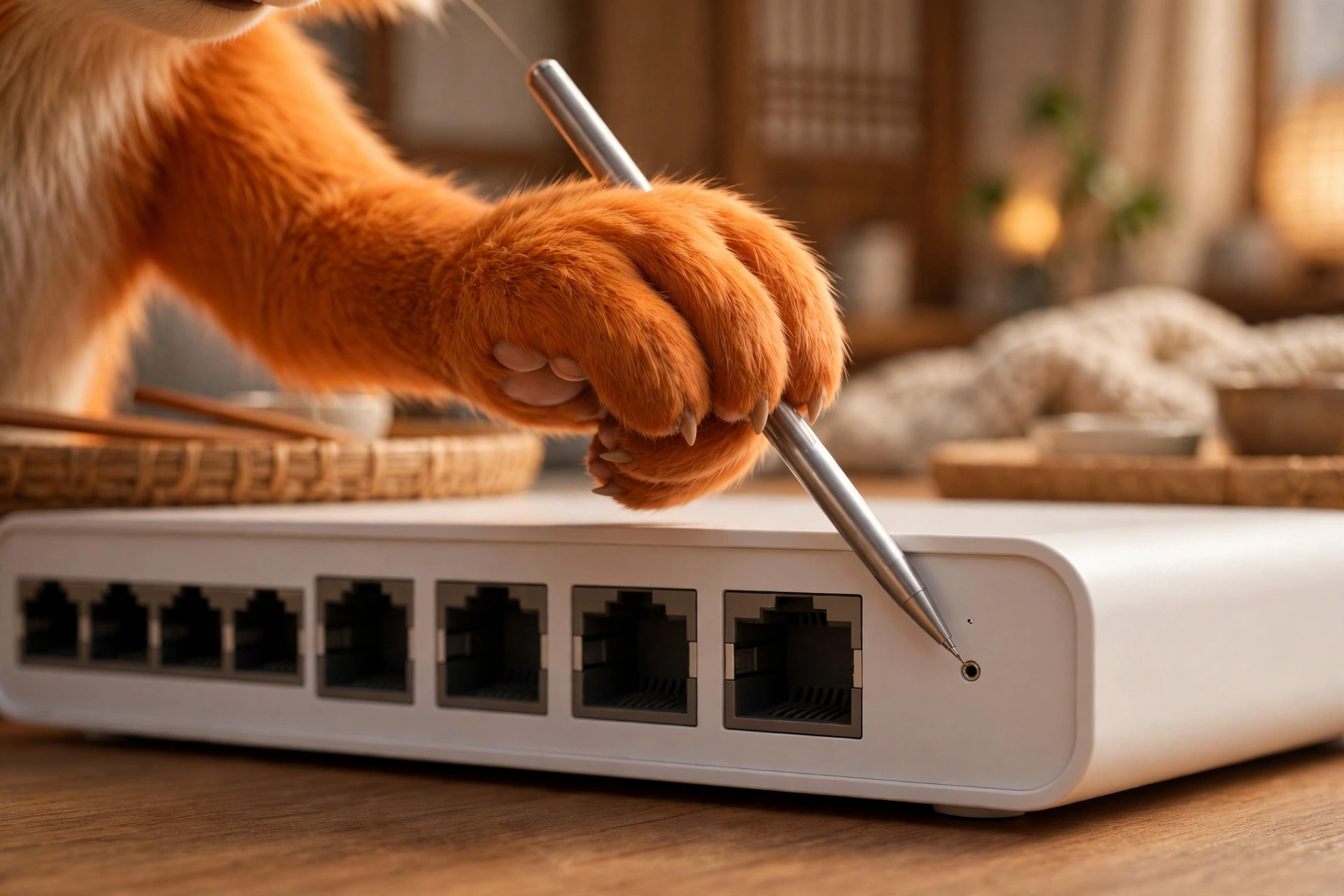
② RST 버튼을 뾰족한 도구로 약 10초간 누릅니다
볼펜이나 이쑤시개 같은 뾰족한 도구로 누르고, CPU LED가 빠르게 깜빡이면 손을 뗍니다. RST 버튼 위치는 모델마다 다릅니다.
③ CPU LED가 다시 1초 간격으로 깜빡이면 완료입니다
초기화가 끝나고 부팅이 끝난 상태입니다. 다시 192.168.0.1에 접속해 admin/admin으로 로그인한 뒤 설치도우미로 인터넷·관리자 계정·와이파이 이름·암호를 다시 정합니다.
한 가지 바로잡을 점이 있습니다. 일부 글에는 초기화를 ‘5초 이상’ 누르라고 적혀 있는데, 공식 FAQ 기준은 CPU LED가 빠르게 깜빡일 때까지 약 10초입니다. 5초만 누르면 초기화가 안 될 수 있으니 공식 기준대로 진행해 주세요.
iptime 비밀번호 설정이 안 될 때 해결 방법
설정 화면에는 들어갔는데 적용이 안 되거나, 아예 접속이 안 되는 경우도 있습니다. 원인별로 확인해 보세요.
주소창이 아니라 검색창에 입력한 경우: 브라우저 맨 위 주소창에 http://192.168.0.1을 입력해야 합니다. 검색창에 입력하면 검색 결과만 나옵니다.
공유기에 연결되지 않은 경우: PC·스마트폰이 집 와이파이가 아니라 모바일 데이터나 다른 와이파이에 붙어 있으면 관리자 페이지가 안 열립니다. 연결 상태를 먼저 확인해 주세요. 그래도 안 열리면 랜선을 다시 꽂거나 공유기 전원을 껐다 켜 보세요.
보안문자를 틀리게 입력한 경우: 로그인할 때 보안문자까지 정확히 입력해야 합니다. 화면에 보이는 대로 입력해 주세요.
이미 바꾼 관리자 계정으로 로그인한 경우: admin이 안 된다면 누군가 계정을 바꿨을 수 있습니다. 이 때는 초기화 외에 방법이 없습니다.
적용을 눌렀는데 기기가 안 붙는 경우: 새 비밀번호로 다시 연결해야 합니다. 기기에서 기존 와이파이 네트워크를 지우고 새 암호로 다시 연결해 보세요. 컴퓨터에서 인터넷 자체가 안 될 때는 컴퓨터 인터넷 연결이 안될 때 해결 방법 글도 함께 확인해 보세요.
와이파이 신호가 약한 방이 있다면 공유기 위치를 옮기거나 증폭기를 두는 방법도 있습니다. ipTIME 증폭기를 찾으신다면 ipTIME Extender-N300T 글을 참고해 주세요.
자주 묻는 질문
iptime 초기 비밀번호는 무엇인가요?
로그인 이름 admin, 암호 admin입니다. 로그인할 때 화면에 보이는 보안문자도 함께 입력해야 합니다. 로그인한 뒤에는 [관리도구] → [고급 설정] → [시스템 관리] → [관리자 설정]에서 바로 바꿔 주세요. 이 경로는 구 UI 공식 FAQ(18114, 2017-01-23 최종 수정) 기준이며, 최신 UI에서는 메뉴 위치가 다를 수 있습니다.
와이파이 비밀번호를 잊어버렸는데 어디서 확인하나요?
관리자 페이지에 로그인된다면 [관리도구] → [WiFi 기본 설정]에서 해당 밴드 암호 칸의 자물쇠 아이콘을 눌러 보세요. 구 UI는 [무선 설정/보안]의 [암호보기] 체크가 같은 역할을 합니다. 관리자 비밀번호는 확인 경로가 따로 없어 초기화해야 합니다.
아이폰으로도 iptime 비밀번호 설정이 가능한가요?
네, 됩니다. 집 와이파이에 연결된 아이폰 Safari 주소창에 192.168.0.1을 입력하면 PC와 같은 순서로 진행됩니다. 작은 화면에서는 [관리도구]가 접혀 보일 수 있으니 옆으로 넘겨 확인해 보세요.
iptime 공유기 초기화는 몇 초 눌러야 하나요?
공식 FAQ 기준은 약 10초입니다. 전원이 켜진 상태에서 RST 버튼을 뾰족한 도구로 CPU LED가 빠르게 깜빡일 때까지 누릅니다. 일부 글의 ‘5초’ 표기는 공식 기준과 다릅니다. CPU LED가 다시 1초 간격으로 깜빡이면 초기화가 끝난 것입니다.
WPA3로 설정해도 되나요?
공식 FAQ(25931)가 안내하는 방식은 WPA2PSK+AES(권장)입니다. WPA3에 대한 안내는 해당 FAQ에 없어 단정하기 어렵습니다. 화면에 WPA3 항목이 보인다면 해당 공유기·펌웨어 설명서를 확인해 주세요.
비밀번호를 바꿨는데 기기가 연결되지 않아요
새 암호로 다시 연결하면 됩니다. 기기에서 예전 네트워크를 지운 뒤, 2.4GHz·5GHz 중 안 붙는 쪽 밴드를 확인해 보세요.
iptime 비밀번호 설정, 마지막으로 확인할 것
☐ 관리자 비밀번호와 와이파이 비밀번호를 구분했나요
☐ 초기 admin/admin 로그인 뒤 관리자 비밀번호를 바꿨나요
☐ 와이파이 비밀번호를 WPA2PSK+AES, 8자 이상으로 정했나요
☐ 5GHz와 2.4GHz 밴드를 각각 설정했나요
☐ 바꾼 뒤 모든 기기를 새 비밀번호로 다시 연결했나요
☐ 초기화했다면 인터넷·와이파이 설정을 처음부터 다시 마쳤나요
☐ 새 비밀번호를 따로 적어 두었나요

공유기를 24시간 켜 두는 집이 대부분이라, 비밀번호를 바꾼 뒤에도 발열이나 과열 신호는 한 번쯤 확인해 볼 만합니다. 공유기 과열 화재 예방 글에서 위험 신호 5가지와 예방법을 다뤘습니다.
📎 공식 출처: ipTIME 고객지원 자주묻는질문 — 와이파이 이름(SSID)·비밀번호·채널 변경 방법 · 초기화 방법 · 무선 암호(네트워크 키) 분실 시 확인 방법 · 관리자 설정 방법(구 UI) · 해킹 예방을 위한 보안 설정 안내(최신) · 고객지원-자주묻는질문 (고객상담전화 1544-8695). 본문 내용은 2026년 11월 11일 확인한 공식 FAQ 기준이며, 모델·펌웨어에 따라 메뉴 위치가 다를 수 있습니다.
확인 일자: 2026년 11월 11일