
윈도우 화면 캡처 단축키 총정리|Win+Shift+S부터 저장 위치까지
파일로 바로 남기려면 Win+PrtScn, 원하는 부분만 골라 찍으려면 Win+Shift+S를 누르시면 됩니다. 두 키의 결과물이 가는 곳이 달라서, 키만 외우고 저장 위치를 모르면 찍은 화면을 다시 찾게 됩니다. 이 글은 Microsoft 공식 안내를 기준으로 단축키별 동작과 저장 위치를 구분해 정리했습니다. 확인일자: 2026-11-03.
바로 답 — 상황별 첫 선택
보관용 전체 화면: Win+PrtScn → 사진\Screenshots 폴더에 PNG 파일로 저장됩니다. 공유용 부분 캡처: Win+Shift+S → 영역을 고른 뒤 Ctrl+V로 붙여넣거나 캡처 도구에서 저장합니다. 현재 창만 필요할 때: Alt+PrtScn → 클립보드에 복사됩니다.
윈도우 화면 캡처 단축키 한눈에 보기|파일이 생기는 키와 클립보드 키 구분
캡처 결과를 나누는 기준은 하나입니다. 파일이 자동으로 생기는지, 클립보드에만 머무는지입니다. 표에서 이 기준부터 확인하시면 찾는 시간이 줄어듭니다.
| 단축키 | 캡처 범위 | 결과물 | 기본 저장 위치 |
|---|---|---|---|
| Win+Shift+S | 직사각형·자유형·창·전체 화면 중 선택 | 클립보드 복사 + 캡처 도구 자동 저장(설정에 따라 다름) | 사진\Screenshots(자동 저장 켜진 경우, 설정에서 변경 가능) |
| PrtScn | 전체 화면 | 클립보드 복사(설정에 따라 캡처 도구 오버레이가 열릴 수 있음) | 파일 없음 — Ctrl+V로 붙여넣어 저장 |
| Alt+PrtScn | 현재 활성 창만 | 클립보드 복사 | 파일 없음 — Ctrl+V로 붙여넣어 저장 |
| Win+PrtScn | 전체 화면 | PNG 파일 자동 저장 | 사진\Screenshots |
| Win+Alt+PrtScn | 게임·앱 화면 | PNG 파일 자동 저장(Xbox 게임 바) | 비디오\Captures |
| Win+Shift+R | 선택 영역 영상(Windows 11 중심) | MP4 파일 자동 저장 | 비디오\화면 녹화 |
PrtScn 키 표기는 키보드마다 PrtSc·Print Screen·PrntScrn으로 다르게 찍혀 있습니다. 표기만 다를 뿐, 이 글에서 말하는 PrtScn과 같은 키입니다. 노트북에서는 Fn 키를 함께 눌러야 동작하는 기종이 있습니다.
윈도우 화면 캡처 단축키 Win+Shift+S|영역·창·전체 화면 고르는 법
Win+Shift+S를 누르면 화면이 어두워지고 상단에 캡처 도구 오버레이가 뜹니다. 직사각형·자유형·창·전체 화면 중 하나를 고른 뒤, 직사각형이나 자유형은 마우스로 드래그해서 범위를 정합니다. 창 캡처는 찍고 싶은 창을 클릭하면 됩니다.
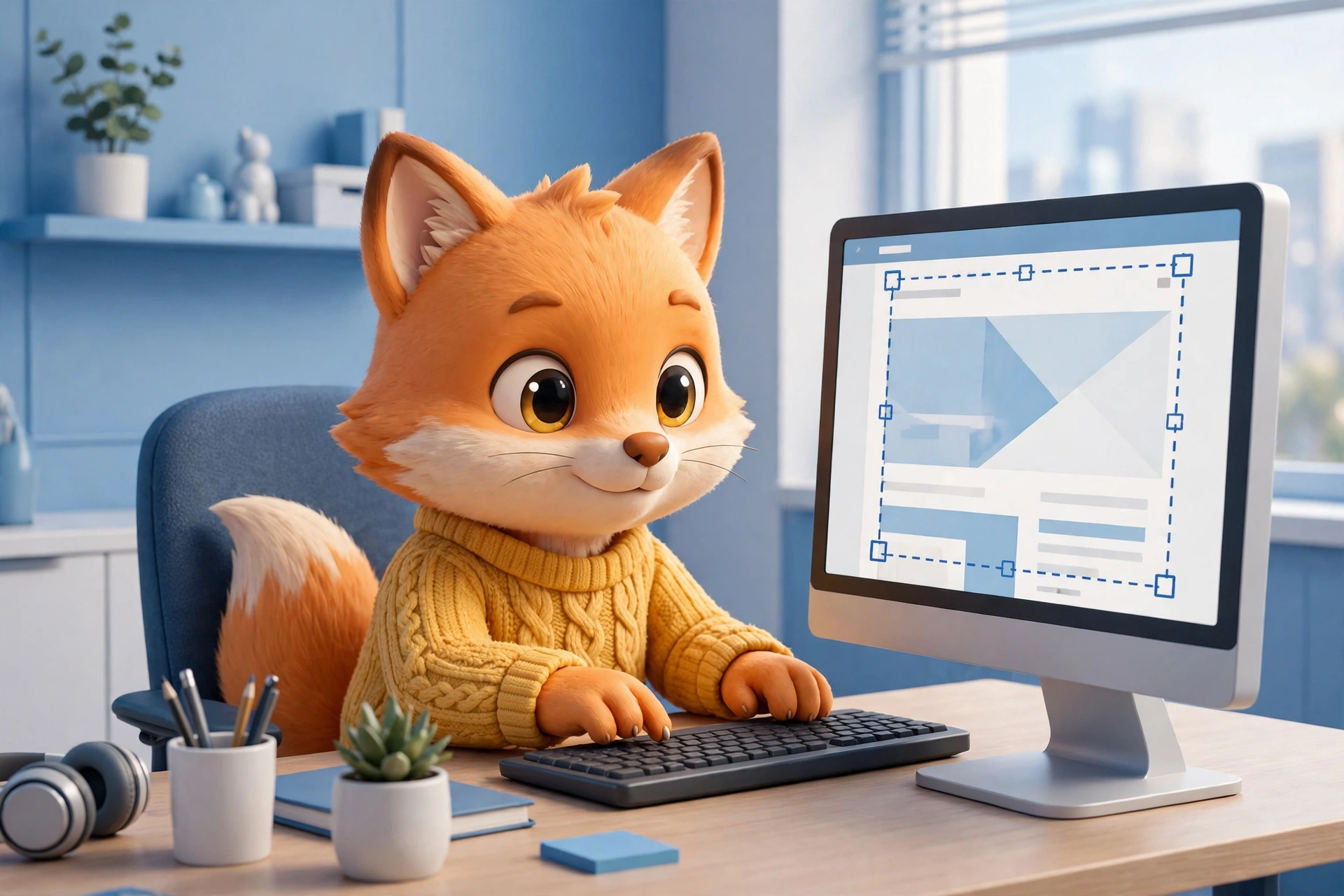
캡처 직후 알림을 누르면 캡처 도구 편집 화면이 열립니다. 알림을 놓쳤어도 클립보드에 복사된 이미지는 Ctrl+V로 문서·메신저·그림판에 붙여넣을 수 있습니다. 클립보드 기록을 켜 두셨다면 Win+V에서도 다시 꺼낼 수 있습니다.
Win+Shift+S의 파일 저장 여부는 캡처 도구 설정에 달려 있습니다. 현재 Microsoft 안내에서는 캡처한 이미지가 스크린샷 폴더에 자동으로 저장된다고 설명하고, 자동 저장 동작이나 기본 폴더는 캡처 도구 더보기(…) → 설정에서 바꿀 수 있다고 안내합니다. 자동 저장이 꺼져 있거나 이전 버전 앱을 쓰면 파일이 생기지 않을 수 있으니, 한 번만 설정을 열어 확인하시는 편이 안전합니다.
윈도우 화면 캡처 단축키 PrtScn과 Alt+PrtScn|클립보드만 남는 이유
PrtScn만 누르면 전체 화면이 클립보드에 복사됩니다. 파일이 생기지 않으니 사진 폴더를 뒤져도 나오지 않습니다. 그림판이나 문서 앱을 열고 Ctrl+V로 붙여넣은 뒤 저장하셔야 파일이 됩니다.
Alt+PrtScn은 현재 활성 창만 클립보드에 복사합니다. 바탕화면이나 다른 창은 들어가지 않습니다. 회의 자료처럼 창 하나만 공유할 때 전체 화면을 자르는 수고를 덜 수 있습니다.
함정 — PrtScn만 눌렀는데 파일이 없는 경우
이건 고장이 아니라 클립보드 동작입니다. 붙여넣기 전에 다른 내용을 복사하면 캡처가 덮어씌워질 수 있으니, PrtScn을 누른 뒤에는 바로 Ctrl+V로 붙여넣거나 Win+PrtScn으로 다시 찍으시는 편이 좋습니다. Windows 11에서 설정 > 접근성 > 키보드의 Print Screen 키로 화면 캡처 열기 옵션이 켜져 있으면, PrtScn을 눌렀을 때 클립보드 복사가 아니라 캡처 도구 오버레이가 열립니다.
윈도우 화면 캡처 단축키 Win+PrtScn|사진\Screenshots 폴더에 바로 저장되는 경우
Win+PrtScn을 누르면 화면이 잠깐 어두워지면서 전체 화면이 PNG 파일로 저장됩니다. 저장 위치는 사진\Screenshots 폴더입니다. 파일 탐색기 주소창에 %UserProfile%\Pictures\Screenshots를 입력하면 바로 이동합니다.
폴더가 보이지 않는다면 Win+PrtScn으로 한 번 찍어 파일을 만든 뒤 다시 확인해 보시기 바랍니다. 처음 저장될 때 폴더가 만들어지는 경우도 있습니다. 파일명은 스크린샷 (1).png처럼 번호가 붙는 형태가 일반적이나, 빌드·설정에 따라 표기가 달라질 수 있습니다.
윈도우 화면 캡처 단축키 게임 바 Win+Alt+PrtScn|비디오\Captures 폴더 확인법
게임이나 앱 화면을 찍을 때는 Win+Alt+PrtScn을 씁니다. Xbox 게임 바가 동작해 현재 게임·앱 화면을 PNG 파일로 저장합니다. 저장 위치는 사진 폴더가 아니라 비디오\Captures 폴더입니다. 사진\Screenshots에서 찾으면 나오지 않으니, 비디오 폴더부터 열어 보시기 바랍니다.
게임 바 전체 화면은 Win+G로 엽니다. 캡처 위젯의 카메라 버튼으로도 같은 위치에 저장할 수 있습니다. 게임 바가 꺼져 있으면 단축키가 동작하지 않을 수 있으니, 설정 > 게임 > 게임 바에서 켜져 있는지 확인하시기 바랍니다.
클립보드·사진\Screenshots·OneDrive 저장 위치 차이|윈도우 화면 캡처 단축키 결과물 찾기
같은 화면을 찍어도 결과물이 가는 곳은 세 갈래입니다. 클립보드는 붙여넣기용 임시 공간, 사진\Screenshots는 로컬 파일, OneDrive 경로는 클라우드 동기화 결과입니다. 아래 순서대로 찾으면 헤맬 일이 줄어듭니다.
| 결과물 종류 | 먼저 찾을 곳 | 주의할 점 |
|---|---|---|
| 클립보드 | Ctrl+V 붙여넣기, Win+V 클립보드 기록 | 다른 복사로 덮어씌워지면 사라집니다. 파일이 아닙니다. |
| 사진\Screenshots | 파일 탐색기 → 사진 → 스크린샷 | Win+PrtScn 파일과 캡처 도구 자동 저장 파일이 모입니다. |
| 비디오\Captures | 파일 탐색기 → 비디오 → Captures | 게임 바 스크린샷·클립이 들어갑니다. 사진 폴더와 다릅니다. |
| OneDrive 사진\스크린샷 | 파일 탐색기 → OneDrive → 사진 → 스크린샷 | OneDrive 스크린샷 저장·그림 백업이 켜져 있으면 로컬 경로 대신 이쪽에 보일 수 있습니다. 설정 화면의 스크린샷 관련 항목 이름은 OneDrive 버전마다 다를 수 있습니다. |
OneDrive 쪽에 파일이 있는데 로컬 사진 폴더가 비어 보인다면, 온라인 전용 파일이거나 그림 폴더 백업 경로가 OneDrive 쪽으로 바뀐 경우입니다. 파일을 마우스 오른쪽 버튼으로 눌러 항상 이 장치에 유지를 선택하면 로컬에 내려받을 수 있습니다.
Windows 10과 Windows 11 캡처 도구 차이|윈도우 화면 캡처 단축키 자동 저장 설정
두 버전 모두 Win+Shift+S로 캡처 도구 오버레이를 여는 큰 흐름은 같습니다. 차이는 자동 저장 기본값과 설정 화면 위치입니다. Windows 11의 현재 캡처 도구 안내에서는 자동 저장을 전제로 설명하고, 더보기(…) → 설정에서 자동 저장 동작과 기본 폴더를 바꾸도록 안내합니다.
Windows 10에서는 알림을 눌러 편집 화면에서 저장하는 흐름이 중심이었고, 자동 저장 기본값은 빌드와 캡처 도구 앱 버전에 따라 달랐습니다. 버전별 자동 저장 기본값을 한 줄로 단정하지 않는 편이 안전합니다. 어느 버전이든 캡처 도구 설정에서 자동 저장 항목이 켜져 있는지, 저장 폴더가 어디로 지정됐는지 직접 확인하는 것이 가장 정확합니다.
설정 > 접근성 > 키보드(Windows 10에서는 설정 > 접근성 > 키보드 계열 메뉴)의 Print Screen 키로 화면 캡처 열기 옵션도 버전마다 메뉴 이름이 조금씩 다릅니다. PrtScn 동작이 기대와 다르면 이 옵션부터 확인하시기 바랍니다.
캡처 도구 편집·공유 흐름|자르기·펜·텍스트 추출·저장 순서
캡처 도구 편집 화면에서는 펜·형광펜으로 표시하고, 도형을 추가하고, 이미지 자르기로 범위를 다듬을 수 있습니다. 텍스트 작업 버튼을 누르면 이미지 속 텍스트를 추출해 복사할 수 있고, 이메일 주소·전화번호를 빠르게 가리는 기능도 안내돼 있습니다. 모든 텍스트 인식은 장치에서 로컬로 수행된다고 Microsoft 안내에 명시돼 있습니다.
편집이 끝나면 Ctrl+S로 저장하거나 다른 이름으로 저장으로 폴더·파일명을 정합니다. 공유는 편집 화면 오른쪽 위 더보기(…) → 공유에서 진행합니다. 그림판으로 편집 메뉴를 쓰면 크기 조정·색상·텍스트 같은 추가 편집도 이어서 할 수 있습니다.
캡처 도구 안에서 자주 쓰는 단축키는 Alt+M(캡처 모드 선택), Alt+N(마지막 모드로 새 캡처), Alt+D(1~5초 지연 캡처), Ctrl+C(클립보드로 복사), Ctrl+S(저장)입니다. 메뉴를 여는 장면을 찍을 때는 지연 캡처가 유용합니다. 지연 시간을 정하고 새로 만들기를 누른 뒤, 카운트다운 안에 메뉴를 열어 두면 됩니다.
윈도우 화면 캡처 단축키 안 될 때|파일 없음·알림 없음·Fn 키 점검 순서
캡처가 안 된 것처럼 보일 때는 키부터 다시 구분하시기 바랍니다. PrtScn만 눌렀다면 파일이 없는 것이 정상이고, Win+PrtScn인데도 파일이 없다면 저장 폴더·OneDrive 경로·게임 바 폴더를 순서대로 확인합니다.
Win+Shift+S 알림이 안 뜬다면 설정 > 시스템 > 알림에서 캡처 도구 알림이 켜져 있는지, 백그라운드 앱 권한에서 캡처 도구가 꺼져 있지 않은지 확인합니다. Microsoft Store에서 캡처 도구 업데이트가 대기 중이면 먼저 설치하는 편이 좋습니다.
노트북에서 키가 먹지 않으면 Fn+PrtScn 조합을 먼저 시도합니다. PrtScn 키가 아예 없는 기기에서는 Fn+Windows 로고 키+스페이스바가 대안으로 안내되나, 저장 위치는 기기마다 달라 미확인 상태입니다. 이 경우에는 사진\Screenshots 폴더부터 확인하고, 없으면 Ctrl+V로 클립보드를 확인하시기 바랍니다.
다른 캡처 프로그램이나 메신저의 스크린샷 기능이 Win+Shift+S를 가로채는 경우도 있습니다. 최근에 설치한 앱의 단축키 설정을 확인하는 것도 점검 순서에 넣어 두시기 바랍니다.
자주 묻는 질문
Q Win+Shift+S로 찍은 윈도우 화면 캡처 단축키 결과물은 어디에 저장되나요?
A 클립보드에 복사되고, 캡처 도구 자동 저장이 켜져 있으면 사진\Screenshots 폴더에도 저장됩니다. 자동 저장 여부는 캡처 도구 더보기(…) → 설정에서 확인하시기 바랍니다. 꺼져 있으면 알림을 눌러 편집 화면에서 직접 저장하셔야 합니다.
Q PrtScn만 눌렀는데 사진 폴더에 파일이 없는 이유는 무엇인가요?
A PrtScn만 누르면 전체 화면이 클립보드에만 복사되기 때문입니다. 그림판이나 문서 앱에서 Ctrl+V로 붙여넣은 뒤 저장하시기 바랍니다. 파일로 바로 남기려면 Win+PrtScn을 쓰시면 됩니다.
Q Win+PrtScn 파일은 윈도우 화면 캡처 단축키 중 어디에 저장되나요?
A 사진\Screenshots 폴더에 PNG 파일로 저장됩니다. 파일 탐색기 주소창에 %UserProfile%\Pictures\Screenshots를 입력하면 바로 이동합니다.
Q 게임 화면 캡처는 왜 사진 폴더에서 찾을 수 없나요?
A Win+Alt+PrtScn 게임 바 캡처는 비디오\Captures 폴더에 저장되기 때문입니다. 사진\Screenshots가 아니라 비디오 → Captures 폴더를 열어 보시기 바랍니다.
Q OneDrive를 쓰면 윈도우 화면 캡처 단축키 저장 위치가 바뀌나요?
A 바뀔 수 있습니다. OneDrive 스크린샷 저장이나 그림 백업이 켜져 있으면 OneDrive → 사진 → 스크린샷 쪽에 보일 수 있습니다. 로컬 사진 폴더가 비어 보이면 OneDrive 경로도 함께 확인하시기 바랍니다.
Q Windows 10과 Windows 11에서 윈도우 화면 캡처 단축키 동작이 다른가요?
A Win+Shift+S로 오버레이를 여는 흐름은 같으나, 자동 저장 기본값과 설정 화면 위치가 버전·앱 빌드마다 다릅니다. 캡처 도구 설정에서 자동 저장 항목과 저장 폴더를 직접 확인하는 것이 가장 정확합니다.
한눈에 보는 최종 체크리스트
☐ 보관용 전체 화면은 Win+PrtScn → 사진\Screenshots 확인
☐ 공유용 부분 캡처는 Win+Shift+S → Ctrl+V 또는 캡처 도구 저장
☐ 현재 창만 필요하면 Alt+PrtScn → 클립보드에서 붙여넣기
☐ 게임·앱 화면은 Win+Alt+PrtScn → 비디오\Captures 확인
☐ 파일이 없으면 캡처 도구 자동 저장 설정과 OneDrive 경로를 함께 확인
☐ PrtScn 키가 없으면 Fn 조합을 시도하고, 저장 위치는 직접 확인
저라면 보관용은 Win+PrtScn, 공유용은 Win+Shift+S로 나누어 쓰겠습니다. 키 두 개만 구분해도 캡처를 찾는 시간은 크게 줄어듭니다. 찍기 전에 결과물이 어디로 가는지 한 번만 떠올리시면 됩니다.
📎 공식 출처: Microsoft 지원 — 캡처 도구를 사용하여 스크린샷 캡처 / Microsoft Windows — 캡처 도구 사용법 / Microsoft 지원 — Xbox 게임 바 녹화·캡처 안내 (확인일자: 2026-11-03)