
커서(Cursor) AI 한글 설정방법 – 인공지능 코딩 사용법
 이 포스팅은 업체로부터 제휴프로그램을 통한 일정액의 커미션을 제공 받습니다.

인공지능 코딩의 혁명이라 불리는 Cursor IDE를 완벽하게 한글화하고, 한국어 프롬프트로 복잡한 로직을 짜는 비결을 공개합니다. 단순 설치를 넘어 인코딩 오류 해결부터 실전 바이브 코딩 팁까지, 가이드를 만나보세요! 🚀
안녕하세요! 요즘 개발자들 사이에서 가장 뜨거운 도구를 하나 꼽으라면 단연 ‘커서(Cursor) AI’일 겁니다. 저도 처음에는 “그냥 VS Code에 API 붙인 거 아냐?”라고 생각했었거든요. 그런데 실제로 써보니 그게 아니더라고요. 에디터 자체가 AI를 위해 재설계되었다는 느낌을 강하게 받았습니다.
하지만 한국 사용자들에게는 한 가지 장벽이 있죠. 바로 ‘언어’와 ‘인코딩’ 문제입니다. 영어로 질문해야 더 잘 알아듣는 것 같고, 한글 주석을 달면 가끔 글자가 깨지기도 하죠. 사실 저도 초반에 설정 때문에 꽤나 애를 먹었거든요. 그래서 준비했습니다. 커서 AI를 내 집 안방처럼 편안한 한글 환경으로 만드는 방법과, 인공지능을 200% 활용하는 전략을 아주 깊이 있게 파헤쳐 보겠습니다. 😊

1. 커서(Cursor) AI란 무엇인가? 왜 열광하는가? 🤔
커서 AI는 단순히 코드를 짜주는 도구가 아닙니다. Anysphere라는 팀에서 VS Code를 포크(Fork)하여 만든 AI-Native IDE입니다. 기존 에디터들이 ‘확장 프로그램’ 형태로 AI를 얹었다면, 커서는 뇌(AI)가 에디터의 심장에 이식된 셈이죠.
- 코드베이스 인덱싱: 내 프로젝트 전체를 AI가 읽고 학습합니다. “로그인 로직 어디 있어?”라고 물으면 정확한 파일을 찾아줍니다.
- 예측 편집 (Tab): 다음 코드를 미리 예측해서 제안합니다. 단순 완성을 넘어 문맥을 꿰뚫어 봅니다.
- 컴포저(Composer): 여러 파일을 동시에 수정하며 앱 하나를 통째로 빌드할 수 있는 강력한 인터페이스입니다.
공신력 있는 개발자 커뮤니티인 Hacker News나 Reddit에서도 “Copilot보다 훨씬 똑똑하다”는 평이 지배적입니다. 특히 Claude 3.5 Sonnet 모델과의 결합은 현존 최강의 생산성을 자랑하죠.




2. 완벽한 한글 환경 구축하기: UI부터 프롬프트까지 🇰🇷
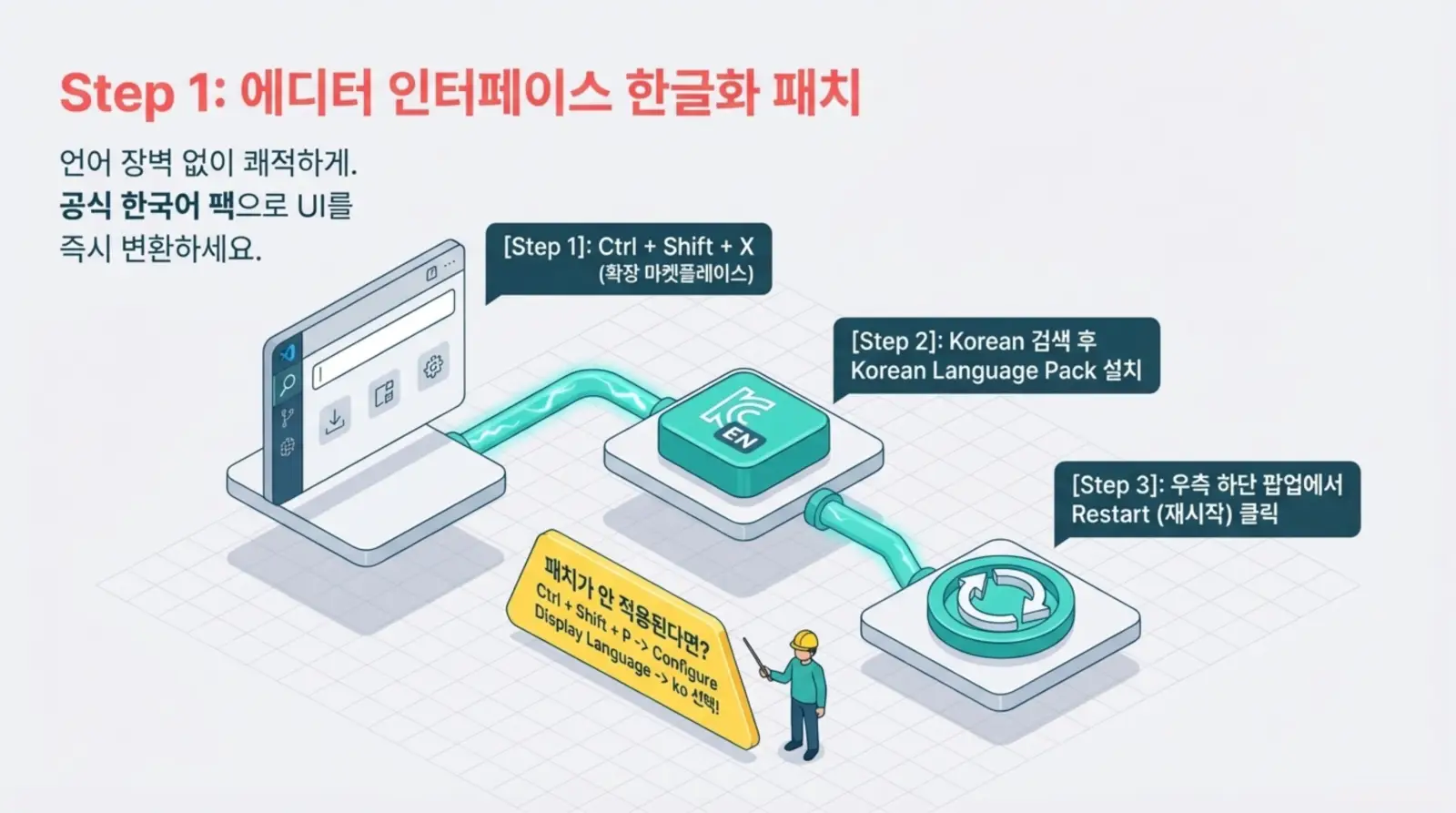
커서를 처음 깔면 온통 영어뿐이라 당황스러우실 겁니다. 하지만 걱정 마세요. 커서는 VS Code 기반이라 한글 패치가 아주 쉽습니다.
(1) 메뉴 및 UI 한글화
Ctrl + Shift + X를 눌러 확장(Extensions) 마켓플레이스를 엽니다.- ‘Korean Language Pack’을 검색하여 설치합니다.
- 설치 후 오른쪽 하단에 뜨는 ‘Restart’ 버튼을 클릭하거나,
Ctrl + Shift + P를 눌러Configure Display Language를 검색해 ‘한국어’를 선택합니다.
(2) AI 답변 한글 고정 설정 (Rules for AI)
이게 진짜 꿀팁입니다! 매번 “한글로 말해줘”라고 입력하기 귀찮으시죠? 커서 설정에서 Rules for AI를 설정하면 AI가 항상 한글로 답변합니다.
[설정 방법]
1.Ctrl + Shift + J를 눌러 Cursor Settings를 엽니다.2. General > Rules for AI 섹션을 찾습니다.
3. 아래 문구를 복사해서 붙여넣으세요.
- 모든 답변은 한국어로 친절하게 설명해줘.
- 코드 주석은 한국어로 작성해줘.
- 기술적인 용어는 영어를 병기해도 좋아.
3. 지옥의 한글 깨짐(인코딩) 문제 해결법 🛠️
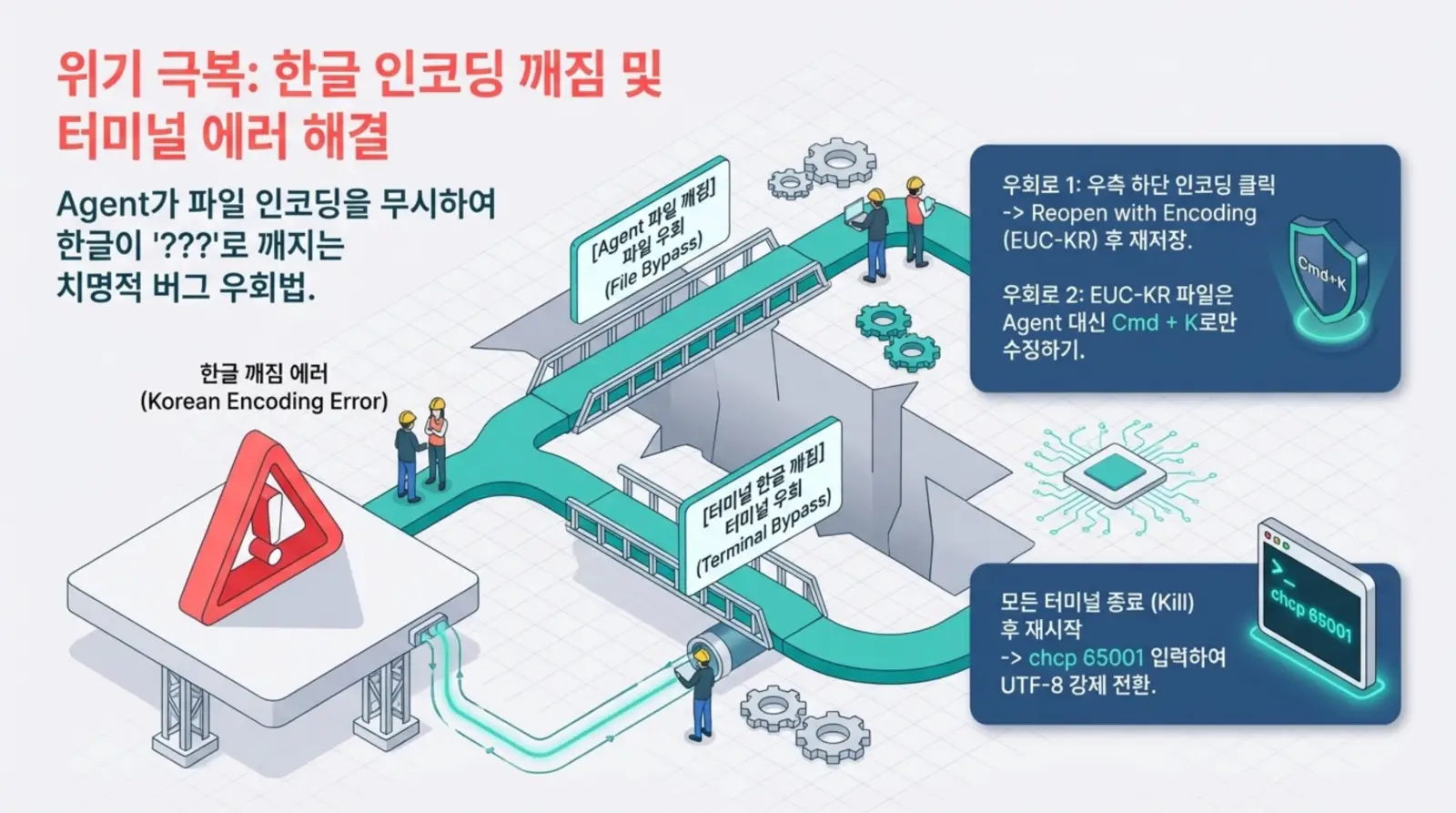
윈도우 사용자라면 터미널이나 파일에서 한글이 ?? 또는 로 깨지는 현상을 겪어보셨을 겁니다. 이건 커서의 문제가 아니라 윈도우 기본 인코딩(CP949)과 현대 개발 표준(UTF-8)의 충돌 때문입니다.
(1) 터미널 한글 깨짐 해결 (PowerShell)
터미널에서 한글이 깨진다면 chcp 65001 명령어를 매번 치는 대신, 프로필 설정을 통해 영구적으로 고칠 수 있습니다.
4. 인공지능 코딩의 핵심: 바이브 코딩 실전 기술 🌊
이제 설정이 끝났으니 진짜 ‘코딩’을 해볼까요? 커서 AI의 진가는 @ 심볼 활용에 있습니다. “그니까요, 사실 저도 처음엔 그냥 채팅만 쳤거든요? 근데 @를 쓰는 순간 차원이 달라집니다.”
- @Files: 특정 파일을 지칭해서 “이 파일 로직 설명해줘”라고 할 때 씁니다.
- @Codebase: 프로젝트 전체 맥락에서 질문합니다. “우리 앱의 인증 흐름을 그려줘.”
- @Web: 최신 라이브러리 문서를 실시간으로 검색해서 코드를 짭니다.
성공적인 프롬프트 작성 공식:
[역할 부여] + [작업 범위 지정] + [구체적인 제약 조건] + [출력 형식]
예시: “너는 시니어 리액트 개발자야. @auth.ts 파일을 참고해서 로그인 실패 시 토스트 알림을 띄우는 로직을 추가해줘. 디자인은 Tailwind CSS를 사용하고 한글 메시지로 작성해.”

자주 묻는 질문 (FAQ) ❓
🌟 핵심 요약 가이드
Korean Pack 설치 및 Rules 설정
터미널 chcp 65001 설정 필수
@Files와 @Codebase 마스터하기
코딩은 역시 Claude 3.5 Sonnet
※ 본 내용은 정보 제공 목적으로 작성되었으며, 소프트웨어 업데이트에 따라 일부 기능이 변경될 수 있습니다.