
윈도우11 날씨 없애는법 – 작업표시줄 날씨 위젯 삭제 방법
“윈도우11 날씨 없애는법, 메모리 1GB 아끼는 작업표시줄 설정”
📌 핵심 요약
윈도우11 작업표시줄의 날씨 위젯을 끄려면 ‘Win + I(설정) > 개인 설정 > 작업표시줄’로 이동한 뒤 위젯(Widgets) 항목을 ‘끔’으로 변경하면 3초 만에 깔끔하게 삭제됩니다. 더 간편하게는 작업표시줄 빈 공간을 우클릭해 ‘작업표시줄 설정’으로 직행할 수도 있죠. 마우스만 올렸을 때 창이 자꾸 튀어나오는 팝업 현상만 막고 싶다면 위젯 내 설정에서 ‘마우스로 가리키면 위젯 보드 열기’ 옵션만 끄면 깔끔하게 해결돼요.
노트북으로 급하게 엑셀 작업이나 블로그 글을 쓰다가 작업표시줄 왼쪽 구석에 실수로 마우스를 올렸는데, 난데없이 커다란 위젯 창이 스르륵 열리면서 화면 반을 가려버린 경험… 혹시 다들 한 번쯤 겪어보지 않으셨나요? 진짜 순간적으로 흐름도 딱 끊기고 심장이 덜컥 내려앉을 정도로 당황스럽더라고요.

특히 저처럼 작업표시줄 아이콘들을 정갈하게 정리해서 화면 공간을 넓게 확보하고 싶은 분들에게는, 좌측 하단에서 실시간으로 껌벅거리는 날씨 정보와 헤드라인 뉴스가 은근히 거슬리고 신경 쓰이기 마련이에요. 게다가 이 녀석이 백그라운드에서 메모리를 꽤 잡아먹는다는 사실을 알고 나서는 도저히 가만히 놔둘 수가 없었거든요.
그래서 오늘은 윈도우11 날씨 없애는법과 작업표시줄 윈도우11 날씨 위젯을 완벽하게 숨기거나 윈도우11 날씨 끄기를 진행하는 실전 가이드를 정리해봤습니다. 3초 만에 끝나는 우클릭 간편 방법부터 마우스 오버 팝업만 쏙 끄는 세부 팁까지, 제가 직접 사용해보고 시행착오를 거치며 얻어낸 해결책을 낱낱이 풀어볼게요!
윈도우11 날씨 위젯, 도대체 왜 자꾸 끄고 싶어질까?

마이크로소프트에서는 사용자 편의를 위해 윈도우11 기본 기능으로 날씨와 뉴스 피드를 통합한 위젯을 탑재해 두었습니다. 하지만 실전 업무 환경에서 윈도우11 날씨 위젯은 장점보다 단점이 훨씬 더 크게 다가오는 게 솔직한 현실이었어요.
가장 큰 문제는 마우스 이동 경로상의 불편함입니다. 작업표시줄 좌측 끝으로 마우스 커서를 내리다가 슬쩍 건드리기만 해도 불쑥 나타나는 위젯 보드 때문에 작업 흐름이 시도 때도 없이 깨지곤 했죠. 이렇게 불편을 주는 윈도우11 날씨 위젯을 그대로 놔둘 수 없었습니다.
💡 알고 계셨나요? 윈도우11 내장 날씨 앱과 윈도우11 날씨 위젯은 단순 네이티브 앱이 아닌 WebView2 기반 웹 앱이라, 백그라운드에서 생각보다 상당한 RAM 리소스를 상시 점유합니다.
2026년 7월 기준 최신 테스트 자료에 따르면, 윈도우11 날씨 위젯 및 피드 관련 프로세스는 백그라운드 유휴 상태에서도 최소 500MB, 상호작용 시 최대 1.2GB~1.6GB에 달하는 메모리를 집어먹더라고요. 8GB나 16GB 메모리를 탑재한 일반 노트북에서는 전체 시스템 리소스의 약 15~20%가 불필요하게 낭비되고 있었던 셈이죠. 이러니 윈도우11 날씨 끄기 작업을 진행하는 것만으로도 작업표시줄 반응 속도가 훨씬 쾌적해지는 걸 체감할 수 있습니다.
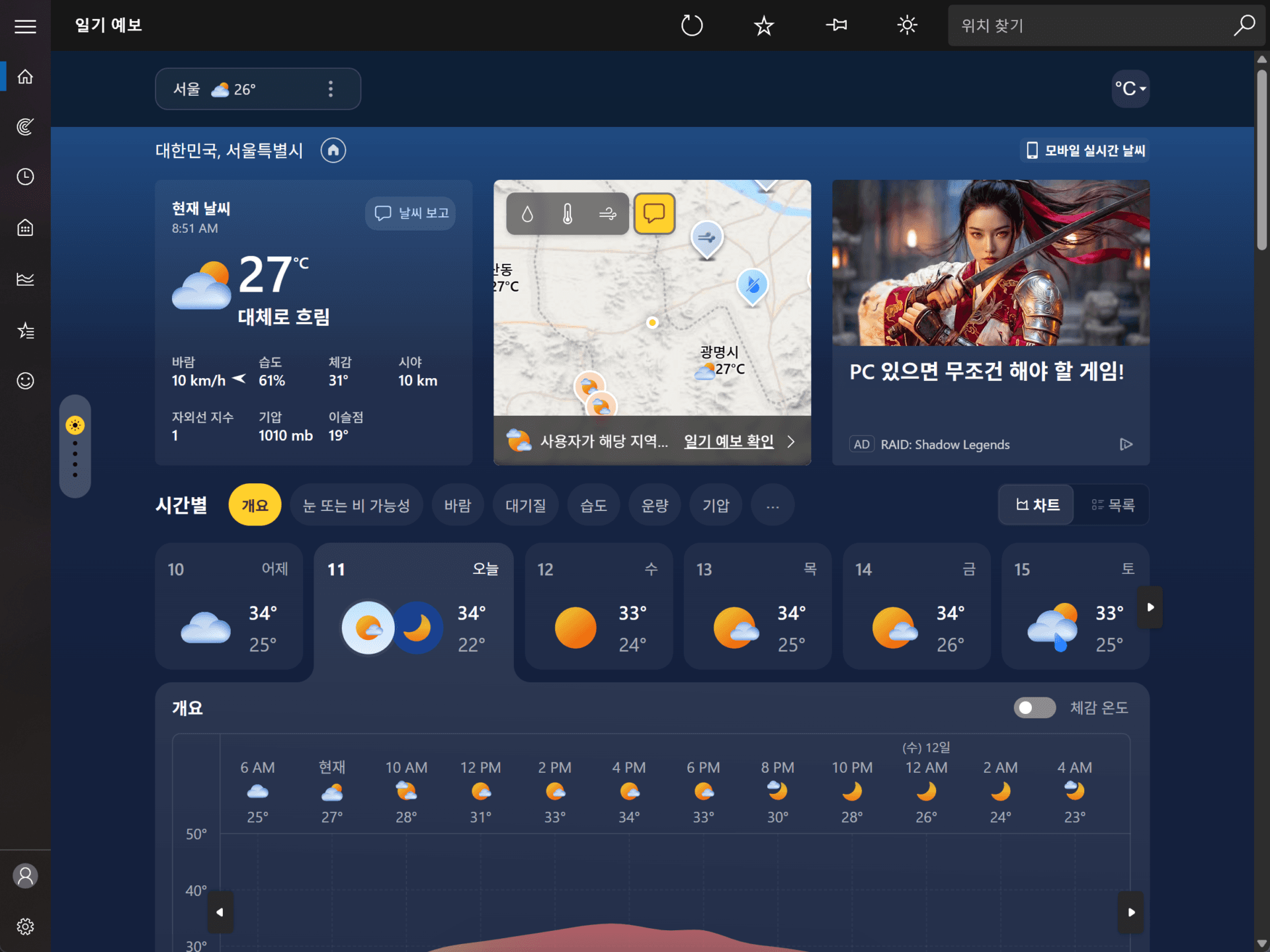
윈도우11 날씨 끄기: 우클릭으로 3초 만에 간편 해결하기
먼저 복잡하게 메뉴를 파고들 필요 없이, 바탕화면 작업표시줄에서 바로 처리하는 가장 빠른 우클릭 간편 비활성화 방법부터 알려드릴게요. 윈도우11 날씨 끄기 절차는 진짜로 딱 3초면 끝납니다.
작업표시줄의 빈 공간(아이콘이 없는 깨끗한 영역)에 마우스 커서를 올리고 오른쪽 버튼을 클릭합니다.
팝업으로 떠오르는 메뉴에서 ‘작업표시줄 설정’ 항목을 선택해 눌러줍니다.
‘작업표시줄 항목’ 목록 바로 아래에 보이는 ‘위젯(Widgets)’ 토글 스위치를 찾아 ‘끔’ 상태로 바꿔주면 윈도우11 날씨 끄기 설정이 적용됩니다.
토글을 누르는 즉시 좌측 하단에 버젓이 자리 잡고 있던 윈도우11 날씨 위젯의 온도 표시와 아이콘이 감쪽같이 사라집니다. 정말 직관적이고 깔끔하죠?



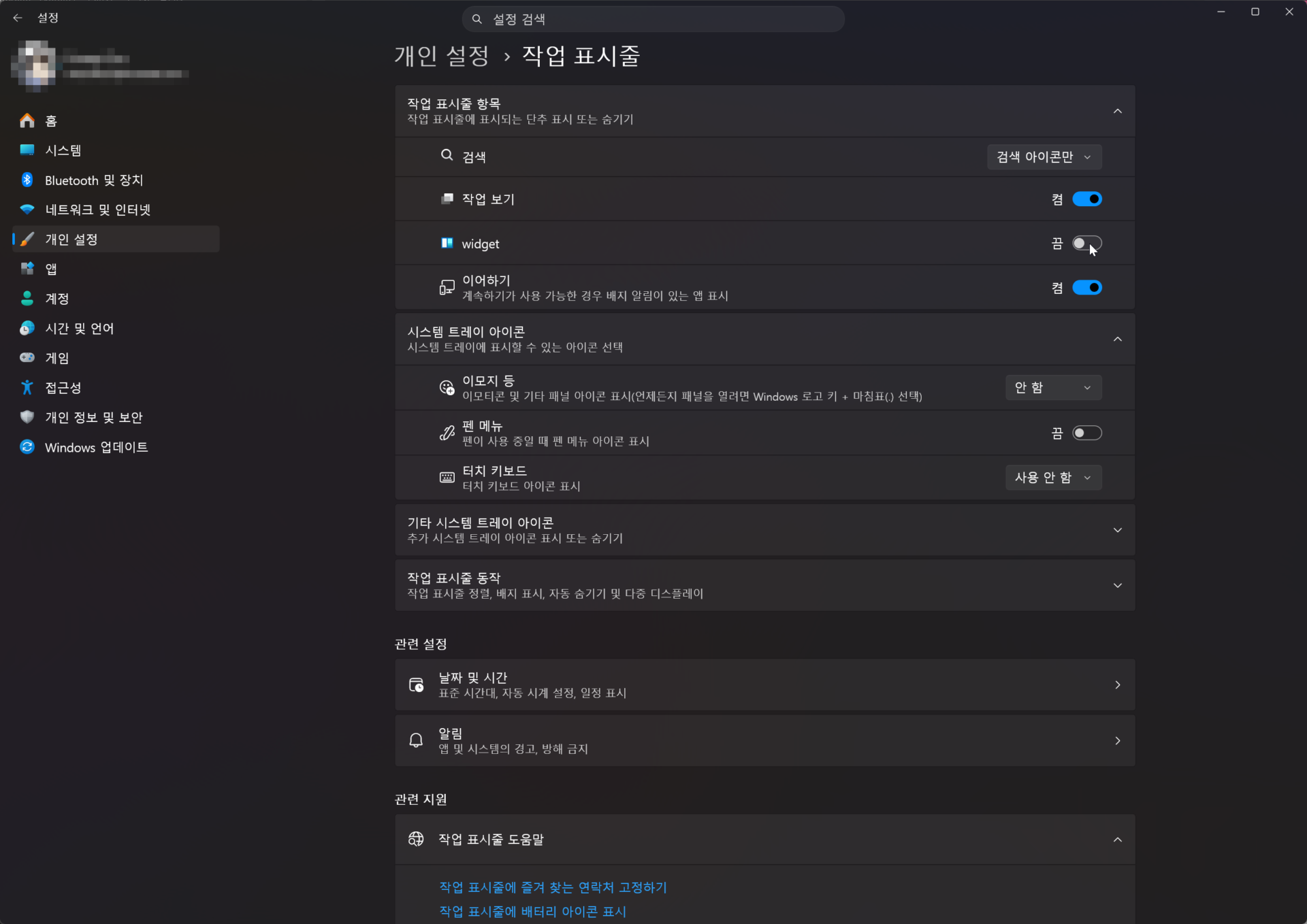
윈도우 설정 메뉴로 들어가 확실하게 윈도우11 날씨 위젯 숨기기
마우스 우클릭이 잘 안 되거나 정석적인 시스템 설정 메뉴를 선호하시는 분들은 단축키를 활용한 윈도우11 작업표시줄 설정 경로를 이용하시면 됩니다. 차근차근 따라 해볼까요?
- ✅키보드 단축키 Win + I 키를 동시에 눌러 [윈도우 설정] 창을 띄웁니다.
- ✅왼쪽 사이드바 메뉴 중에서 ‘개인 설정’ 카테고리를 클릭합니다.
- ✅우측 상세 화면을 아래로 조금 내려 ‘작업표시줄’ 메뉴로 진입합니다.
- ✅최상단 ‘작업표시줄 항목’에 포함된 ‘위젯’ 스위치를 ‘끔’으로 토글 하여 윈도우11 날씨 위젯을 완벽히 숨깁니다.
이 방식을 사용하면 작업표시줄 날씨 삭제 효과는 물론이고, 검색창, 뷰 버튼, 챗봇 아이콘 등 작업표시줄을 어지럽히는 다른 불필요한 요소들도 한곳에서 동시에 정리할 수 있어서 훨씬 효율적이에요. 이로써 윈도우11 날씨 끄기가 완성됩니다.
🔗 공식 확인처: [삼성전자서비스 공식 고객지원 가이드] — 삼성 PC 및 윈도우11 환경에서의 작업표시줄 윈도우11 날씨 위젯 비활성화 공식 매뉴얼을 직접 확인할 수 있습니다.
마우스 호버(오버) 시 팝업 열림 현상만 차단하고 윈도우11 날씨 끄기
“아니, 나는 작업표시줄 구석에 날씨 온도가 뜨는 건 가끔 참고용으로 보기 괜찮은데, 마우스 커서가 살짝 스치기만 해도 커다란 위젯 보드가 덜컥 열리는 것만 막고 싶어요!” 하시는 분들도 분명 계실 겁니다.
저도 처음엔 이 마우스 오버(Hover) 자동 열림 동작 때문에 스트레스를 엄청 받았거든요. 다행히 마이크로소프트에서 윈도우11 날씨 위젯 자체를 완전히 끄지 않고도 마우스 오버 팝업 창만 쏙 차단할 수 있는 전용 옵션을 만들어 두었습니다. 완전히 윈도우11 날씨 끄기가 부담스러우신 분들에게 딱이죠.
⚠️ 주의: 이 옵션 설정은 윈도우 일반 설정창이 아니라, ‘위젯 보드 내부’의 자체 설정 톱니바퀴 메뉴에서 변경해야 합니다. 경로를 헷갈리지 않도록 주의하세요!
💡 마우스 오버 팝업 방지 3단계 경로:
1. 작업표시줄 윈도우11 날씨 위젯 아이콘을 직접 마우스로 클릭하여 위젯 창을 엽니다.
2. 위젯 보드 우측 상단에 위치한 톱니바퀴(프로필/설정) 아이콘을 클릭합니다.
3. 설정 목록 중 ‘마우스로 가리키면 위젯 보드 열기(Open Widget board on hover)’ 옵션의 토글을 ‘끔’으로 비활성화해 주면 자동 팝업 방식의 윈도우11 날씨 끄기가 완료됩니다.
이렇게 설정해두면 마우스 커서가 날씨 아이콘 위를 백 번 지나가도 위젯 창이 절대 자동으로 튀어나오지 않습니다. 오직 내가 필요한 순간에 직접 클릭할 때만 위젯 창이 열리도록 통제할 수 있게 되는 것이죠. 개인적으로 완전한 윈도우11 날씨 끄기 대신 가성비와 편의성을 모두 챙기는 가장 추천하는 세팅이에요.
윈도우11 작업표시줄 설정 상태 및 위젯 관리 방법 비교
사용자마다 컴퓨터를 사용하는 스타일과 요구사항이 전부 다르죠. 각 세팅 방법에 따른 특징과 윈도우11 날씨 위젯 제거 리소스 절감 효과를 한눈에 정리해 드립니다.
| 설정 구분 | 작업표시줄 날씨 표시 | 마우스 오버 반응 | 메모리(RAM) 절감 효과 |
|---|---|---|---|
| 기본 설정 상태 | 실시간 날씨/아이콘 노출 | 위젯 보드 자동 팝업 | 없음 (1GB 이상 상시 점유) |
| 마우스 호버 차단 | 날씨/아이콘 유지됨 | 반응 없음 (클릭 시만 동작) | 보통 (백그라운드 유휴 전환) |
| 윈도우11 날씨 끄기 | 완전 숨김 (깔끔함) | 반응 없음 | 우수 (작업표시줄 리소스 확보) |
공간 확보와 성능 최적화가 최우선 목표라면 망설이지 말고 토글을 끄는 윈도우11 날씨 끄기를 선택하시고, 날씨 정보 체크 기능만큼은 포기할 수 없다면 윈도우11 날씨 위젯의 마우스 호버 방지 옵션만 적용하시는 것을 강력히 권장합니다.
자주 묻는 질문 (FAQ)
윈도우11 날씨 없애는법 및 윈도우11 날씨 끄기를 적용하면서 많은 독자분들이 궁금해하셨던 질문들을 모아 두괄식으로 정리해 두었습니다.
지금까지 윈도우11 환경에서 불필요한 윈도우11 날씨 위젯을 끄고 작업표시줄 공간을 넓고 쾌적하게 확보하는 다양한 윈도우11 날씨 끄기 방법들을 알아보았습니다. 매번 마우스 커서에 걸려 귀찮게 굴던 위젯 보드 때문에 답답하셨다면, 오늘 정리해 드린 방법으로 단 3초 만에 깔끔한 작업 환경을 완성해 보세요!






![[키워드] 원더윅스, 계산기, 육아, 아기, 엄마 아기를 사랑스럽게 안고 미소 짓는 엄마가 책장 앞 소파에 앉아 육아와 원더윅스 계산기에 대해 생각하는 모습](https://foxcg.com/wp-content/uploads/2026/03/wonder_01.webp)