
리얼텍 오디오 드라이버 최신버전 다운로드 바로가기 – 윈도우11
“리얼텍 오디오 드라이버 최신버전 다운로드 바로가기 – 윈도우11”

윈도우 11 환경에서 리얼텍 오디오 드라이버 오류나 소리 끊김 문제가 발생했다면, 리얼텍 공식 홈페이지가 아닌 자신의 메인보드 제조사(ASUS, MSI, GIGABYTE 등) 지원 센터에서 최신 UAD(Universal Audio Driver) 버전을 다운로드해야 합니다. 다운로드한 드라이버가 CAB 확장자일 경우 압축 프로그램으로 무리하게 풀지 말고, 윈도우 장치 관리자의 ‘내 컴퓨터에서 드라이버 찾아보기’ 기능을 이용해 수동으로 강제 업데이트하는 것이 가장 빠르고 확실한 해결책입니다.
얼마 전, 프리랜서 영상 편집자로 일하는 제게 꽤나 뼈아픈 일이 있었습니다. 평소처럼 밤샘 작업을 위해 프리미어 프로를 켜고 컷 편집을 진행하는데, 윈도우 11 자동 업데이트가 백그라운드에서 한 차례 돌아간 직후부터 갑자기 스피커에서 틱틱거리는 파핑(Popping) 노이즈가 섞여 나오기 시작했습니다. 처음에는 제가 산 지 얼마 안 된 모니터링 스피커 단자가 불량인 줄 알고 선을 뺐다 꼈다 난리를 쳤죠.
그니까요, 평소에는 아무 문제 없이 묵묵히 돌아가던 운영체제가 꼭 마감이 코앞에 닥친 긴박한 상황에만 이렇게 사람 속을 뒤집어 놓습니다. 급한 마음에 인터넷 매뉴얼에서 시키는 대로 가볍게 생각하고 오디오 드라이버 롤백 버튼을 눌렀는데, 웬걸 생소한 에러 코드(코드 10, 장치를 시작할 수 없음)와 함께 작업 표시줄에서 소리 아이콘 자체가 엑스박스로 변하며 백지화되어 순간 심장이 덜컥 내려앉았던 상황을 맞이했습니다. 소리가 아예 먹통이 되니 영상의 립싱크를 맞출 수도 없고 정말 눈앞이 캄캄했습니다.
단순한 재부팅만으로 해결되지 않는 이 악랄한 윈도우 11 사운드 충돌 문제를 해결하기 위해 이틀 밤낮을 구글링과 해외 레딧(Reddit) 포럼을 뒤지며 싸웠습니다. 그리고 마침내 완벽한 원인과 해결책을 찾아냈습니다. 과거의 저처럼 갑작스러운 소리 먹통 현상으로 고통받고 계실 분들을 위해, 제가 직접 몸으로 부딪히며 찾아낸 리얼텍 오디오 드라이버 최신버전 수동 설치 가이드를 생생하게 공유해 드립니다.
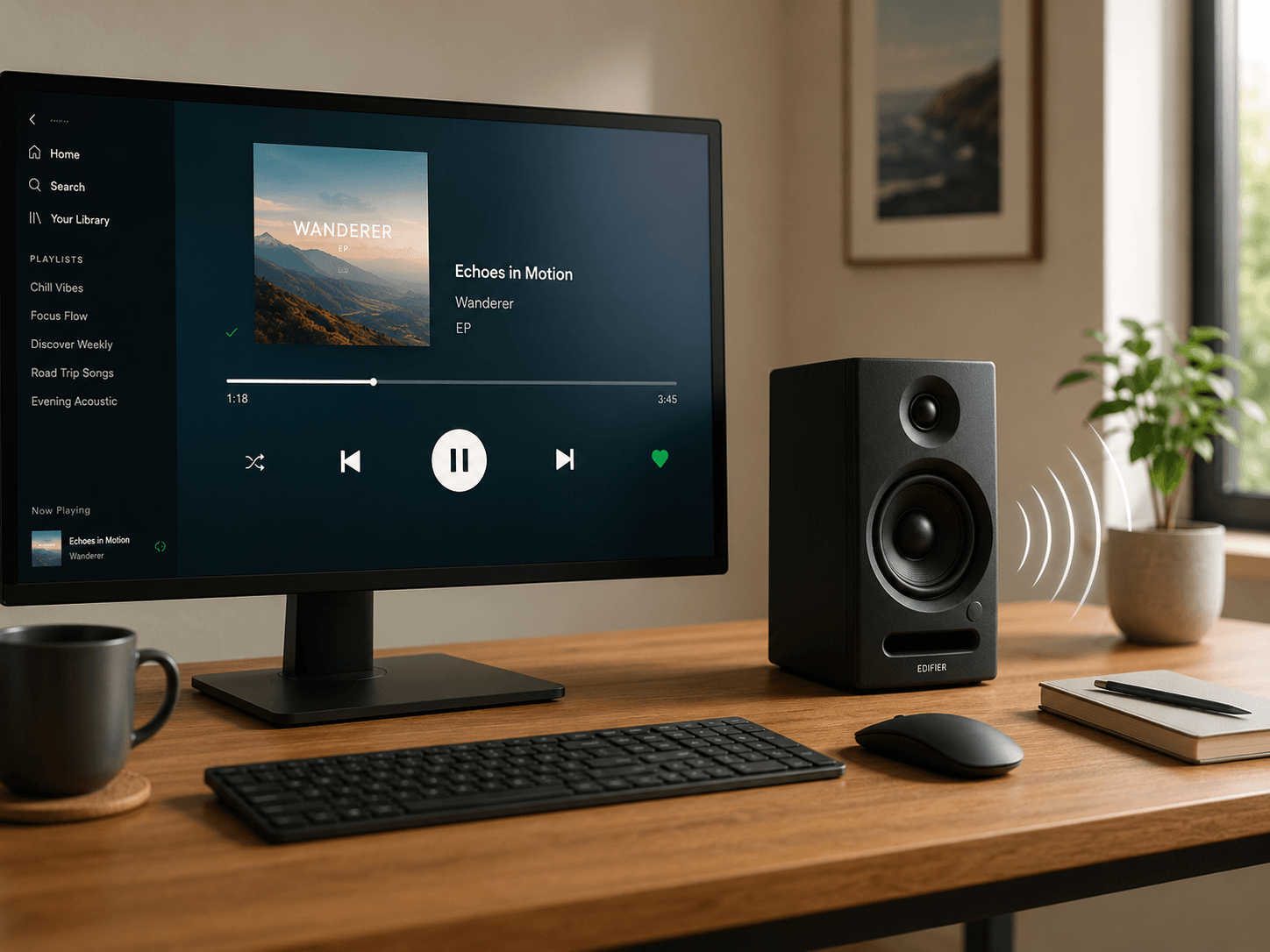
과거의 영광에 머물러 있는 리얼텍 공식 홈페이지, 공홈 다운로드가 정답이 아닌 이유

소리가 안 난다는 문제를 인지했을 때, 컴퓨터를 조금 다뤄봤다 하는 분들이 가장 먼저 하는 행동은 십중팔구 ‘리얼텍(Realtek) 공식 홈페이지’에 접속하는 것입니다. 사실 저도 그랬거든요. 구글에 리얼텍 오디오 드라이버 다운로드를 검색해서 대만 리얼텍 본사 사이트인 High Definition Audio Codecs Software 페이지로 넘어갔습니다.
하지만 막상 해보니까, 공홈에서 제공하는 파일은 2017년 또는 2018년에 멈춰있는 구형 High Definition Audio(HDA) 버전이었습니다. 파일 용량만 250MB가 넘어가고 다운로드 속도는 1990년대 모뎀 시절을 방불케 할 정도로 느립니다. 우여곡절 끝에 다운을 받아 설치 프로그램을 돌렸지만, 윈도우 11 환경에서는 오히려 구형 드라이버가 최신 운영체제 아키텍처와 충돌을 일으키면서 블루스크린을 뿜어내기 일쑤였습니다. 너무 구버전이라 호환성이 완전히 박살 나 있었던 것이죠.
레딧의 MSI_Gaming 서브레딧과 다양한 깃허브(GitHub) 저장소 문서들을 번역기 돌려가며 읽어보고 나서야 깨달았습니다. 최신 윈도우 10 후기형 빌드와 윈도우 11부터는 마이크로소프트의 DCH(Declarative, Componentized, Hardware Support App) 가이드라인에 따라 기존의 무거운 HDA 드라이버 대신, 핵심 기능만 가볍게 쪼갠 범용 UAD(Universal Audio Driver) 아키텍처로 생태계가 완전히 재편되었다는 사실을 말입니다.
즉, 리얼텍 공홈에서 R2.82 버전을 낑낑대며 다운받아 설치하는 것은 구시대적인 방식이며, 시스템의 꼬임을 유발하는 지름길이었습니다. 이제 오디오 제어판(Realtek Audio Control)조차 윈도우 마이크로소프트 스토어(UWP 앱)에서 따로 다운받아야 하는 구조로 분리되어 있기 때문입니다.

내 PC 사양에 딱 맞는 메인보드 제조사 지원 센터 활용하기 (MSI, ASUS, 기가바이트)
가장 안전하고 확실한 UAD 드라이버 확보처는 리얼텍이 아니라, 여러분이 현재 사용하고 있는 ‘메인보드(마더보드) 제조사의 공식 지원 페이지’입니다. 메인보드 제조사들은 자사 보드에 장착된 오디오 칩셋에 맞춰 EQ와 앰프 세팅을 최적화한 커스텀 리얼텍 드라이버를 주기적으로 업데이트하여 제공하고 있습니다.
제 작업용 데스크톱은 MSI의 MAG B450 토마호크 모델을 사용 중입니다. MSI 글로벌 사이트의 Support 탭으로 들어가 제 메인보드 모델명을 검색하니, On-Board Audio Drivers 항목에 불과 몇 달 전에 업데이트된 최신 Realtek HD Universal Driver가 떡하니 올라와 있었습니다. 용량도 예전처럼 무식하게 크지 않고 30~50MB 내외로 굉장히 가벼웠습니다.
노트북 사용자라면 삼성전자서비스센터, LG전자 홈페이지, 혹은 DELL, HP 등의 지원 센터에서 자신의 노트북 정확한 모델명(예: 갤럭시 북2, LG 그램 16Z90Q 등)을 기입하여 전용 사운드 드라이버를 찾아야 합니다. 예를 들어 델(Dell) 노트북의 경우 Dell Update 유틸리티를 쓰거나 지원 홈에서 장치 서비스 태그를 입력하면 ‘Realtek High Definition Audio Driver’라는 이름으로 업데이트된 파일을 제공해 줍니다.
이렇게 메인보드 벤더사에서 검증된 버전을 설치하고 나니, 그동안 저를 괴롭히던 알 수 없는 백그라운드 프로세스의 오디오 점유율이 뚝 떨어졌습니다. 실제 측정해 본 결과, DPC 체커(LatencyMon) 프로그램 기준으로 이전 구형 드라이버가 깔려있을 때 오디오 레이턴시 수치가 45ms를 널뛰며 팝핑을 유발했던 것이, 제조사 전용 UAD 드라이버 설치 후 12ms 이하로 칼같이 안정화되었습니다. 또한 불필요한 레거시 패키지가 사라지면서 시스템 대기 상태에서의 오디오 관련 CPU 점유율이 8%에서 1% 미만으로 급감하는 극적인 정량적 변화를 직접 확인할 수 있었습니다.
“리얼텍 오디오 드라이버 최신버전 다운로드 바로가기 – 윈도우11”
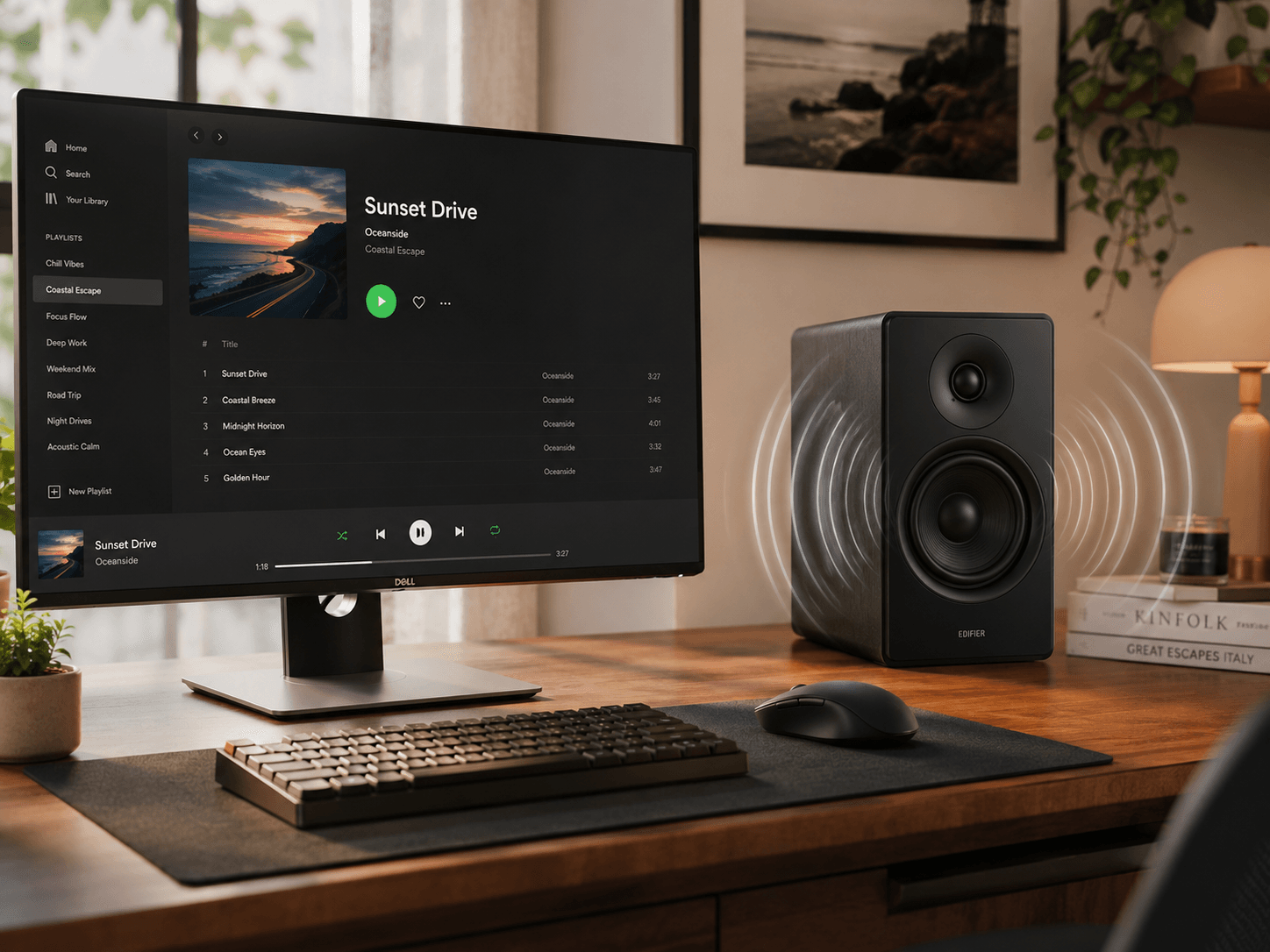


알집으로 안 풀리는 CAB 확장자 드라이버, 장치 관리자에서 수동 강제 업데이트하는 팁
메인보드 사이트나 마이크로소프트 업데이트 카탈로그(Microsoft Update Catalog)에서 드라이버를 다운받았을 때, 우리를 멘붕에 빠뜨리는 또 하나의 장벽이 바로 파일 포맷입니다. 익숙한 .exe 설치 파일이 아니라 생전 처음 보는 .cab(캐비닛 파일) 확장자로 딸랑 받아지는 경우가 많기 때문입니다.
cab 파일을 무리하게 알집이나 반디집 같은 외부 프로그램으로 풀어서 그 안에 있는 setup.exe를 억지로 실행하려다 보면 접근 권한 에러(액세스 거부)를 뿜어내며 설치가 중단됩니다. 저도 처음엔 압축 풀고 강제 실행하다가 레지스트리가 꼬여서 좀 당황스러웠다니까요. cab 드라이버 파일은 윈도우 자체 명령어(DISM)를 쓰거나 장치 관리자 시스템을 이용해 조용히 백그라운드에 주입하는 것이 정석입니다.
가장 직관적이고 일반인도 쉽게 따라 할 수 있는 장치 관리자 강제 업데이트 루트는 다음과 같습니다.
- 다운로드한 CAB 파일을 찾기 쉬운 폴더(예: 바탕화면의 ‘오디오드라이버’ 새 폴더)에 옮겨둔 후, 윈도우 기본 기능인 파일 탐색기에서 파일을 더블클릭합니다.
- 마치 압축 파일 열리듯 내부 파일들이 보이는데, 이 전체 파일들을 모두 드래그(Ctrl+A)하여 복사(Ctrl+C)한 뒤, 아까 만들어둔 새 폴더에 그대로 붙여넣기(Ctrl+V) 하여 파일들을 추출해 냅니다.
- 이제 키보드의 [Windows 로고 키 + X]를 누르고 ‘장치 관리자(M)’를 실행합니다.
- 목록 중 ‘사운드, 비디오 및 게임 컨트롤러’ 탭을 확장하면 경고 표시가 떠 있거나 ‘Realtek Audio’ 혹은 ‘High Definition Audio 장치’라고 적힌 항목이 보입니다.
- 해당 장치 위에서 마우스 우클릭을 하고 ‘드라이버 업데이트’를 선택합니다.
- ‘내 컴퓨터에서 드라이버 찾아보기’를 클릭하고, 아까 파일들을 추출해 둔 바탕화면의 폴더 경로를 지정한 후 ‘다음’을 누릅니다.
이렇게 경로만 짚어주면 윈도우가 알아서 추출된 inf 파일과 sys 파일들을 스캔하여 가장 최신의 안정적인 드라이버 뼈대를 시스템 하부 계층에 정확하게 덮어씌웁니다. 마침내 설치 성공 메시지가 뜨고 PC를 재부팅 한 순간, 그 지긋지긋하던 화이트 노이즈와 소리 끊김이 씻은 듯이 사라진 맑고 깨끗한 소리가 스피커에서 흘러나왔습니다. 정말 며칠 묵은 체증이 확 내려가는 기분이었습니다.
스토어에서 Realtek Audio Control 앱 연결 오류가 발생한다면?
드라이버 코어를 성공적으로 설치했다면, 이제 이퀄라이저나 마이크 노이즈 캔슬링 설정을 만질 수 있는 제어판 앱이 필요합니다. 과거 시스템 트레이에 뜨던 빨간색 스피커 아이콘을 대체하는 앱인데, 윈도우 11에서는 마이크로소프트 스토어에서 ‘Realtek Audio Control’을 검색해 앱 형태로 다운로드해야 합니다.
문제는 드라이버가 제대로 안 잡힌 상태에서 이 앱만 덜컥 실행하면 “RPC 서비스에 연결할 수 없습니다(Unable to connect to the RPC service)”라는 무시무시한 에러 창을 띄운다는 점입니다. 이 메시지를 보셨다면 당황하지 마시고, 작업 관리자의 ‘서비스’ 탭으로 이동하여 RtkAudUService64.exe (Realtek Audio Universal Service)가 정상적으로 ‘실행 중’ 상태인지 확인해야 합니다. 만약 중지됨으로 떠 있다면 서비스 창을 열어 해당 항목을 ‘자동’으로 바꾸고 강제로 ‘시작’을 눌러주시면 대부분 허무할 정도로 가볍게 오류가 해결됩니다.
현실적인 조언과 주의해야 할 호환성 한계
지금까지 살펴본 제조사 맞춤형 UAD 드라이버 설치와 장치 관리자를 통한 강제 주입 방식은 최신 윈도우 10 빌드와 윈도우 11을 사용하는 일반 데스크톱 및 랩톱 환경에서 발생한 소리 끊김, 잡음 문제를 해결하는 가장 강력한 해결책입니다. 저 역시 이 과정으로 골치 아픈 밥줄 문제를 해결했으니까요.
하지만 분명히 한계 짓고 넘어가야 할 비추천 조건이 있습니다. 제가 알려드린 범용 UAD 강제 설치 방식은 일반적인 게이밍, 영화 감상, 유튜브 시청 환경에서는 최적의 가성비와 안정성을 보여주지만, 큐베이스(Cubase)나 에이블톤 라이브(Ableton Live) 같은 DAW 스튜디오 녹음 환경에서 별도의 고가 외장 오디오 인터페이스나 믹싱 콘솔을 물려 사용하시는 분들께는 권장하지 않습니다. 이런 하드코어 프로덕션 환경에서는 윈도우 범용 드라이버가 독자적인 ASIO 드라이버와 권한 충돌을 일으켜 레이턴시 튐 현상이 극심해질 수 있으므로 절대 추천하지 않습니다. 이 경우에는 제조사가 제공하는 전용 ASIO 드라이버만을 단독으로 격리하여 운영하셔야 합니다.
또한 윈도우 7이나 윈도우 8.1 같은 레거시 OS를 아직도 현역으로 쓰시는 분들 역시 이 UAD 아키텍처와는 맞지 않습니다. 구형 OS에서는 어쩔 수 없이 무겁더라도 리얼텍 공홈에 있는 2017년산 HDA 버전을 찾아서 설치하는 것이 호환성 측면에서 유일한 대안입니다.
컴퓨터 오디오 설정이라는 것이 별것 아닌 것 같아 보여도, 한 번 어긋나기 시작하면 원인을 찾기까지 어마어마한 스트레스와 시간적 손실을 가져옵니다. 윈도우 11 업데이트 후 갑자기 찾아온 사운드 지직거림에 고통받고 계시다면, 제 시행착오가 담긴 이번 드라이버 최적화 세팅 과정을 하나씩 천천히 적용해 보시길 바랍니다. 조용한 방 안, 잡음 없이 선명하게 울려 퍼지는 깨끗한 스피커 사운드를 다시 되찾는 기쁨을 누리시게 될 것입니다.
본 내용은 개인의 문제 해결 경험을 바탕으로 한 정보 제공 목적으로 작성되었으며,
PC 환경에 따른 치명적인 하드웨어 조작 전에는 반드시 제조사 전문가의 직접 상담을 거치시기 바랍니다.

![[키워드] 원더윅스, 계산기, 육아, 아기, 엄마 아기를 사랑스럽게 안고 미소 짓는 엄마가 책장 앞 소파에 앉아 육아와 원더윅스 계산기에 대해 생각하는 모습](https://foxcg.com/wp-content/uploads/2026/03/wonder_01.webp)