컴퓨터 프로그램 삭제 무료 유틸리티 추천 – GEEK UNINSTALLER
“컴퓨터 프로그램 삭제, 무설치 긱 언인스톨러로 찌꺼기 완벽 제거”
📌 핵심 요약
제어판에서 끄떡도 안 하는 악성 앱이나 오류 난 앱을 흔적 없이 지우고 싶다면 ‘긱 언인스톨러(Geek Uninstaller)’가 정답이에요. 2026년 7월 최신 버전 기준으로 USB에 담아 다닐 수 있는 완전 무설치 프로그램이며, 클릭 몇 번으로 레지스트리 찌꺼기 300여 개까지 단 10초 만에 싹 비워주는 무료 언인스톨러입니다.
노트북을 3년째 쓰다 보니 C드라이브가 뻘겋게 차오르더라고요. 답답한 마음에 윈도우 제어판을 열고 안 쓰는 앱들을 하나둘 지우기 시작했어요. 그런데 꼭 한두 개씩 속을 썩이는 녀석들이 있죠. 삭제 버튼을 눌러도 무반응이거나, ‘Uninstaller를 찾을 수 없습니다’라는 에러 창만 덜렁 띄우면서 버티는 앱들 말이에요.
솔직히 그냥 둬도 되지만, 찝찝함은 둘째 치고 눈에 안 보이는 찌꺼기 파일들 때문에 컴퓨터가 조금씩 버벅거리는 게 느껴졌거든요. 결국 컴퓨터 프로그램 삭제 문제를 해결해보겠다고 구글링을 엄청나게 돌렸어요. 그리고 진짜 물건 하나를 발견했습니다.
저처럼 지워지지 않는 앱 때문에 뒷목 잡아본 분들이라면, 오늘 제 경험담이 꽤 쓸모 있으실 거예요. 막상 해보니까 방법이 너무 허무할 정도로 쉬웠거든요.
컴퓨터 프로그램 삭제, 도대체 왜 제어판에서 안 지워질까?
기본적으로 앱을 설치할 때는 얌전하게 자기 폴더 하나만 만드는 게 아니에요. 윈도우 시스템 깊숙한 곳에 레지스트리라는 이름으로 자신의 존재를 수십, 수백 개씩 새겨 넣거든요. 그니까요, 우리가 제어판에서 ‘제거’를 누르는 건 사실 겉에 보이는 껍데기만 치우는 거랑 다를 바 없어요.
게다가 원래 깔려 있던 자체 언인스톨러 파일이 꼬이거나 손상되면, 윈도우는 삭제 명령 자체를 실행하지 못하고 뱉어내 버려요. 이게 은근 헷갈려요. 껍데기는 지워진 것 같은데, 나중에 폴더를 뒤져보면 남은 파일이 그대로 굴러다니니까요. 저도 예전에 무거운 영상 편집 툴 하나를 지웠다고 생각했는데, 나중에 앱데이터(AppData) 폴더를 열어보니 무려 4GB짜리 임시 캐시 파일이 떡하니 살아있어서 좀 당황스러웠어요.
💡 컴퓨터 프로그램 삭제의 핵심은 제어판에서 이름만 지우는 게 아니라, 숨겨진 레지스트리 찌꺼기까지 뜯어내는 ‘뿌리 뽑기’에 있어요.
윈도우 프로그램 삭제의 구세주, 긱 언인스톨러(Geek Uninstaller)
그래서 찾은 게 바로 긱 언인스톨러였어요. 사실 컴퓨터 최적화 유틸리티들은 세상에 널리고 널렸잖아요? 근데 대부분 덩치가 너무 크거나, 이것저것 쓸데없는 광고 백신을 끼워 파는 경우가 많아서 섣불리 깔기가 무섭더라고요.
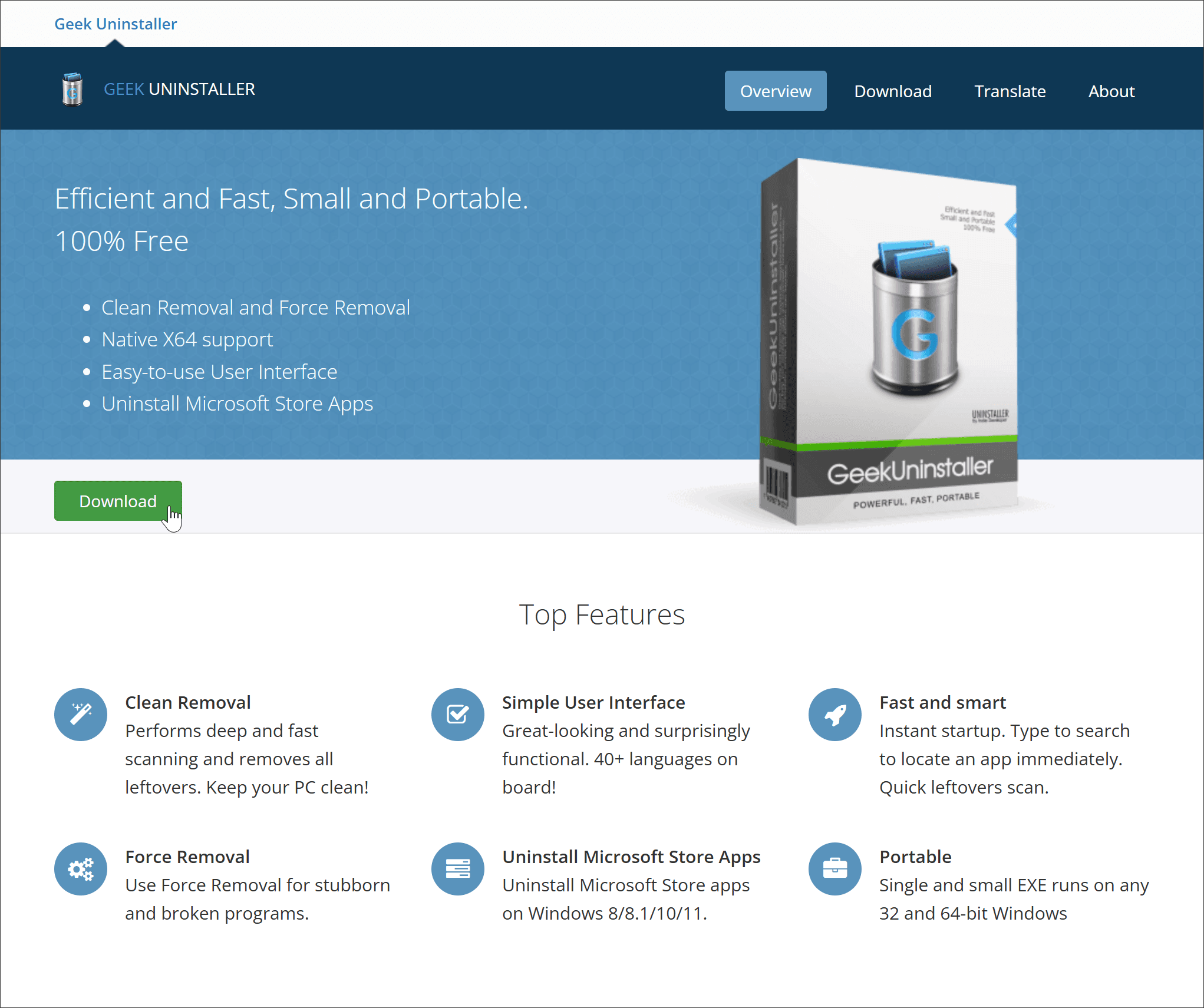
하지만 긱 언인스톨러는 달랐어요. 가장 큰 매력은 완벽한 무설치 프로그램이라는 점이에요. 용량이 3MB도 안 되는 ZIP 파일 하나 받아서 압축만 풀면 끝이에요. setup.exe 같은 거 누를 필요도 없이 그냥 아이콘을 더블클릭하면 1초 만에 실행돼요. 진짜로요.
🔗 공식 확인처: Geek Uninstaller 공식 홈페이지 — 번거로운 가입 없이 평생 무료 버전을 안전하게 다운로드할 수 있는 공식 배포처입니다.
설치형이 아니니까 제 윈도우 환경을 한 번 더 더럽힐 일도 없죠. IT 쪽에서 일하는 제 친구는 아예 이 실행 파일 하나를 USB에 덜렁 넣어 다니면서, 남의 컴퓨터 고쳐줄 때마다 꽂아서 바로 쓰더라고요. 윈도우 프로그램 삭제를 도와주는 수많은 무료 언인스톨러 중에 이만큼 깔끔한 녀석은 못 봤어요.
컴퓨터 프로그램 삭제 후 남는 레지스트리, 단 10초 만에 지우는 법
그럼 무료 플러그인 수준인데 기능이 부실하지 않을까요? 결론부터 말하면 전혀요. 오히려 윈도우 기본 기능보다 훨씬 독하게 지워냅니다. 제가 실제로 꼬여버린 백신 앱을 지울 때 썼던 과정을 그대로 적어볼게요.
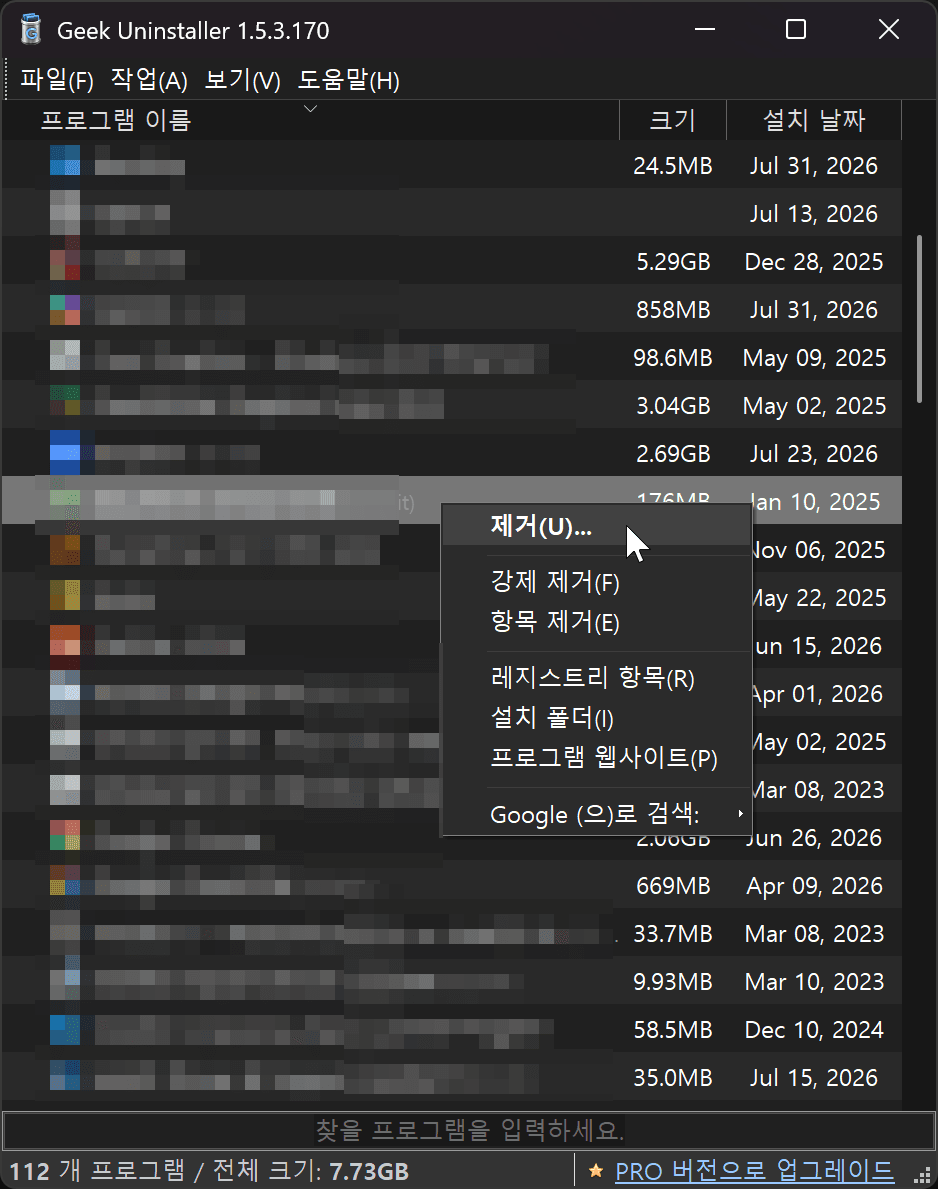
리스트 확인: 실행하면 내 PC에 깔린 모든 소프트웨어 목록이 쭉 뜹니다. 용량이 얼마나 큰지, 언제 깔았는지 한눈에 보여서 안 쓰는 걸 골라내기 편해요.
제거 실행: 눈엣가시 같은 앱에 마우스 오른쪽 버튼을 클릭하고 [제거]를 누릅니다. 그러면 원래 앱이 제공하는 일반적인 삭제 화면이 뜰 거예요. 거기까진 똑같아요.
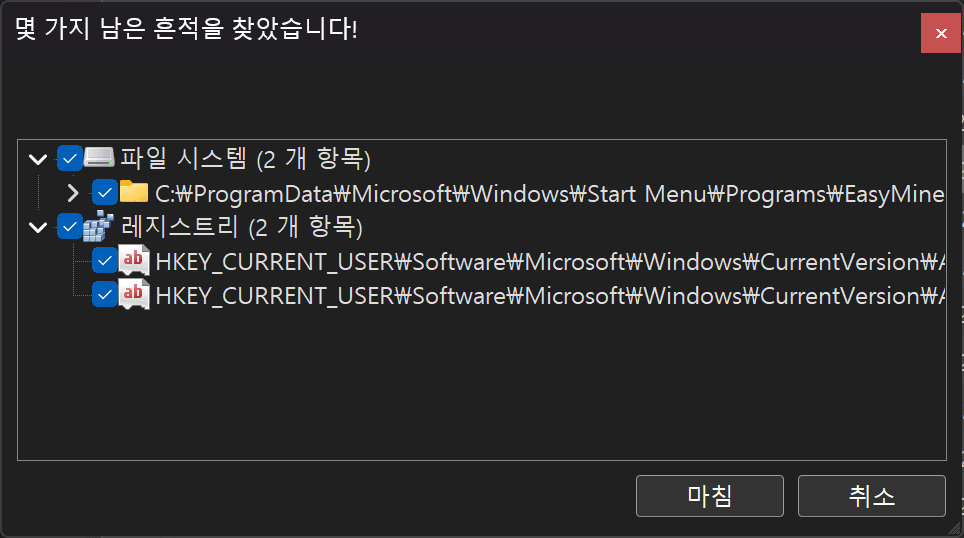
잔여 항목 탐색 (핵심): 일반 삭제가 끝나면, 긱 언인스톨러가 눈을 부릅뜨고 시스템 전체를 스캔하기 시작합니다. 남은 폴더, 쓸데없는 레지스트리 키를 싹 다 긁어모아 목록으로 보여주죠.
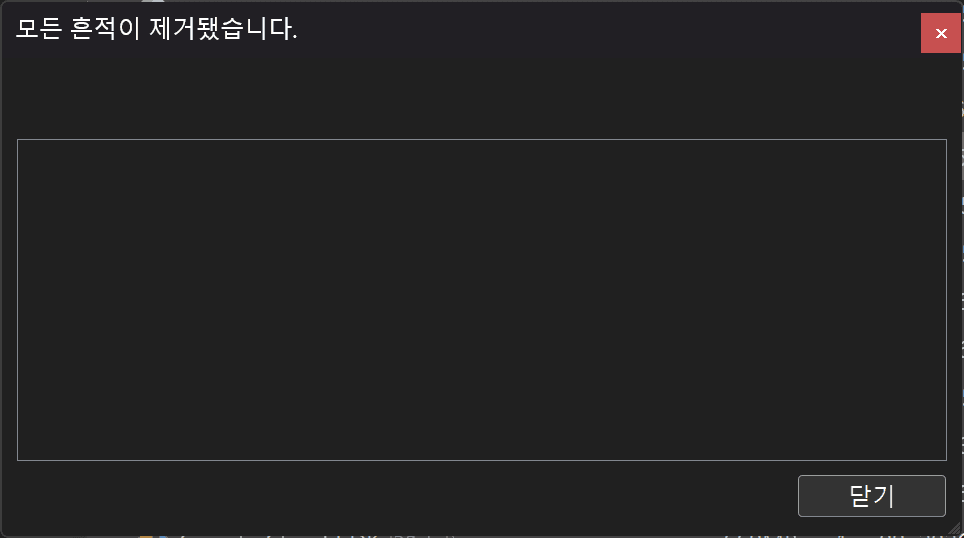
완벽 청소: ‘마침’ 버튼 딱 한 번 누르면, 무려 340개가 넘던 레지스트리 찌꺼기들이 0.5초 만에 공중분해됩니다. 진짜 속이 다 시원해요.
예전에 이 과정을 손으로 직접 하겠다고 레지스트리 편집기(regedit) 열어서 컨트롤 F 누르며 밤새웠던 기억이 나네요. 잘못 건드리면 컴퓨터 뻗을까 봐 벌벌 떨면서요. 긱 언인스톨러는 그 위험한 짓을 자동으로, 그것도 완전 무결하게 알아서 해줍니다.
일반 삭제 vs 윈도우 프로그램 강제 삭제, 뭐가 다를까?
쓰다 보면 [제거] 버튼 밑에 무시무시해 보이는 [강제 제거(Force Removal)] 버튼이 있는 걸 보실 텐데요. 컴퓨터 프로그램 삭제 시 이 둘의 차이를 아는 게 은근 중요합니다.
| 구분 | 일반 제거 (Clean Removal) | 강제 제거 (Force Removal) |
|---|---|---|
| 작동 방식 | 앱 고유의 삭제 툴을 먼저 실행한 뒤 찌꺼기 탐색 | 앱 고유의 삭제 툴을 무시하고, 관련 파일과 레지스트리를 다이렉트로 추적해 파괴 |
| 사용 시기 | 정상적으로 작동하는 보통의 앱을 지울 때 | 오류가 나서 안 지워지거나, 백그라운드에서 실행 중이라며 버티는 끈질긴 악성 앱을 지울 때 |
| 위험도 | 매우 낮음 (가장 안전한 표준 방식) | 약간 주의 필요 (시스템 앱에 쓰면 위험할 수 있음) |
저 같은 경우 은행 보안 모듈(AhnLab Safe Transaction 등)이 업데이트 오류로 꼬여서 일반 삭제가 안 먹혔을 때, 이 프로그램 강제 삭제 기능을 써서 한 방에 날려버렸어요. 윈도우 프로그램 삭제가 이토록 말썽일 때는 진짜 구세주 같은 기능이거든요. 그냥 묻지도 따지지도 않고 연관된 파일 경로를 스캔해서 깡그리 지워버립니다.
⚠️ 주의: 강제 제거는 말 그대로 강제로 도려내는 수술이에요. 이름만 보고 뭔지 모르는 시스템 필수 요소(예: Microsoft Visual C++ 등)를 강제 삭제했다가는 윈도우가 부팅 안 될 수도 있으니, 꼭 악성이나 오류 난 앱에만 타겟팅해서 쓰셔야 해요.
자주 묻는 윈도우 프로그램 삭제 실수 FAQ
막상 긱 언인스톨러를 주변에 추천해 줬더니, 다들 비슷한 걸 헷갈려하시더라고요. 제일 많이 물어보셨던 질문 두 가지를 뽑아봤어요.
무료 언인스톨러로 컴퓨터 최적화, 이런 분들께 추천해요
가끔 윈도우 프로그램 삭제를 대충 하고 넘어가도 별문제 없지 않냐고 묻는 분들이 계세요. 물론 당장 컴퓨터가 안 켜지는 건 아니죠. 하지만 1년, 2년 쌓인 불필요한 레지스트리 찌꺼기들은 결국 부팅 속도를 갉아먹는 주범이 돼요.
직접 써보니까 이런 분들께는 진짜 필수라고 생각해요.
- ✅ 제어판에서 오류를 뿜으며 버티는 프로그램을 당장 날려버리고 싶은 분
- ✅ 컴퓨터 용량이 부족해서 영혼까지 끌어모아 찌꺼기를 지우고 싶은 분
- ✅ 백신이나 클리너 앱 특유의 무거운 설치 과정이 너무 질색인 분
다만, 컴퓨터 최적화를 명목으로 윈도우 시스템 레지스트리 자체를 건드리는 디프래그(조각 모음) 같은 깊은 영역까지 튜닝하고 싶은 하드코어 유저라면 이 툴 하나로는 좀 부족할 수 있어요. 긱 언인스톨러는 딱 ‘어플리케이션이 남긴 흔적’을 추적하는 데 특화되어 있으니까요.
저도 이 무설치 프로그램 하나 받아두고 나서는 뭐 깔았다 지웠다 하는 것에 대한 스트레스가 완전히 사라졌어요. 여러분도 컴퓨터 프로그램 삭제 때문에 더 이상 속 썩지 마시고, 긱 언인스톨러로 빠르고 깨끗하게 해결해 보시길 바라요. 바탕화면에 폴더 하나 파서 던져두면 그야말로 든든한 국밥 같은 녀석이 될 겁니다.