
소우거우(SOGOU) 입력기를 통한 컴퓨터(PC) 병음 중국어 입력 방법
“소우거우(SOGOU) 입력기를 통한 컴퓨터(PC) 병음 중국어 입력 방법”
중국어 문서를 작성하거나 중국 웹사이트를 검색할 때, 기본 윈도우(Windows)나 맥(Mac)에 내장된 중국어 입력기를 사용해 본 적 있으신가요? 사실 저도 처음 중국어를 배울 때는 기본 입력기로 충분할 줄 알았습니다. 하지만 전문적인 문서를 작성하거나 중국인 바이어와 위챗(WeChat)으로 빠르게 소통해야 할 때, 기본 입력기의 한계를 뼈저리게 느꼈죠.
컴퓨터 PC 중국어 입력의 속도와 정확도를 결정짓는 것은 결국 ‘어떤 입력기를 사용하느냐’에 달려 있습니다. 오늘 소개해 드릴 SOGOU 입력기(搜狗输入法, 소고우 입력기)는 중국 현지인들은 물론, 전 세계 중국어 학습자와 실무자들이 가장 많이 사용하는 독보적인 1위 중국어 타자 프로그램입니다.
이 글에서는 SOGOU 입력기를 컴퓨터에 설치하는 아주 기초적인 방법부터, 실무자의 작업 시간을 단축해 주는 강력한 기능들, 그리고 윈도우 환경에서 흔히 겪는 한글 깨짐 오류 해결법까지 제 모든 경험과 노하우를 녹여 생생하게 전달해 드리겠습니다. 😊
1. SOGOU 입력기, 왜 PC 중국어 입력의 필수품일까요? 💡

SOGOU 입력기(搜狗输入法)는 중국의 대표적인 IT 기업 중 하나인 소우거우(Sogou)에서 개발한 병음 기반의 중국어 타자 프로그램입니다. 2006년 처음 출시된 이후, 현재까지도 압도적인 시장 점유율을 유지하고 있습니다.
제가 SOGOU 입력기를 강력히 추천하는 가장 큰 이유는 바로 ‘압도적인 클라우드 단어 데이터베이스’와 ‘AI 스마트 예측 기능’ 때문입니다. 컴퓨터 PC 중국어 입력은 영어 알파벳(병음)을 친 뒤 나타나는 수많은 한자 중에서 원하는 글자를 골라내는 과정입니다. SOGOU 입력기는 사용자가 병음의 첫 글자만 입력하더라도, 최근 중국 인터넷에서 가장 많이 쓰이는 신조어, 인명, 지명 등을 즉시 추천해 줍니다.
예를 들어, ‘중화인민공화국(中华人民共和国)’을 입력하려면 기본 입력기에서는 ‘zhonghuarenmingongheguo’를 모두 치거나 여러 번 끊어서 선택해야 합니다. 하지만 SOGOU 입력기에서는 각 글자의 첫 병음인 ‘zhrmghg’만 타이핑해도 정확하게 전체 단어가 완성됩니다. 이러한 ‘간체 병음 축약 입력(简拼)’ 기능은 컴퓨터 앞에서의 작업 효율을 극적으로 향상시켜 줍니다.
2. PC/컴퓨터에 SOGOU 입력기 완벽 설치 가이드 💡
SOGOU 입력기는 Windows와 macOS 등 다양한 멀티 플랫폼 환경을 지원합니다. 설치 방법은 매우 간단하지만, 중국어로 되어 있어 처음 접속하시는 분들은 당황하실 수 있습니다. 아래의 순서대로 천천히 따라와 보세요.
💻 Windows (윈도우) 사용자 설치 방법
- 구글(Google) 검색창에 ‘sogou pinyin’ 또는 ‘sogou shurufa’를 검색하여 공식 사이트(pinyin.sogou.com)에 접속합니다.
- 메인 화면 중앙에 있는 가장 큰 버튼인 ‘立即下载 (즉시 다운로드)’를 클릭하여 설치 파일(.exe)을 받습니다. 윈도우 아이콘이 그려져 있는지 확인하세요.
- 다운로드된 파일을 실행합니다. 윈도우 방화벽이 나타나면 ‘실행’을 누릅니다.
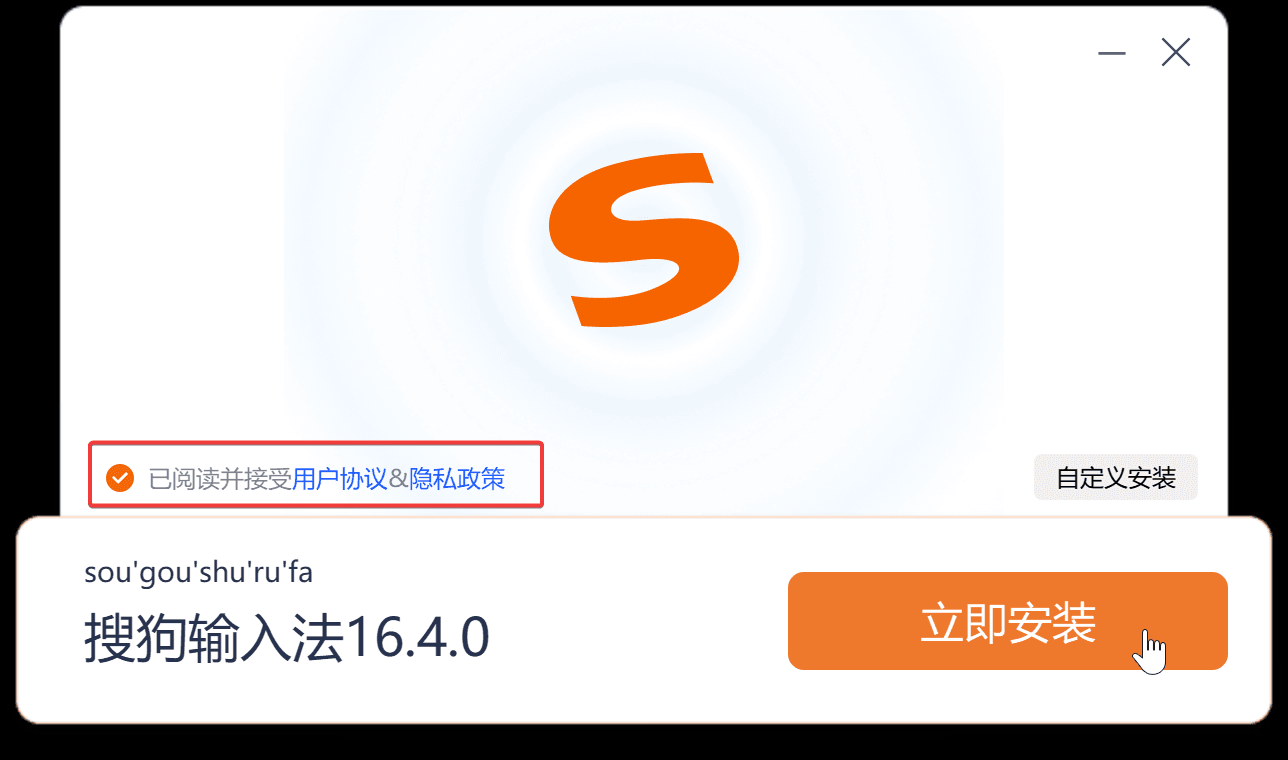
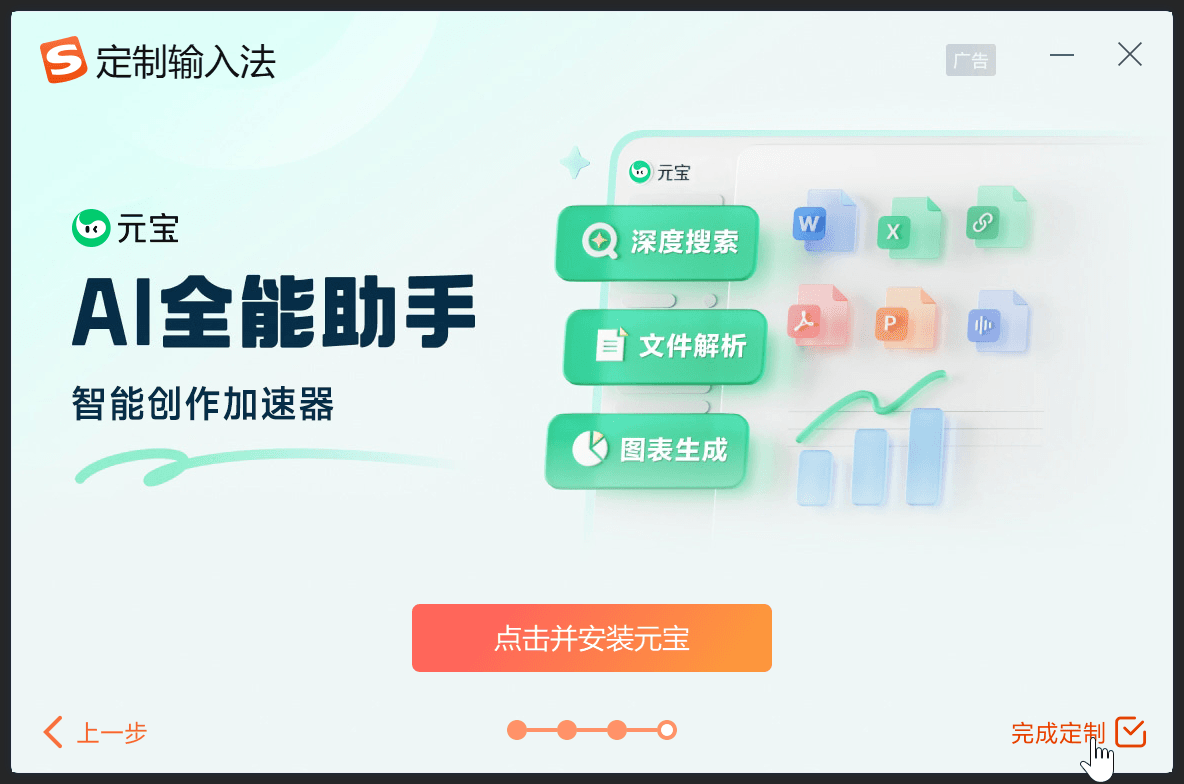
- 설치 화면이 나타나면 ‘立即安装 (빠른 설치)’를 클릭합니다. 이때, 하단에 체크 박스로 선택되어 있는 ‘Sogou 웹 브라우저 설치’ 등의 제휴 프로그램 옵션은 체크를 해제(선택 취소)하시는 것이 PC 속도 유지에 좋습니다.
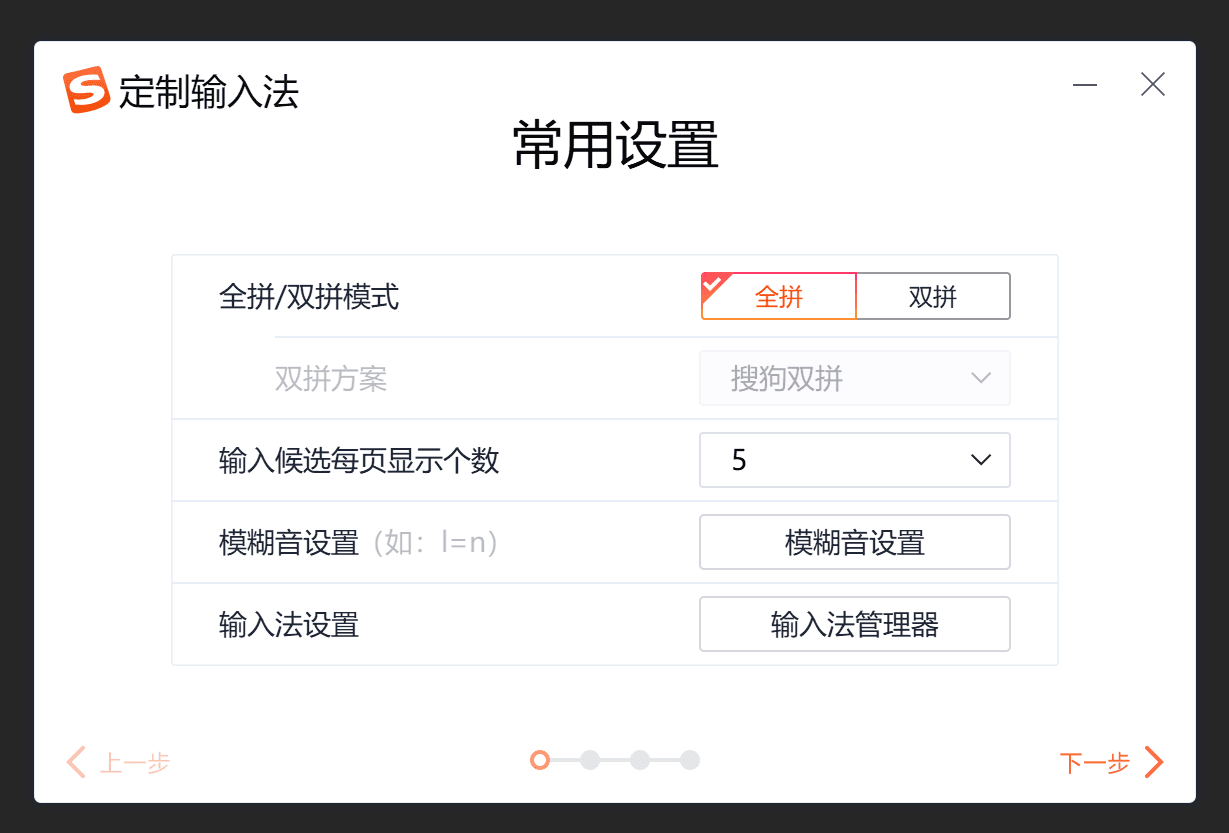
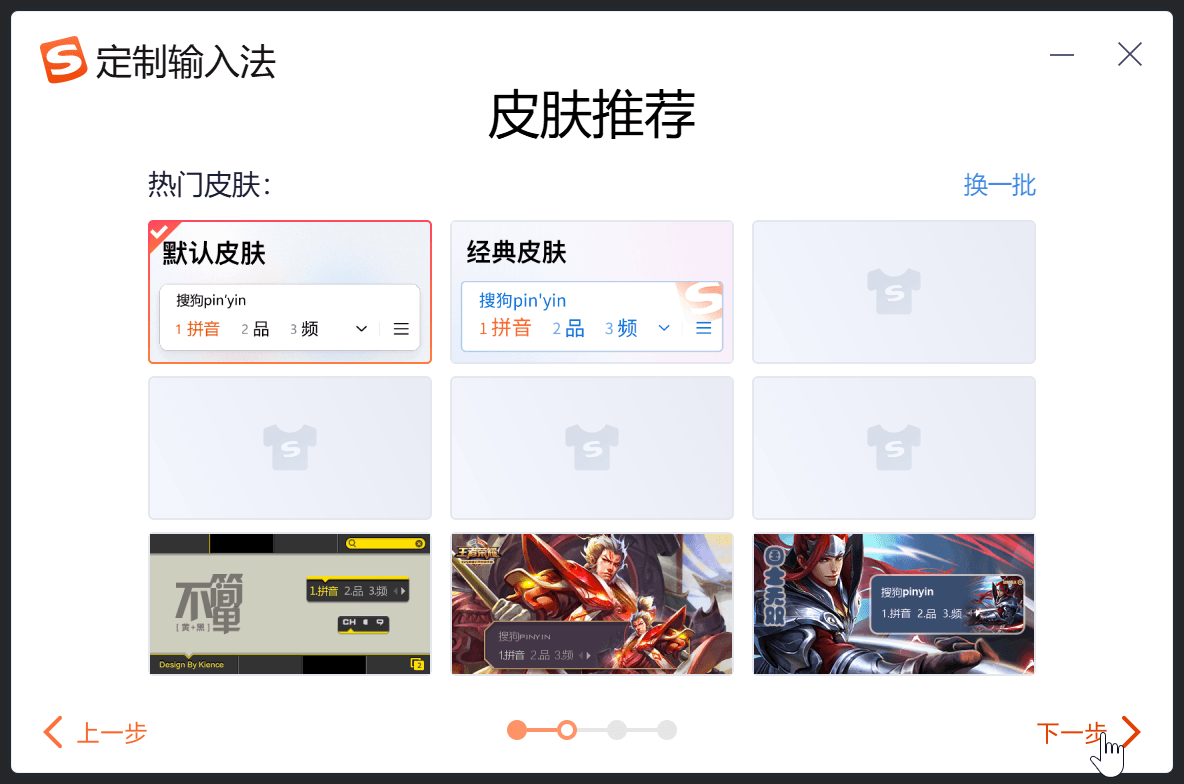
- 설치가 진행되고, 마지막 화면에서 ‘完成定制 (완료)’를 누르면 컴퓨터 중국어 입력기 설치가 완료됩니다.
Mac(맥) 사용자의 경우도 공식 홈페이지 상단에서 ‘macOS’ 탭을 선택하여 .dmg 파일을 다운로드한 후 설치하면 됩니다. 맥 사용자는 설치 완료 후 [시스템 설정] > [키보드] > [텍스트 입력: 편집] 메뉴에서 ‘+’ 버튼을 눌러 Sogou Pinyin을 직접 추가해 주어야 정상적으로 사용할 수 있습니다.



“소우거우(SOGOU) 입력기를 통한 컴퓨터(PC) 병음 중국어 입력 방법”
3. SOGOU 언어 전환 단축키 및 핵심 타이핑 규칙 💡
컴퓨터 PC 중국어 입력기를 처음 사용할 때 가장 많이 헤매는 부분이 바로 ‘단축키 전환’입니다. 한글, 영문, 중국어를 자유자재로 넘나들기 위해 아래 단축키를 손에 익혀두세요.
- 한국어 ↔ 중국어 입력기 완전히 전환하기:
Alt + Shift(윈도우 기본 단축키) 또는Windows키 + Space Bar. 맥의 경우Cmd + Space또는 설정해 둔 입력기 전환 단축키를 사용합니다. - SOGOU 입력기 상태에서 중국어 ↔ 영어로 전환하기: SOGOU가 활성화된 상태에서
Shift키를 한 번 가볍게 누르면 병음 모드와 일반 영어 알파벳 모드로 즉각 전환됩니다. - 페이지 넘김: 원하는 한자가 첫 페이지에 없을 경우 키보드의
+,-키를 누르거나[,]대괄호 키를 눌러 다음 페이지로 넘어갈 수 있습니다.
특수 발음 입력 주의사항: 女(nǚ)와 绿(lǜ)
초보자들이 가장 많이 당황하는 부분입니다! 중국어 병음에는 ‘ü’ (우 위에 점 두 개) 발음이 있습니다. 하지만 우리가 사용하는 표준 QWERTY 키보드에는 ‘ü’ 자판이 없죠. 컴퓨터 중국어 입력 시 ‘ü’ 발음은 알파벳 ‘v’로 대체하여 입력합니다.
따라서 ‘여자’를 뜻하는 女(nǚ)를 타이핑하려면 nv를 쳐야 하고, ‘초록색’을 뜻하는 绿(lǜ)를 타이핑하려면 lv를 입력해야 정확한 한자가 화면에 나타납니다. 이 규칙은 SOGOU뿐만 아니라 구글, 바이두 등 모든 Pinyin 기반 입력기에 공통으로 적용되는 매우 중요한 지식입니다.
4. [트러블슈팅] 윈도우 10/11 한글 자음/모음 분리 및 깨짐 오류 해결법 💡
SOGOU 입력기를 사용하다 보면, 어느 순간 한글을 칠 때 ‘ㅇㅏㄴㄴㅕㅇㅎㅏㅅㅔㅇㅛ’ 처럼 자음과 모음이 분리되어 깨지는 끔찍한 현상을 겪기도 합니다. 저 역시 급한 업무 중에 이 현상이 발생해 진땀을 뺀 경험이 있는데요. 이 문제는 윈도우 시스템이 한글 입력기와 중국어 입력기 간의 충돌을 제대로 처리하지 못해 발생합니다.
이 문제를 해결하는 확실한 2가지 방법을 알려드립니다. 제 경험상 이 두 가지면 99% 해결됩니다.
[Windows 설정] > [시간 및 언어] > [언어 및 지역]으로 이동합니다. ‘한국어’ 우측의 점 세 개를 누르고 [언어 옵션]에 들어갑니다. 하단 키보드 목록에 ‘Microsoft 입력기’ 외에 ‘한컴 입력기’나 기타 레거시 키보드가 있다면 모두 제거해 주세요. 충돌의 주된 원인은 바로 ‘한컴 입력기’입니다.
위와 동일한 한국어 [언어 옵션] 화면에서 ‘Microsoft 입력기’ 우측 점 세 개를 누르고 [키보드 옵션]으로 들어갑니다. 설정 항목 중 [호환성] – ‘이전 버전의 Microsoft IME 사용’ 항목의 스위치를 ‘켬’으로 변경해 주세요. 이 설정만으로도 대부분의 윈도우 11 한글 깨짐 오류가 마법처럼 해결됩니다.
5. 업무 효율 극대화! SOGOU 입력기 200% 활용 꿀팁 💡
컴퓨터 PC 중국어 입력을 넘어, 전문가처럼 SOGOU를 활용하기 위해서는 숨겨진 고급 기능들을 알아두어야 합니다.
① 클라우드 계정 동기화 (Cloud Sync)
SOGOU 입력기의 꽃이라고 할 수 있습니다. 스마트폰과 PC 양쪽에서 SOGOU 앱을 설치하고 동일한 계정(QQ, WeChat, 혹은 전화번호)으로 로그인해 보세요. 여러분이 자주 쓰는 문구, 회사 이름, 거래처 직원의 독특한 이름 한자 등이 클라우드에 저장되어 어떤 기기에서든 최상단 추천 단어로 등장하게 됩니다. 저는 이 기능 덕분에 업무용 이메일 작성 속도가 절반 이상 줄었습니다.
② 단축 상용구 설정 (Custom Phrases)
특정 병음을 쳤을 때 긴 문장이 한 번에 나오게 하는 기능입니다. 입력기 속성 설정(属性设置) > 고급(高级) > 사용자 정의 구문(自定义短语) 메뉴에서 설정할 수 있습니다. 예를 들어 gs(공사의 약자)를 쳤을 때 우리 회사의 긴 중국어 이름 전체가 튀어나오도록 세팅해두면 무척 편리합니다.
③ 마우스 손글씨 인식 (Handwriting)
병음을 모르거나 읽을 줄 모르는 어려운 한자를 보았을 때 유용합니다. SOGOU 입력기 상태 표시줄에서 ‘도구 상자(工具箱)’를 열어 ‘수기 입력(手写输入)’ 플러그인을 활성화하면, 마우스로 한자를 그려서 입력할 수 있습니다.
⏱️ SOGOU 입력기 타임 세이버 계산기 🔢
SOGOU의 스마트 축약(简拼) 및 클라우드 예측 기능을 활용하면 기본 입력기 대비 약 40%의 타이핑 시간을 절약할 수 있습니다. 하루 평균 중국어 타이핑 시간(분)을 입력하여 연간 절약되는 시간을 계산해 보세요!
자주 묻는 질문 (FAQ) ❓
📌 SOGOU 컴퓨터 중국어 입력기 핵심 요약
- ✅ 다운로드: 공식 홈페이지(pinyin.sogou.com)에서 자신의 OS에 맞게 설치.
- ✅ 언어 전환:
Alt+Shift(또는 Win+Space)로 한/중 전환, SOGOU 상태에서Shift로 영문 전환. - ✅ 특수 발음: 병음 ‘ü’ 입력이 필요할 때는 알파벳 ‘v’를 사용. (예: nv, lv)
- ✅ 오류 해결: 윈도우 한글 깨짐 시 ‘이전 버전의 Microsoft IME 사용’ 옵션 켜기.
- ✅ 생산성 팁: 계정 로그인으로 스마트 기기간 단어 사전 클라우드 동기화 활용.
※ 면책 조항: 본 포스팅은 필자의 실무 경험을 바탕으로 한 정보 제공 목적으로 작성되었습니다.
소프트웨어 설치에 따른 시스템 환경 변화는 사용자 환경에 따라 다를 수 있으며, 설치 문제에 대해 법적인 책임을 지지 않습니다.
최신 보안 권고사항은 제조사 공식 홈페이지를 참고하시기 바랍니다.