
아이패드 캡쳐 방법|홈 버튼 유무별 버튼 조합과 사파리 전체 페이지 저장
아이패드 캡쳐는 홈 버튼이 없는 모델은 상단 버튼과 음량 버튼 중 하나를, 홈 버튼이 있는 모델은 상단 버튼과 홈 버튼을 동시에 빠르게 눌렀다 떼면 됩니다. 버튼 외에도 애플펜슬·AssistiveTouch·시리로 찍을 수 있어, 이 글에서는 4가지 방법을 모델별로 나눠 안내합니다. 아래 내용은 Apple 공식 지원 문서(102500, 2026-10-15 게시)와 iPadOS 27 사용 설명서를 2026-11-11 기준으로 확인한 것입니다.
핵심 요약
① 홈 버튼 없음: 상단 버튼 + 음량 버튼 중 하나 ② 홈 버튼 있음: 상단 버튼 + 홈 버튼 ③ 애플펜슬: 아래 모서리에서 대각선으로 쓸어올리기 ④ 버튼 없이: AssistiveTouch 설정 또는 시리. 사파리 긴 페이지는 썸네일 → 전체 페이지 순서로 한 번에 저장합니다. 찍은 캡처는 사진 앱의 스크린샷 앨범에서 찾을 수 있습니다. (출처: Apple 공식 지원 문서, 확인 일자 2026-11-11)
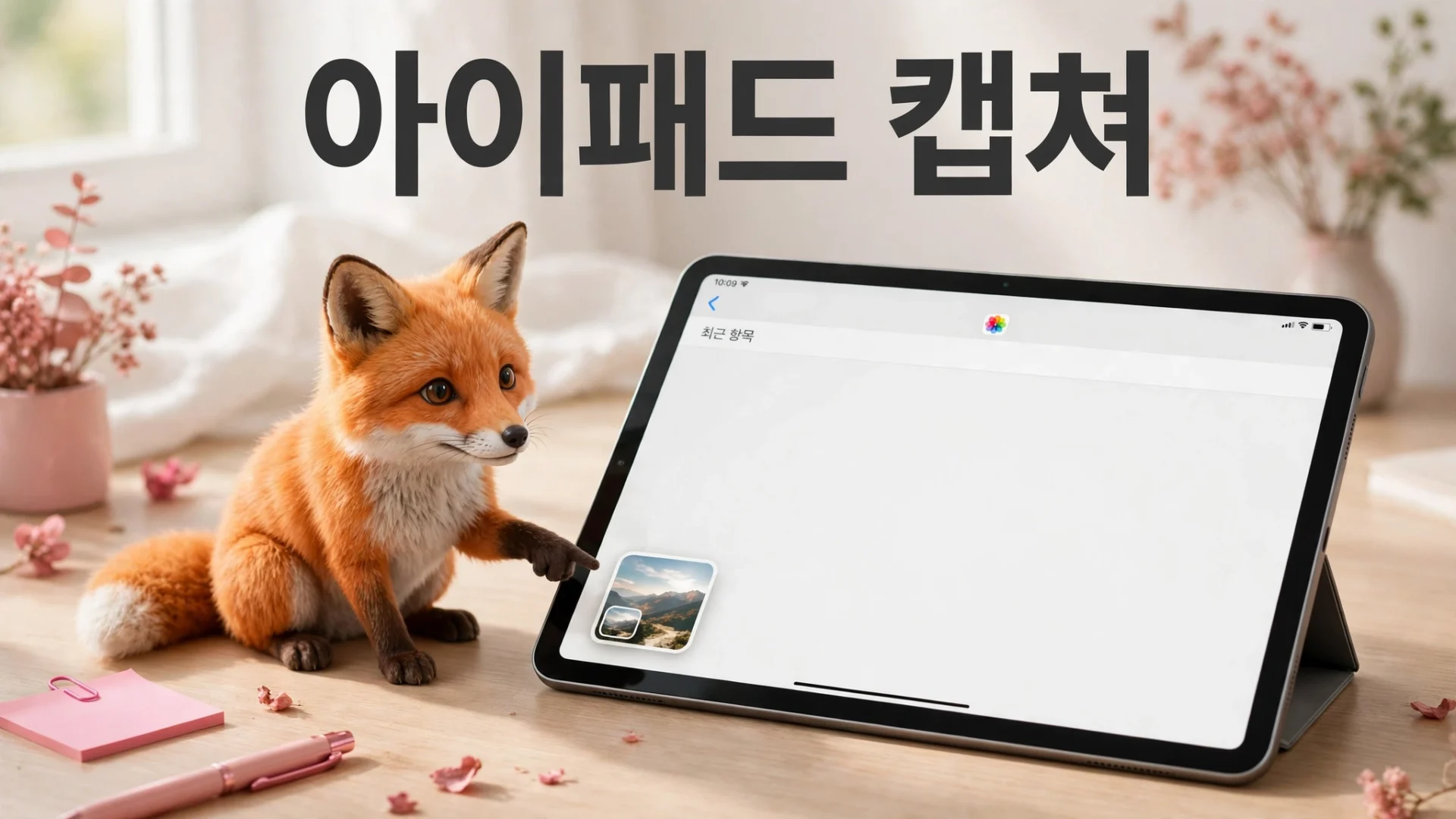
아이패드 캡쳐, 먼저 홈 버튼 유무부터 확인하세요
아이패드 캡쳐 방법을 찾다가 헷갈리는 까닭은 버튼 조합이 모델마다 다르기 때문입니다. 화면 아래에 동그란 버튼이 보이면 홈 버튼이 있는 모델이고, 화면이 가장자리까지 꽉 차 있으면 홈 버튼이 없는 모델입니다. 이 구분 하나만 정확히 하면 나머지 방법도 금방 익히게 됩니다. Apple 공식 문서에는 모델 목록이 따로 나열돼 있지 않아, 홈 버튼 유무로 구분하는 편이 가장 확실합니다.
| 구분 | 버튼 조합 | 참고 |
|---|---|---|
| 홈 버튼 없는 모델 | 상단 버튼 + 음량 버튼 중 하나 | 음량 위쪽·아래쪽 중 어느 쪽이든 됩니다 |
| 홈 버튼 있는 모델 | 상단 버튼 + 홈 버튼 | 구형·보급형 모델이 여기에 해당합니다 |
| 애플펜슬 지원 모델 | 아래 모서리에서 대각선으로 쓸어올리기 | 버튼을 누르지 않고 찍는 방법입니다 |
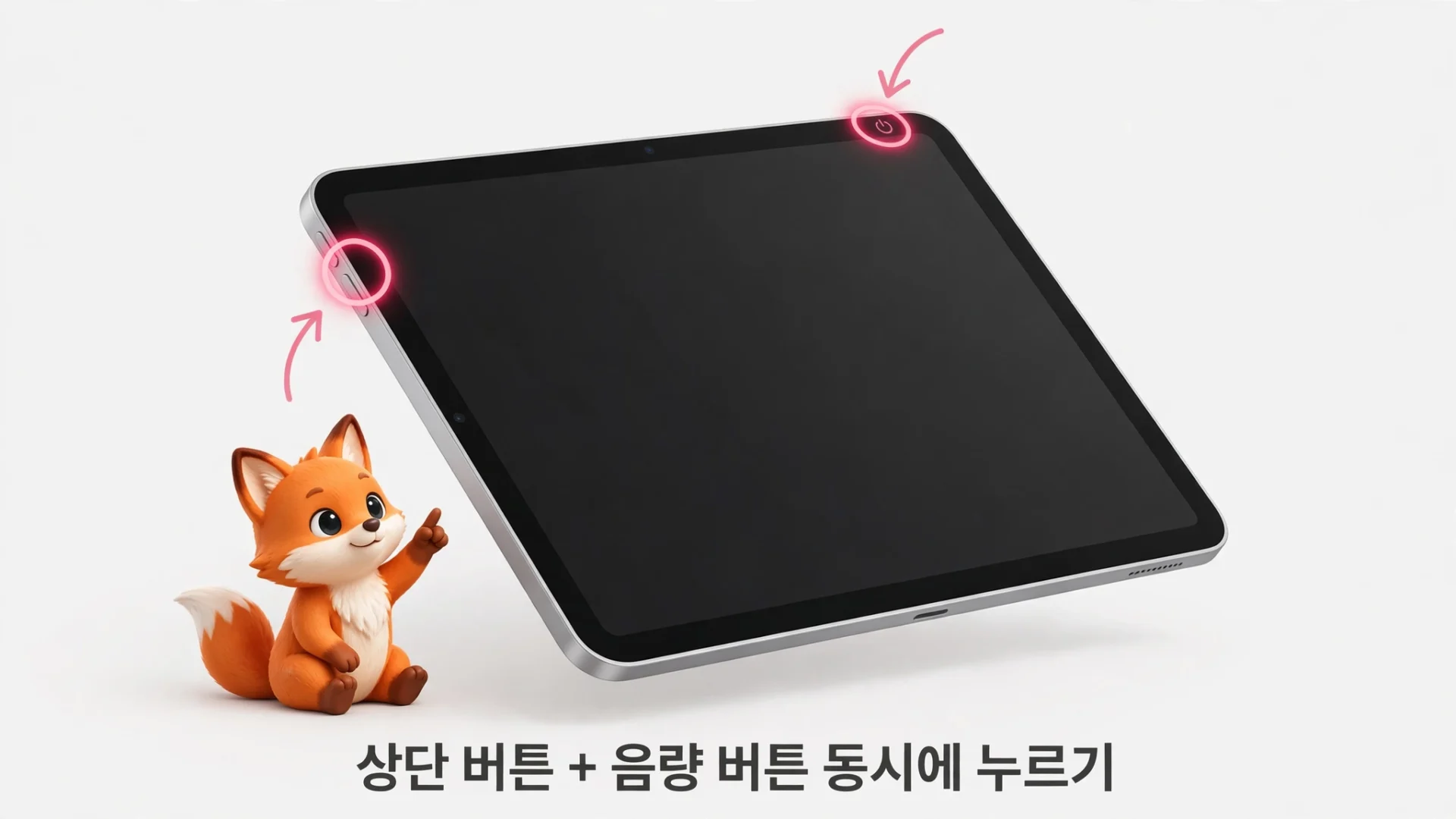
홈 버튼 없는 아이패드 캡쳐 방법|상단 버튼 + 음량 버튼
홈 버튼이 없는 아이패드에서는 상단 버튼과 음량 버튼 중 하나를 동시에 빠르게 눌렀다 뗍니다. Apple 공식 지원 문서에 나온 방법 그대로입니다. 버튼을 길게 누르면 전원 끄기 화면이 뜰 수 있으니, 짧게 눌렀다 떼는 것이 포인트입니다.
단계 카드
1. 상단 버튼과 음량 버튼 중 하나를 동시에 빠르게 눌렀다 뗍니다.
2. 화면 왼쪽 하단에 썸네일이 잠시 나타나면 캡처가 된 것입니다.
3. 썸네일을 탭하면 편집 화면이 열리고, 왼쪽으로 쓸어넘기면 닫힙니다.
4. 썸네일을 무시하고 그냥 두어도 사진 앱에 자동으로 저장됩니다.
홈 버튼 있는 아이패드 캡쳐 방법|상단 버튼 + 홈 버튼
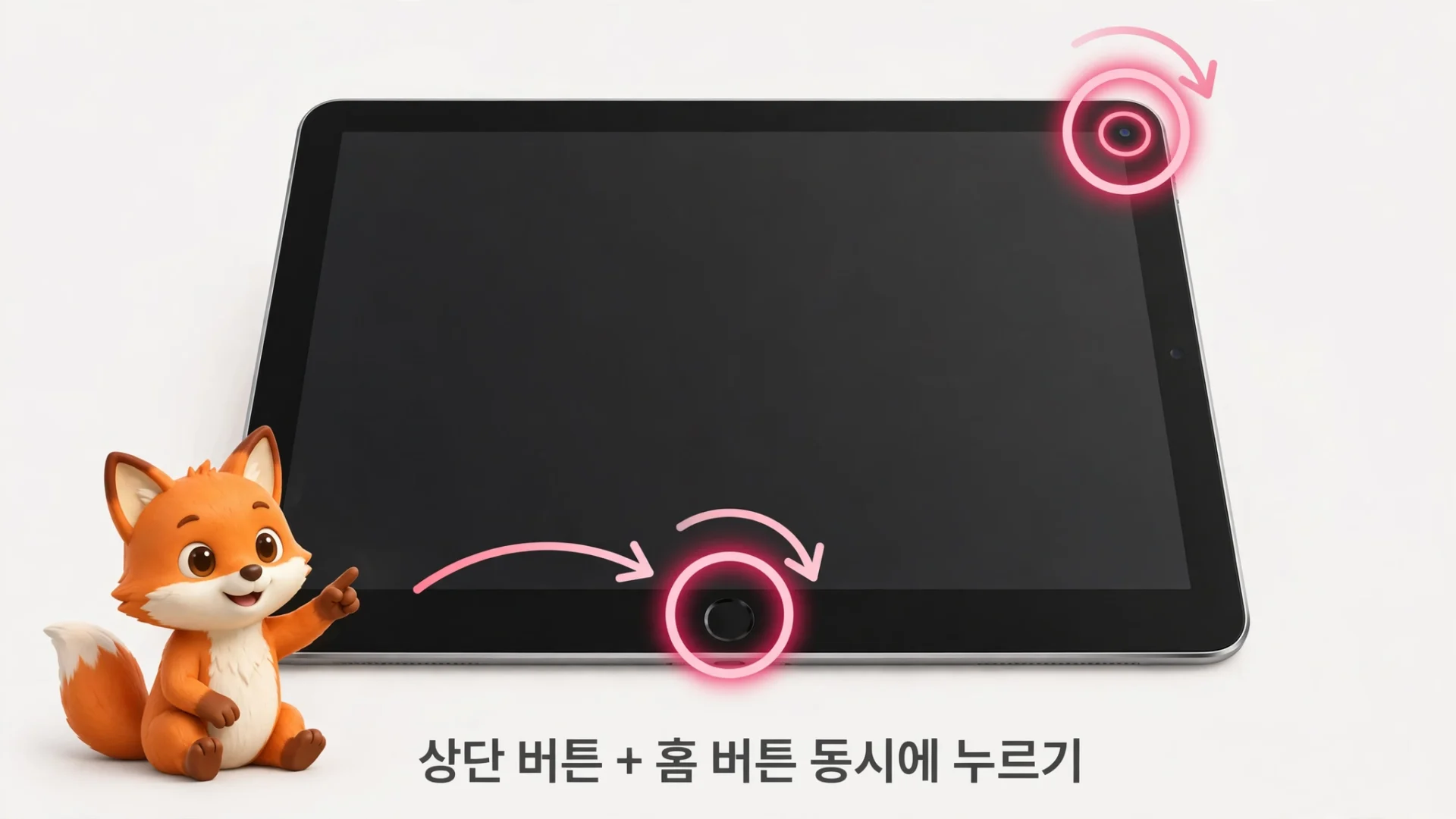
홈 버튼이 있는 아이패드에서는 상단 버튼과 홈 버튼을 동시에 빠르게 눌렀다 뗍니다. 예전 아이패드나 보급형 모델을 쓰시는 분들은 이 조합이 맞습니다. 캡처가 되면 왼쪽 하단에 썸네일이 뜨고, 탭하면 바로 편집 화면으로 들어갑니다.
단계 카드
1. 상단 버튼과 홈 버튼을 동시에 빠르게 눌렀다 뗍니다.
2. 이후 흐름은 위와 같습니다. 썸네일을 탭하면 편집 화면이 열리고, 그냥 두어도 사진 앱에 저장이 됩니다.
애플펜슬로 아이패드 캡쳐하는 방법|모서리에서 쓸어올리기
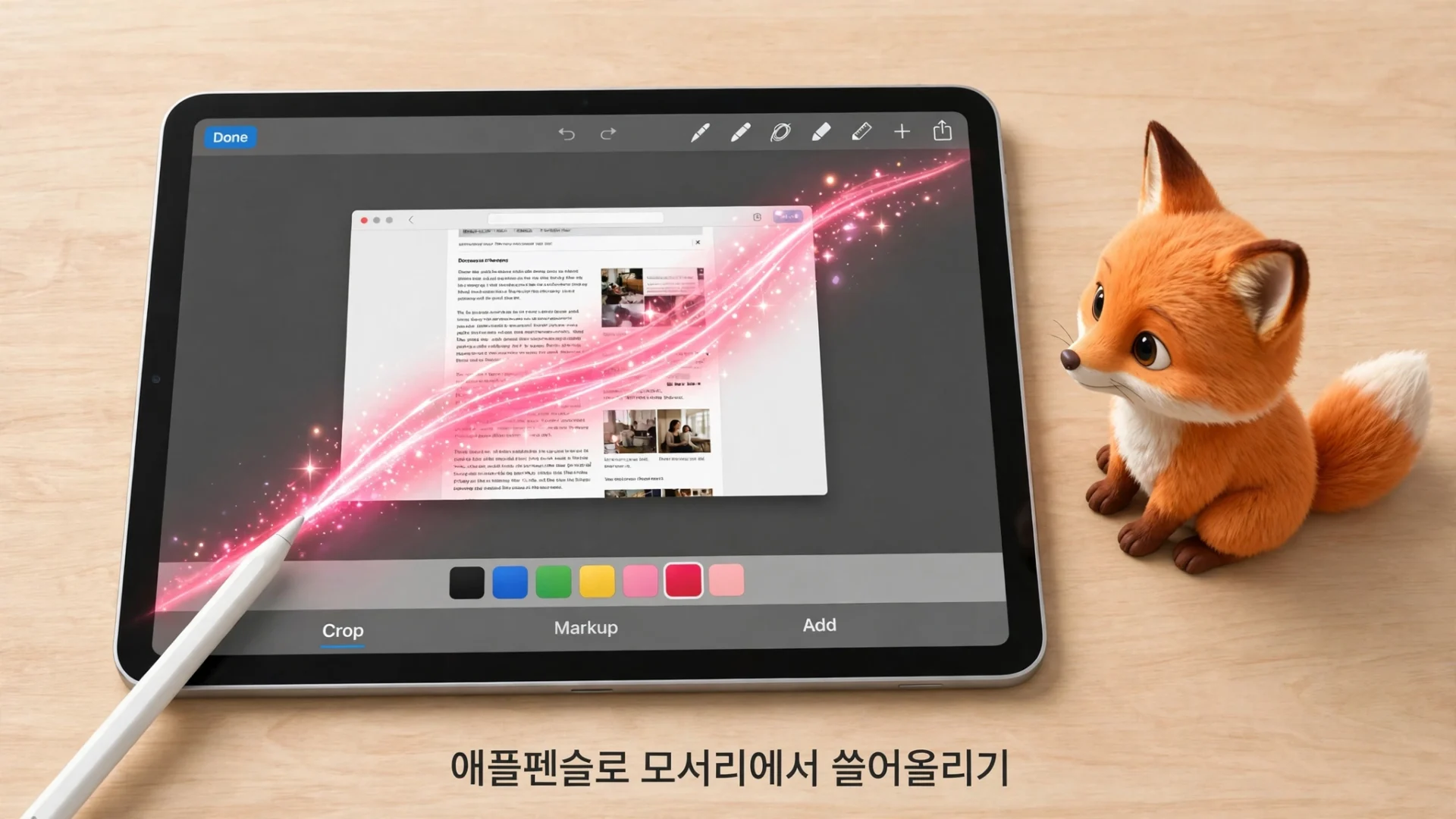
애플펜슬을 지원하는 아이패드라면 버튼을 누르지 않고도 캡처할 수 있습니다. 화면 왼쪽 하단이나 오른쪽 하단 모서리에 애플펜슬을 대고 대각선으로 쓸어올리면 됩니다. 캡처와 동시에 마크업 편집 화면이 열려서 바로 메모를 덧붙일 수 있습니다.
오른쪽 모서리에서는 빠른 메모가 열릴 수 있습니다. 캡처가 목적이면 왼쪽 모서리부터 시도해 보세요. 상위권 팁쿡 글에서도 같은 주의사항을 안내합니다. 펜슬 제스처의 좌우 위치는 설정에서 바꿀 수 있다고 네이버 블로그 팁쿡 글에서 안내합니다.
버튼 없이 캡쳐하는 방법|AssistiveTouch와 시리
버튼을 누르기 어려운 상황에서는 AssistiveTouch와 시리가 대안이 됩니다. Apple 공식 문서도 버튼 대신 Siri·AssistiveTouch를 쓸 수 있다고 안내합니다.
AssistiveTouch로 찍기 — 설정 > 손쉬운 사용 > 터치 > AssistiveTouch를 켠 뒤, 상위 레벨 메뉴 사용자화에서 스크린샷을 추가합니다. 화면에 뜬 AssistiveTouch 버튼을 눌러 스크린샷을 고르면 캡처가 됩니다. 사용자 설정 동작의 이중 탭에 스크린샷을 지정해 두 번 탭으로 찍는 방법도 있습니다. 이 경로는 상위권 아정당·팁쿡 글에서 일치하게 안내하는 내용입니다.
시리로 찍기 — “시리야! 스크린샷 해!”라고 말하면 캡처가 된다고 네이버 블로그 팁쿡 글(2022-05-10)에서 안내합니다. 같은 글에 따르면 “화면캡쳐해”라고 하면 못 알아듣는다고 합니다. 다만 이 표현은 Apple 공식 문서에서 확인된 문구가 아니라 블로그 기준이니, 시리가 반응하지 않으면 버튼이나 AssistiveTouch 방법을 쓰시는 편이 확실합니다.
사파리 전체 페이지 캡쳐하고 PDF로 저장하기
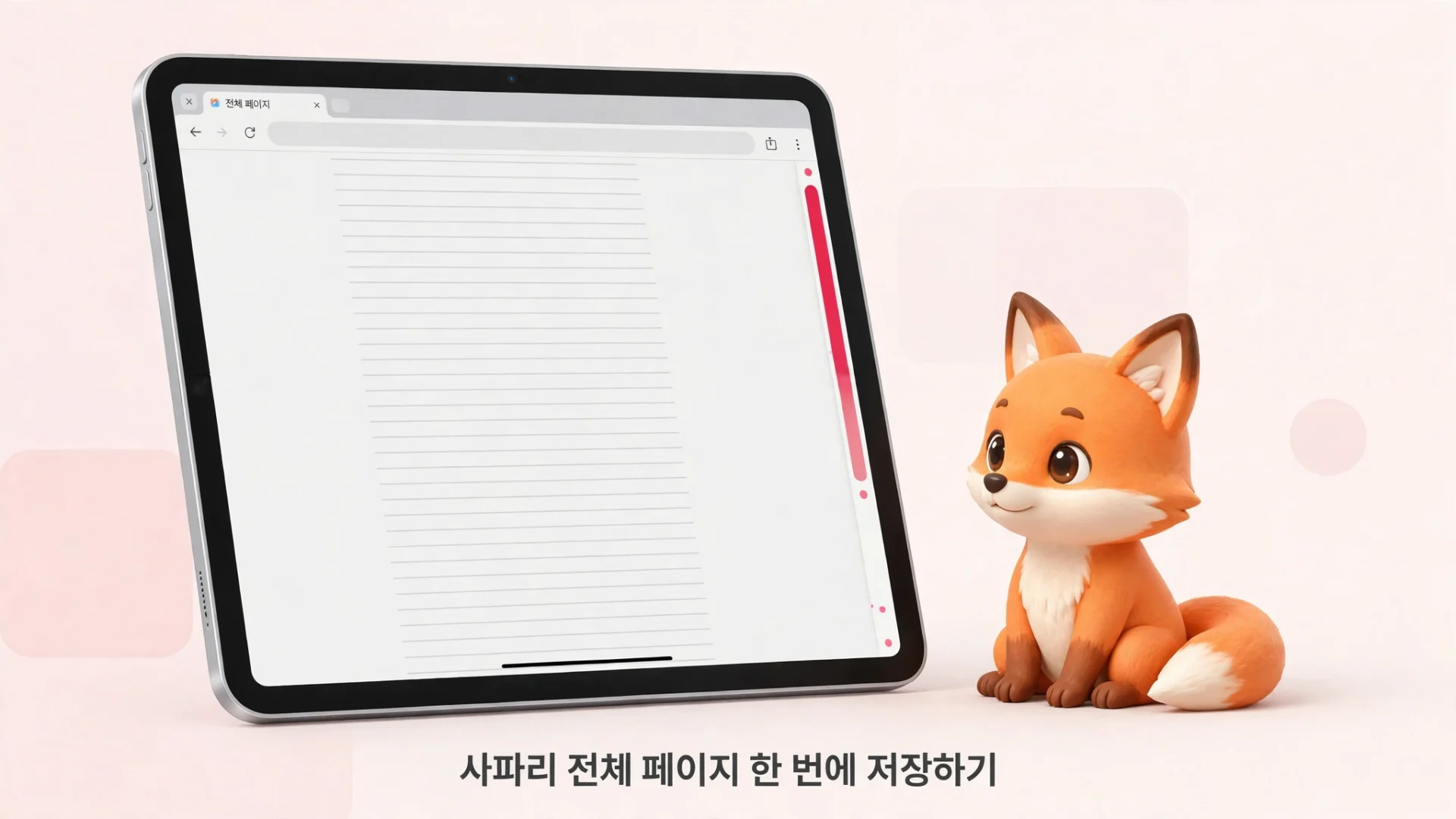
사파리에서 긴 웹페이지를 통째로 저장하고 싶을 때는 전체 페이지 캡처를 씁니다. iPadOS 27 사용 설명서에 나온 절차는 다음과 같습니다. 먼저 평소대로 캡처한 뒤 왼쪽 하단 썸네일을 탭하고, 상단의 전체 페이지를 선택합니다. 오른쪽 미리보기를 드래그하면 아래쪽 내용까지 확인할 수 있고, 사파리 전체 웹 페이지를 한 번에 담을 수 있습니다. 자르기로 필요한 부분만 남기거나 마크업으로 주석을 덧붙인 뒤, 완료를 탭하면 저장됩니다. 닫기 버튼을 누르면 취소하거나 삭제할 수 있습니다.
단계 카드
1. 평소대로 캡처합니다(홈 버튼 유무별 버튼 조합 참고).
2. 왼쪽 하단 썸네일을 탭합니다.
3. 상단에서 전체 페이지를 탭합니다.
4. 오른쪽 미리보기를 드래그해 아래쪽 내용을 확인합니다.
5. 필요하면 자르기·마크업을 한 뒤 완료를 탭해 저장합니다.
PDF 저장, 출처를 구분해서 안내합니다
전체 페이지를 PDF로 저장한다는 안내는 Apple Education 학습 자료(“전체 페이지 탭 → PDF로 저장”)와 iPod touch 사용 설명서(iOS 15)의 “전체 페이지 스크린샷을 PDF로 저장하기” 절차에 나옵니다. 다만 iPadOS 27 iPad 사용 설명서 본문에서는 “PDF로 저장”이라는 문구가 직접 확인되지 않았습니다. 실제 화면의 메뉴 문구는 기종·iPadOS 버전에 따라 다를 수 있으니, 완료 화면에서 사진 앱 저장과 파일 앱 PDF 저장(iPadOS 26 안내 기준) 중 고르는 형태가 보이면 그쪽을 선택하시면 됩니다.
아이패드 부분 캡쳐·자르기·마크업 방법
화면 일부만 골라 바로 캡처하는 별도 메뉴는 아이패드 기본 기능에 없습니다. 캡처한 뒤 자르는 흐름이 기본입니다. 이 점은 커뮤니티 질문글(클리앙, 아이패드 미니5 사용자 질문)에서도 확인되는 내용으로, 답변들도 캡처한 뒤 필요한 부분만 자르라고 안내합니다.
캡처한 뒤 왼쪽 하단 썸네일을 탭하면 편집 화면이 열립니다. 자르기 도구에서 핸들을 드래그해 필요한 부분만 남기면 됩니다. 전체 페이지 캡처에서는 자르기 버튼을 누른 뒤 핸들을 드래그하면 작은 부분만 남겨 저장됩니다. 마크업 도구로는 밑줄을 긋거나 텍스트·도형을 덧붙일 수 있습니다. Apple Education 학습 자료는 애플펜슬로 캡처할 부분에 원을 그린 뒤 저장하는 방법도 안내합니다.
찍은 캡쳐, 사진 앱에서 바로 찾는 방법
찍은 캡처는 사진 앱에 자동으로 저장됩니다. 사진 앱을 열고 모음으로 이동한 뒤 미디어 유형에서 스크린샷을 탭하면 캡처만 모아볼 수 있습니다. 썸네일을 무시하고 그냥 두어도 저장되니 따로 저장 버튼을 누르지 않아도 됩니다.
iPadOS 27에서는 화면 캡처 설정도 새로 다듬어졌습니다. 전체 화면 표시 여부와 임시 썸네일 표시 여부를 고를 수 있고, 저장 포맷을 SDR 또는 HDR로 고를 수 있습니다. 캡처한 이미지를 굿노트 플래너에 붙여넣어 쓰는 분들은 2027 굿노트 위클리 플래너 무료 다운로드 글도 함께 보시면 됩니다.

아이패드 캡쳐 자주 묻는 질문
Q. 아이패드 캡쳐 단축키가 따로 있나요?
A. 아이패드 자체에는 화면 캡처 전용 단축키가 따로 없습니다. 물리버튼 조합이 단축키 역할을 하고, 애플펜슬 제스처·AssistiveTouch·시리를 단축키처럼 쓸 수 있습니다. 윈도우 PC 화면 캡처 방법은 윈도우 화면 캡처 단축키 글에서 다뤘습니다.
Q. 아이패드 캡쳐가 안 될 때는 어떻게 하나요?
A. 두 버튼을 “동시에, 빠르게” 눌렀는지 먼저 확인해 보세요. 길게 누르면 전원 끄기 화면이 뜹니다. 썸네일이 뜨는지 확인하고, 썸네일이 뜨는데 저장이 안 되면 사진 앱 저장 공간을 확인해 보세요. 그래도 안 되면 Apple 지원에 문의하시는 편이 좋습니다.
Q. 아이패드 캡쳐 소리를 끌 수 있나요?
A. Apple 공식 문서에서 캡처음만 따로 끄는 설정을 확인하지 못했습니다. 촬영 전에 음량을 낮추면 소리가 작아집니다. 기종·지역 설정에 따라 무음으로 바꿔도 소리가 나는 경우가 있으니, 소리가 신경 쓰이는 장소에서는 미리 음량을 확인해 보세요.
Q. 아이패드 캡쳐 방지 우회 방법이 있나요?
A. 우회 방법은 안내하지 않습니다. 일부 앱은 저작권·보안상의 이유로 화면 캡처를 막아 두었습니다. 검은 화면만 저장된다면 그 앱이 캡처를 제한하는 경우입니다. 우회 방법을 찾으시기보다, 해당 앱 안에 있는 저장·공유 기능을 쓰시는 편이 안전합니다.
Q. 캡쳐하면 바로 어디에 저장되나요?
A. 사진 앱에 자동으로 저장됩니다. 사진 앱에서 모음 → 미디어 유형 → 스크린샷 순서로 들어가면 캡처만 모아볼 수 있습니다. 썸네일을 탭해 편집 화면에서 바로 공유·삭제할 수도 있습니다.
Q. 사파리 전체 페이지를 PDF로 저장할 수 있나요?
A. Apple Education 학습 자료와 iPod touch 사용 설명서(iOS 15)에는 전체 페이지를 PDF로 저장하는 절차가 나옵니다. 다만 iPadOS 27 iPad 사용 설명서 본문에서는 “PDF로 저장”이라는 문구가 직접 확인되지 않았으니, 실제 화면의 메뉴 문구는 기종·iPadOS 버전에 따라 다를 수 있습니다.
Q. 삼성 패드 캡쳐 방법도 같은가요?
A. 이 글은 아이패드 기준입니다. 삼성 갤럭시탭은 버튼 조합이 다르니 삼성 공식 안내를 확인하시면 됩니다.
아이패드 캡쳐 최종 체크리스트
□ 저의 아이패드에 홈 버튼이 있는지 확인했습니다.
□ 모델에 맞는 버튼 조합(상단 + 음량 또는 상단 + 홈)을 확인했습니다.
□ 썸네일을 탭해 편집하고, 왼쪽으로 쓸어넘겨 닫는 흐름을 확인했습니다.
□ 애플펜슬 모서리 쓸어올리기를 확인했습니다.
□ AssistiveTouch·시리 대안을 확인했습니다.
□ 사파리 전체 페이지 저장 순서를 확인했습니다.
□ 사진 앱 스크린샷 앨범 위치를 확인했습니다.
□ iPadOS 27 화면 캡처 설정(전체 화면 표시·임시 썸네일 표시·SDR/HDR)을 확인했습니다.
버튼 조합이 헷갈리면 위 단계를 다시 확인해 보세요. 오늘 찍은 캡처 한 장으로 흐름을 익히면 다음부터는 버튼을 보지 않고도 찍게 됩니다.
상위권 문서는 2020~2024년 것이 절반 이상이고 2026년 문서는 아정당 글(2026-03-19) 1개뿐이며, 2주 이내 문서는 없었습니다. 이 글은 2026-11-11 기준 Apple 공식 문서(102500, 2026-10-15 게시)와 iPadOS 27 사용 설명서로 새로 검증했습니다.
📎 공식 출처: Apple 지원 ‘iPad에서 스크린샷 찍기’ — support.apple.com 102500 · iPadOS 27 사용 설명서 ‘iPad에서 스크린샷 찍기’ — support.apple.com iPadOS 27 사용 설명서 · Apple Education ‘iPad: 스크린샷’ — education.apple.com
📌 함께 보면 좋은 글: 아이패드 에어 M2 2024 신제품 예약 무이자할부 혜택 정보 · 2027 먼슬리 플래너 PDF 무료 다운로드 — 아이패드 굿노트용 · 2027 굿노트 위클리 플래너 무료 다운로드 · 윈도우 화면 캡처 단축키 총정리
확인 일자: 2026-11-11 (Apple 공식 지원 문서 기준)