
Stageshow 스킬 사용법|X 디자인 총괄의 화면 감각을 코딩 에이전트에
Stageshow 스킬은 X 디자인 총괄 벤지 테일러가 무료로 공개한 AI 코딩 에이전트용 스킬입니다. 명령어 한 줄로 설치하면 클로드 코드·코덱스·제미나이 같은 에이전트가 실제 제품처럼 보이는 화면을 만듭니다. 스틸 이미지부터 커서 데모, 벤토 그리드, 애니메이션까지요. 핵심은 에이전트가 화면을 그리는 게 아니라, 제품 디자이너의 결정을 따라가게 한다는 점입니다. 이 글에서 설치부터 첫 프롬프트, 7단계 작업 순서, 영상 점검 명령어까지 직접 확인한 내용만 정리했습니다.
확인 일자: 2026년 11월 12일 · 이 글의 정보는 2026년 11월 12일 기준입니다. 공식 글(benji.org)과 GitHub 저장소를 직접 확인했고, 설치 과정은 로컬에서 명령어를 직접 실행해 봤습니다. GitHub 별 수(3.1k)와 포크 수(210)는 확인일 기준입니다.
AI 화면이 진짜 제품처럼 보이는 이유, Stageshow 스킬의 한 문장
AI가 만든 제품 소개 화면, 보신 적 있으시죠. 빽빽하거나, 텅 비었거나, 캡처를 붙인 것처럼 보이는 화면 말입니다. Stageshow는 그 문제를 “디자인 감각이 없어서”가 아니라 “결정이 없어서” 생긴다고 봅니다. 공식 글의 한 문장이 스킬 전체를 요약합니다. “실제 제품처럼 읽히되, 보는 사람이 필요한 것만 남기고, 의도를 갖고 프레임을 잡고, 모든 움직임에는 이유가 있다.” 영어 원문은 이렇습니다. “It reads as a real product, simplified to what the viewer needs, framed with intent, and every motion has a cause.”
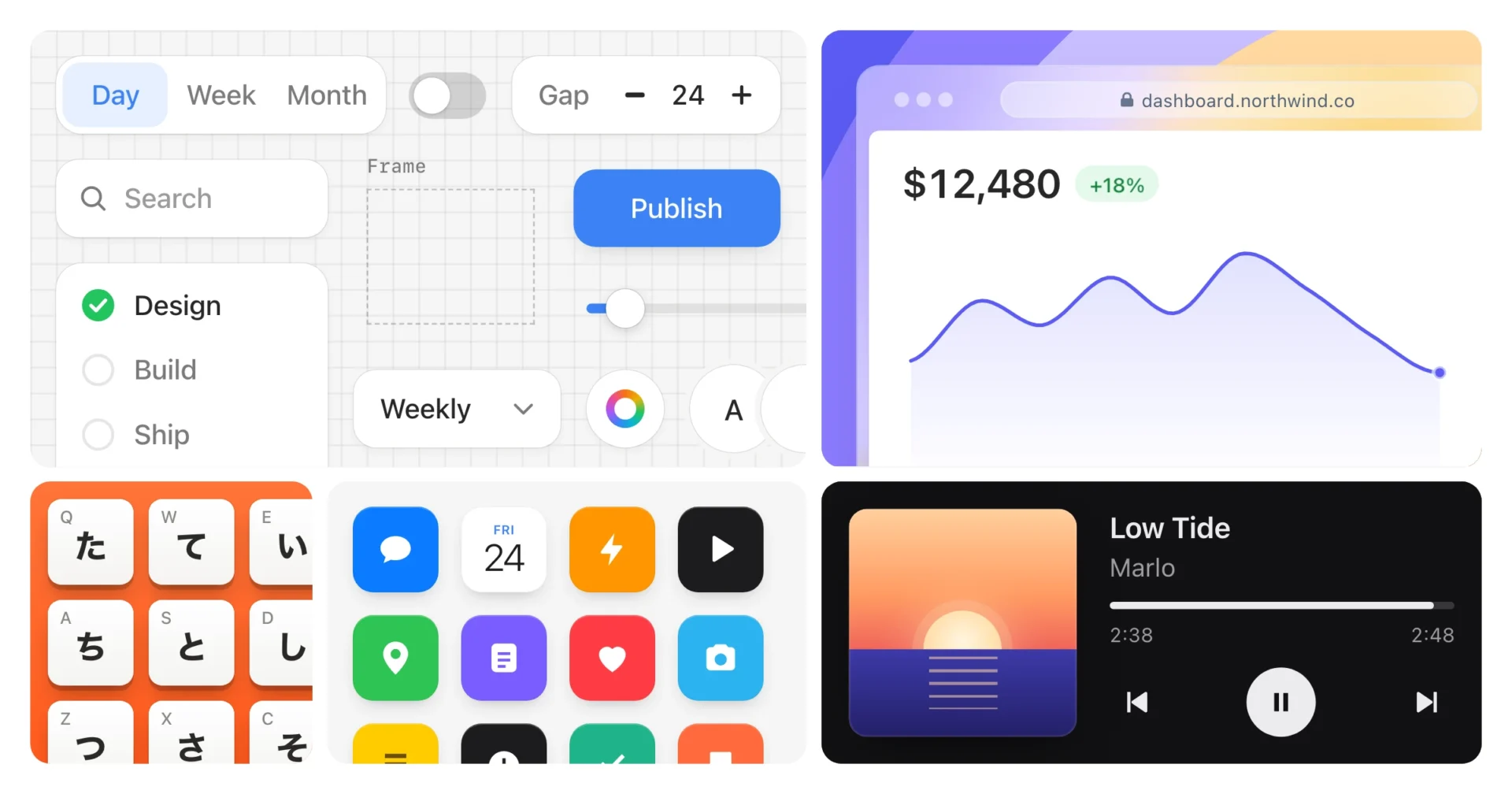
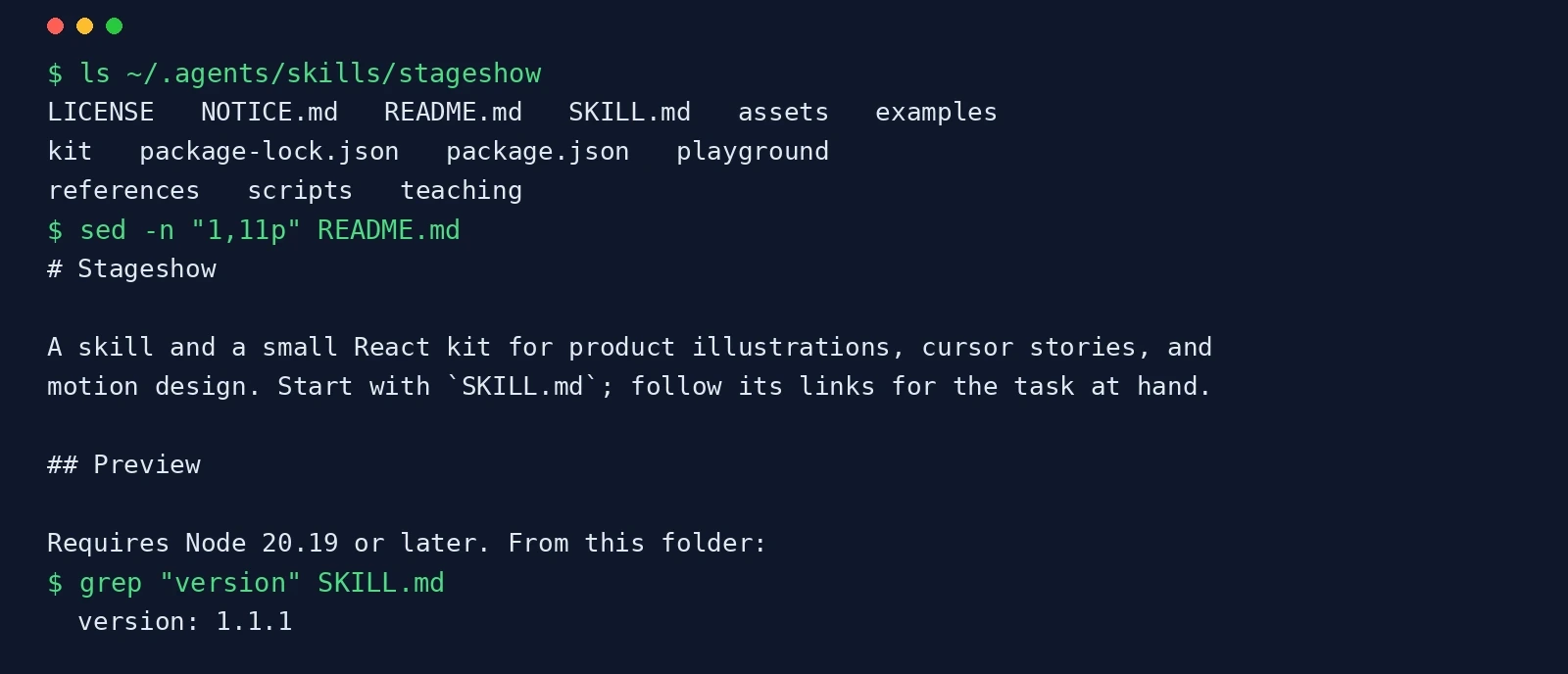
스킬이 다루는 건 가짜 UI, 그러니까 faux UI입니다. 진짜 앱을 조작하는 게 아니라, 코드로 그린 그림 같은 데모입니다. 결과물은 평범한 React 컴포넌트라서, 나머지 코드처럼 어디에든 붙이고 고칠 수 있습니다. 스킬 안에는 에이전트가 먼저 읽는 SKILL.md, 세부 규칙을 담은 references 폴더, 베끼는 기준이 되는 gold 예시 수십 개, React 부품 모음 kit, 녹화·점검 스크립트 scripts가 들어 있습니다.
| 항목 | 내용 |
|---|---|
| 제작자 | Benji Taylor — SpaceX 소속, X 디자인 총괄(Head of Design for X) 겸 SpaceXSI 디자인 총괄 |
| 공개일 | 2026년 10월 31일 (공식 글 benji.org 기준) |
| 가격·라이선스 | 무료 · MIT 라이선스 (AI 코딩 도구 이용료는 별도) |
| 버전·저장소 | SKILL.md 1.1.1 · GitHub 별 3.1k · 포크 210 (2026년 11월 12일 기준) |
| 지원 에이전트 | Grok Build · Claude Code · Codex · Gemini 등 |
| 필요 환경 | Node 20.19 이상 · React 18 이상 · 녹화 검수용 Chrome |
제작자 벤지 테일러는 benji.org 자기소개에서 “SpaceX에서 X와 SpaceXSI의 디자인 총괄(Head of Design)로 일하고 있다”고 밝히고 있습니다. 이전에는 코인베이스 Base 디자인 책임을 맡았고, Los Feliz Engineering을 창업했으며(Honk, Family), Aave Labs CPO를 지냈습니다. 이 스킬은 그 사람이 손으로 수백 번 만들어 본 화면에서 내리던 결정을 글로 옮긴 것입니다. 무료 오픈소스 도구 7선도 함께 참고해 보세요.
Stageshow 스킬 설치 방법, 명령어 한 줄이면 됩니다
설치는 명령어 한 줄입니다. 터미널에 아래를 입력하세요.
npx skills add benjitaylor/skills --skill stageshow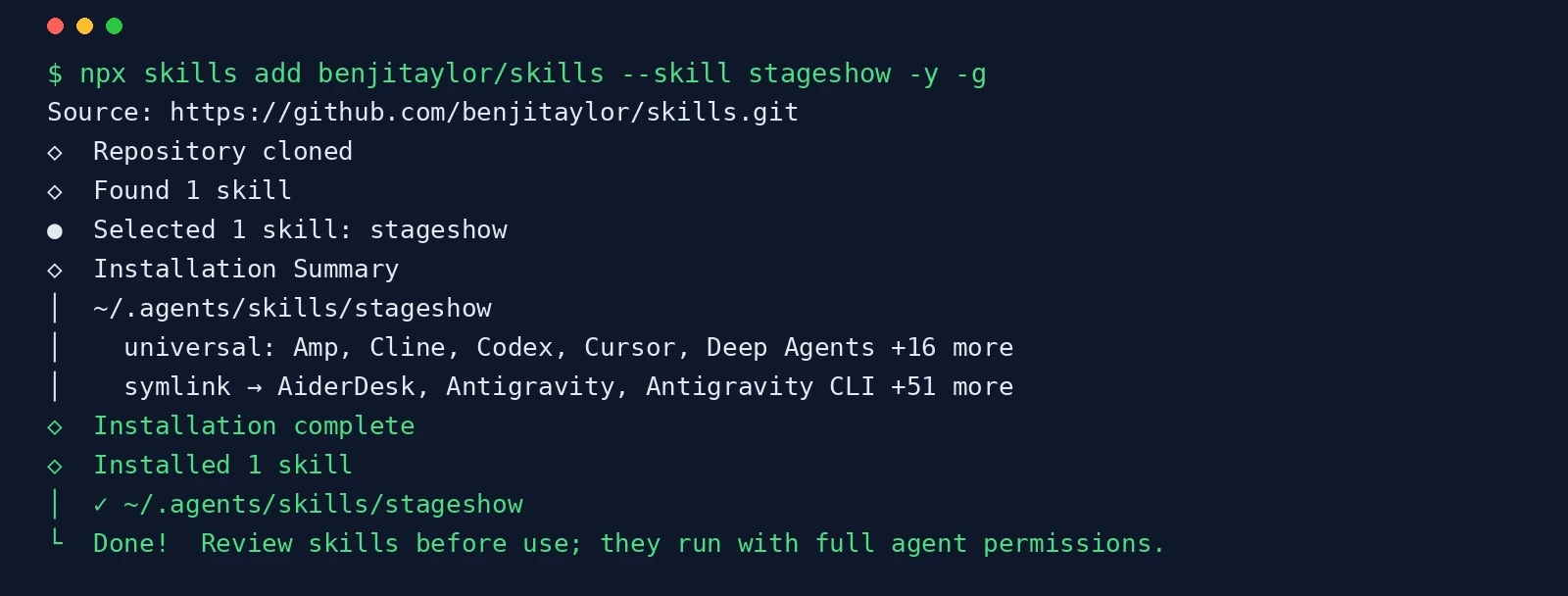
직접 실행해 봤습니다. 2026년 11월 12일, 로컬 Node v24.22.1 환경에서 위 명령어를 쳤더니 저장소를 복제하고 스킬 1개를 찾은 뒤, 어느 에이전트에 설치할지 고르는 화면이 떴습니다. 대화형이라서 키보드로 골라야 합니다. 그냥 두면 멈춰 있으니, 손대지 않고 끝내려면 -y -g 옵션을 붙이세요. npx skills add benjitaylor/skills --skill stageshow -y -g로 다시 실행했더니 “Installation complete”가 뜨고 ~/.agents/skills/stageshow에 스킬이 설치됐습니다. 설치 대상에는 Claude Code, Codex, Grok Build 등이 포함돼 있었습니다.
설치가 끝나면 에이전트에게 평범한 문장으로 부탁하면 됩니다. 스킬은 에이전트가 읽고 따르는 규칙집이라, 따로 켜는 스위치가 없습니다. 에이전트가 스킬을 읽고, 가장 가까운 예시부터 시작해 데모를 만들고, 녹화해서 고칠 곳을 찾습니다. ChatGPT 요금제 비교에서 보듯 AI 도구 이용료는 스킬과 별개로 듭니다. 스킬 자체는 MIT 라이선스로 무료입니다.
플레이그라운드 실행법
스킬 폴더 안에서 npm install 후 npm run dev를 실행하면 플레이그라운드가 뜹니다. 스킬의 모든 예시와 kit 부품을 직접 볼 수 있고, 잘못 만든 경우와 잘 만든 경우를 나란히 비교하는 화면도 들어 있습니다. 접속 주소는 macOS·Linux에서 http://stageshow.localhost:1355, Windows에서 http://127.0.0.1:5173 입니다. “창 전체를 카드로 축소하지 말라”는 규칙은 말로는 쉽게 동의하지만, 두 화면을 나란히 보면 무시하기 어려워진다는 게 제작자의 설명입니다.
첫 프롬프트는 작게 부탁하세요, Stageshow 스킬 사용 요령
공식 글의 첫 요청 예시는 이렇습니다. “A small looping demo for our homepage hero: someone assigns an issue to a teammate.” 한국어로 풀면 “홈페이지 히어로에 넣을 작은 반복 데모 하나, 팀원이 이슈를 동료에게 맡기는 장면”입니다. 제작자가 강조하는 요령은 “한 번에 하나씩: 동작 하나, 제품 하나, 크기 하나”입니다. 큰 걸 한 번에 부탁하면 에이전트가 제멋대로 채우기 시작합니다.
한국어 예시도 있습니다. AI TREND 라이브러리 한국어 가이드가 공식 영문 예시를 한국어로 풀어쓴 문장입니다. “Stageshow 스킬을 써서, 우리 서비스 소개 페이지 맨 위에 넣을 움직이는 제품 데모를 만들어 줘. 장면: 사용자가 이슈 하나를 팀원에게 맡기는 동작 하나. 크기: 1080×764. 다 만들면 녹화해서 프레임을 점검하고, 고친 것과 확인 못 한 것을 알려 줘.” 같은 가이드의 작성자 자체 예시도 있습니다. “소소장부 소개 페이지에 넣을 움직이는 제품 데모를 만들어줘. 크기는 1080×764.” 참고로 이 한국어 문장들은 2차 출처의 예시라, 공식 영문 원문과 함께 싣는 게 안전합니다.
고칠 때도 같은 요령이 통합니다. “방금 만든 데모에서 [고칠 부분]이 어색해. Stageshow 규칙대로 그 부분만 고치고, 다시 녹화해서 점검해 줘.” 제작자도 보통 몇 번은 다시 고쳐 달라고 한다고 합니다. 처음부터 완벽한 데모를 기대하기보다, 작게 부탁하고 몇 번 다듬는 게 이 스킬의 사용법입니다. 참고로 /stageshow 같은 슬래시 명령어는 공식 문서 어디에도 없습니다. 슬래시 명령어 형태로는 쓰지 마세요. 일반 문장으로 부탁하는 게 맞습니다. 프롬프트를 더 다듬고 싶다면 노벨AI 프롬프트 가이드의 작성 요령도 참고가 됩니다.
첫 프롬프트 예시 더 보기 (Paralect)
“Animated hero: a new invoice gets paid and the balance goes up. Use our colors and icons.” — 송장이 결제되고 잔액이 올라가는 애니메이션 히어로, 우리 색과 아이콘 사용. Paralect가 소개한 예시 3개 중 하나로, 받은편지함 피처 카드와 4타일 벤토 그리드 예시도 함께 실려 있습니다.
Stageshow 스킬 7단계 작업 순서, 쓰임과 자리부터 리허설까지
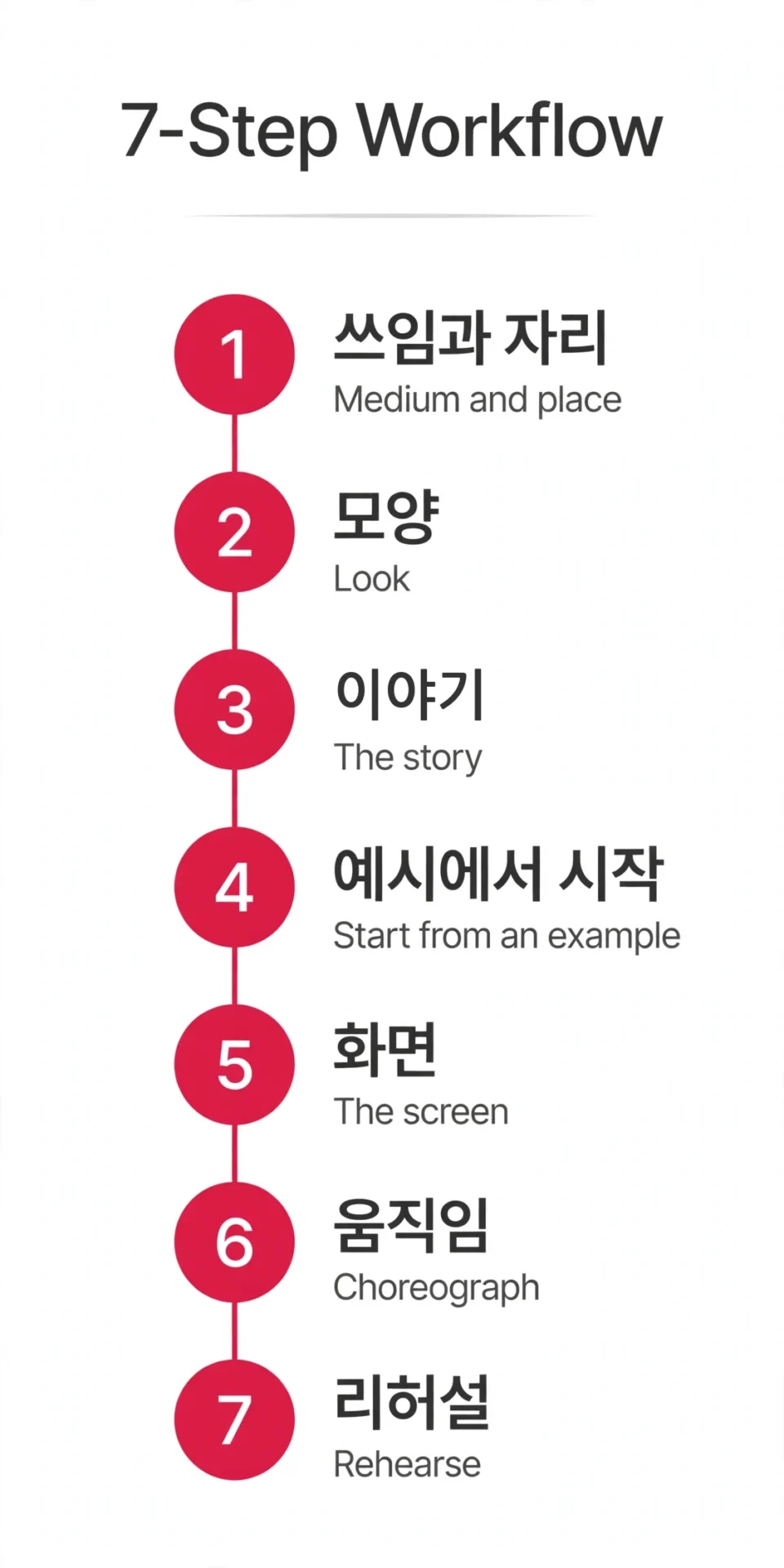
스킬의 작업 순서는 7단계입니다. 코드 작성보다 앞단에서 결정하는 일이 대부분입니다. 영문 원명과 한국어 명칭을 함께 적었습니다.
| 단계 | 영문 원명 | 한국어 명칭 | 결정하는 것 |
|---|---|---|---|
| 1 | Medium and place | 쓰임과 자리 | 스틸·애니메이션, 루프·1회 재생, 페이지 위치와 크기 |
| 2 | Look | 모양 | 라이트·다크·블루프린트·글래스, 액센트, 제품의 실제 크롬과 아이콘 |
| 3 | The story | 이야기 | 3~5개 비트, 10~16초, 마지막에 남는 payoff |
| 4 | Start from an example | 예시에서 시작 | 가장 가까운 gold 예시를 복사해 내 제품으로 바꾸기 |
| 5 | The screen | 화면 | 실제 문구는 보통 3~7개, 나머지는 placeholder 바 |
| 6 | Choreograph | 움직임 | 겹치는 비트, 스태거, 루프가 시작한 곳에서 끝나기 |
| 7 | Rehearse | 리허설 | 촬영, 전 프레임 확인, gold와 비교, –gate 통과 |
4단계가 이 스킬의 특징입니다. 규칙만 들려주는 게 아니라, 베낄 예시를 함께 줍니다. 공식 글에 따르면, 창을 화면 가장자리 밖으로 빼라는 말을 들은 에이전트는 겨우 조금만 빼지만, 그렇게 된 예시를 보여주면 제대로 합니다. SKILL.md의 gold 예시표에는 42개 항목이 실려 있습니다. 히어로 데모, 벤토 그리드, 폰 스와이프, 대시보드와 잠금 화면 짝까지요. 제품 연구표에는 Figma, Linear, Slack 등 실제 제품 12개 행이 들어 있습니다. 단, 여기서 빌리는 건 상호작용이지 다른 제품의 정체성이 아닙니다.
공식 글의 Maya 데모가 7단계를 한 번에 보여줍니다. 지원 대화를 Maya에게 맡기는 장면을 화면(Screen)→프레임(Frame)→스크립트(Script)→커서(Cursor)→루프(Loop) 다섯 고개로 다듬습니다. 처음에는 조용한 회색 화면에 실제 문장만 있는 “맞지만 캡처 같은” 화면에서 시작해, 창을 모서리에 고정하고 필요한 카드 하나를 띄우고, 메뉴가 열리고 Maya가 선택되고, 커서가 각 변화에 이유를 주고, 마지막에 아바타가 제자리로 날아가 커서가 되돌리는 장면으로 루프의 이음매를 없앱니다. 저라면 이 다섯 고개를 “데모가 왜 어색한지”를 찾는 체크리스트로 쓰겠습니다.
AI 화면이 망가지는 5가지 이유
에이전트가 만든 가짜 UI는 같은 몇 가지 방식으로 망가집니다. 공식 문서가 꼽은 다섯 가지입니다.
| 실패 유형 | 한국어 | 어떻게 보이나요 |
|---|---|---|
| Too much | 빽빽함 | 모든 행에 실제 문장·숫자가 꽉 찬 화면 |
| Wireframe | 텅 빔 | 회색 덩어리 2개와 버튼만 있는 화면 |
| Boxed | 캡처처럼 보임 | 창 전체를 카드로 축소한, 붙인 캡처 같은 화면 |
| Flat | 평평함 | 모든 요소가 같은 무게의 테두리 카드인 화면 |
| Bland | 무개성 | 회색 창과 커서만 남은, 제품 스타일이 안 보이는 화면 |
가장 흔한 건 첫 번째입니다. 에이전트는 지원 인박스에 뭐가 들어가는지 아니까, 내버려 두면 모든 행을 채웁니다. 스킬은 이야기에 필요한 문장만 남기고 나머지는 placeholder 막대로 두라고 합니다. 그래야 인박스는 꽉 찬 것처럼 보이면서도 읽을 게 없습니다. 크롭도 먼저 정합니다. 아무도 안 볼 걸 만드는 시간을 아끼기 위해서입니다. 폰트도 같은 맥락입니다. 제품의 실제 폰트와 색을 쓰면 화면이 금방 제자리를 찾습니다. 프리텐다드 무료 폰트처럼 깔끔한 폰트 하나만 골라도 화면 인상은 달라집니다.
Stageshow 스킬 영상 점검 명령어, 4px 튀는 움직임까지 잡습니다
에이전트가 자기 작업을 점검하는 방식은 대개 코드를 다시 읽거나, 화면이 다 뜬 뒤 스크린샷 한 장을 찍는 것입니다. 둘 다 움직임 사이사이는 안 보여줍니다. 그런데 버그는 거기 숨어 있습니다. 들어오는 도중 pill이 4px 튀는 것, 모든 것이 페이드아웃된 한 프레임 같은 것 말입니다. Stageshow는 데모를 녹화해서 전 구간을 컨택트 시트 한 장에 펼쳐 놓고, 측정 가능한 항목은 리포트로 판정합니다.
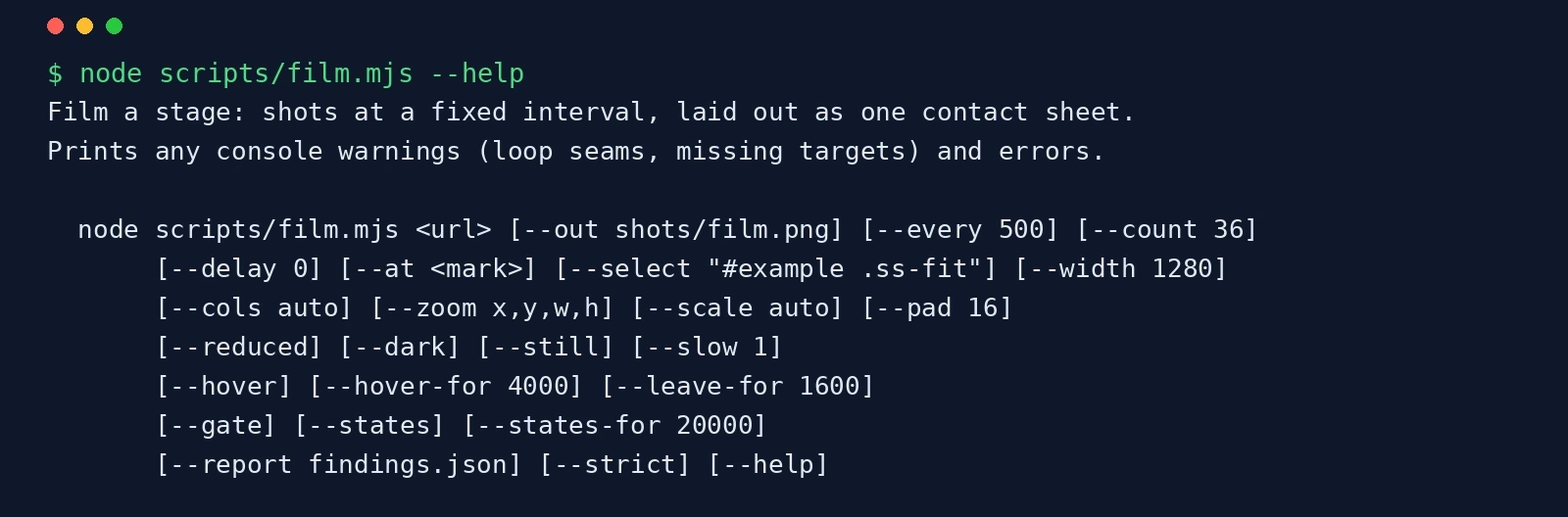
node scripts/film.mjs "<url>/?capture=hero-demo" --out shots/hero.png --every 1000 --count 18위 명령어가 기본형입니다. 데모 주소 뒤에 ?capture=hero-demo를 붙여 1초 간격으로 18장을 찍어 shots/hero.png 컨택트 시트로 만듭니다. 자주 쓰는 옵션은 이렇습니다.
--still— 스틸 한 장만 찍기--width 390— 폰 폭으로 찍기--at drop --every 50 --count 24— 한 비트를 프레임별로 촘촘히 찍기--zoom 380,40,240,120 --still— 특정 영역을 확대해 찍기--states— 모든 상태를 한 장에 담기 (처음 화면, 각 act.mark() 지점)
node scripts/film.mjs '<your URL>' --select '.your-demo' --gate
node scripts/film.mjs '<your URL>' --select '.your-demo' --width 390 --gate
node scripts/film.mjs '<your URL>' --select '.your-demo' --states --gate
게이트 명령어입니다. --gate를 붙이면 컨택트 시트에 판정까지 달립니다. 통과하면 rehearsal passed라는 문구가 나옵니다. SKILL.md는 게이트 통과를 “필요조건이지 충분조건은 아니다”라고 못 박습니다. 판정이 끝난 뒤에도 사람의 눈으로 다시 보는 과정이 남습니다. 먼저 poster 프레임을 정하세요. 썸네일이나 축소 화면에서는 대부분 그 한 장만 보이니까요. 그다음 루프 전체를 찍고, 모든 누르기·메뉴·변형·루프 이음매를 프레임 단위로 훑습니다. 고칠 땐 가장 크게 보이는 결함부터, 프레이밍→계층→움직임→마무리 순으로 잡습니다.
스크립트 역할도 나뉩니다. film.mjs가 데모를 찍어 컨택트 시트와 리포트를 만들고, jumps.mjs는 시트에서 놓치는 한 프레임짜리 튐을 잡고, layout.mjs는 텍스트와 컨트롤이 박스에 맞는지 봅니다. 코드·스타일 검사는 npm run typecheck와 npm run check:css로 합니다. 두 명령어는 스킬 저장소의 package.json에 실제로 들어 있는 스크립트입니다. --states 옵션도 film.mjs 소스에서 직접 확인했습니다.
실제 제품 데모, Linear·Figma·Slack을 본뜬 화면
아는 제품을 본뜨는 게 가장 어려운 시험입니다. 틀린 디테일 하나가 바로 눈에 띄기 때문입니다. 공식 글의 Real products에 실린 데모는 대부분 한 문장에서 시작했습니다.
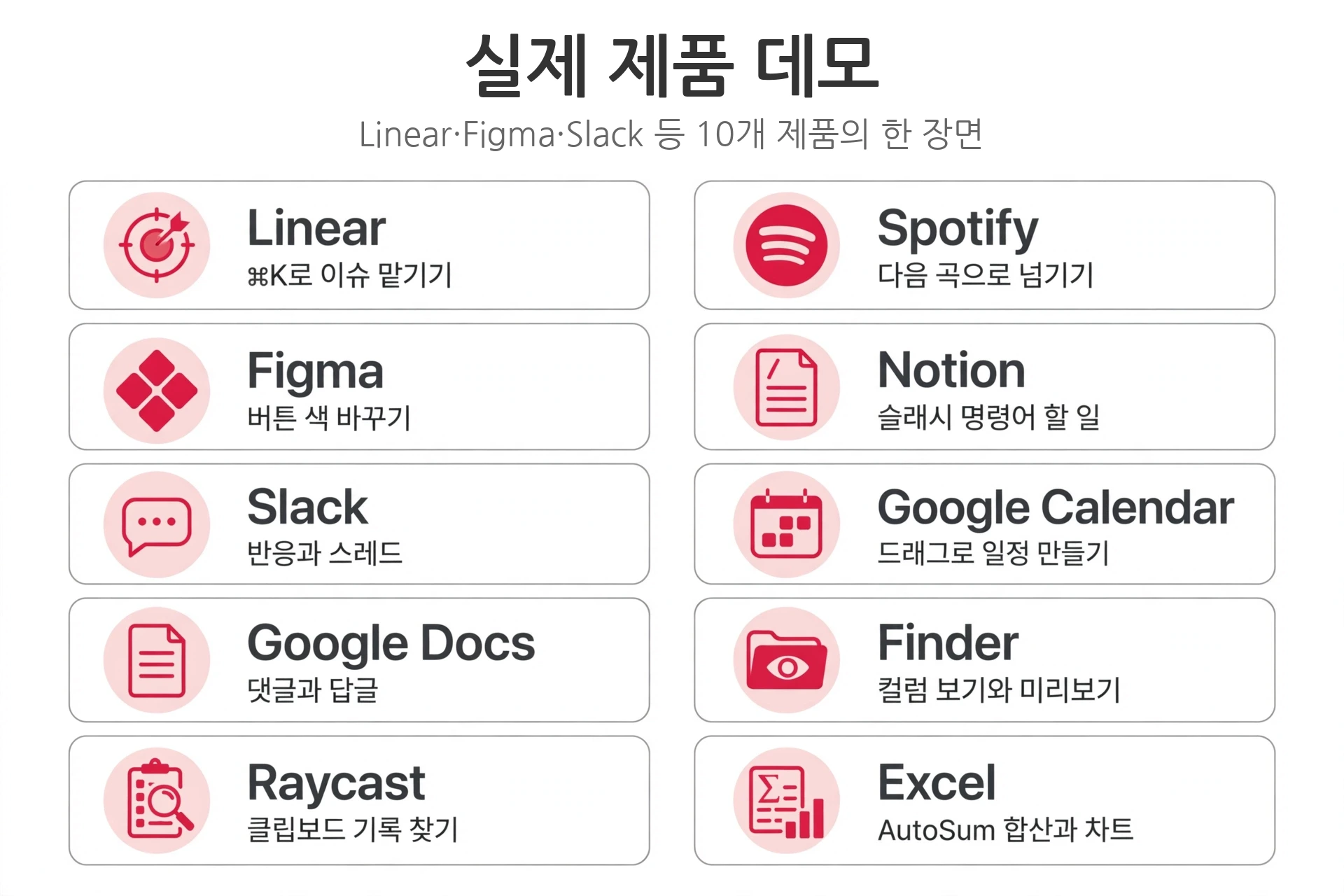
- Linear — ⌘K를 누르고 “assign”을 쳐서 나에게 맡기기, 아바타가 착지할 때 카메라가 살짝 다가갑니다
- Figma — 버튼 색을 채우기 선택기에서 바꾸는 동안 동료가 지켜봅니다
- Slack — 메시지에 반응을 달고, 답글이 채널 옆 스레드로 열립니다
- Google Docs — 문장을 하이라이트하고 댓글을 달면 여백에 답이 붙습니다
- Raycast — 런처에서 Clipboard History를 찾아 방향키로 훑으면 미리보기가 바뀝니다
- Spotify — 더블클릭 한 번에 다음 곡으로 넘어갑니다
- Notion — 슬래시 명령어로 할 일을 만들고 체크합니다
- Google Calendar — 오후 시간을 드래그해 일정을 만들고 저장합니다
- Finder(macOS 26) — 폴더를 컬럼 보기로 열고 Space로 사진을 미리 봅니다
- Excel — AutoSum으로 한 열을 합산하면 차트가 따라옵니다
공식 글에는 위 10개 외에도 데모 예시가 더 있습니다. Hookline API 문서용 다이어그램(블루프린트 스타일, 웹훅이 실패했다가 재시도되고 확인되는 흐름), Kanso 다크 벤토 그리드, Draftwell AI 글쓰기 앱(문단을 고르면 짧아진 문장이 스트리밍으로 들어옴), Signalboard 대시보드 스파이크(차트 하나가 튀면 카메라가 다가갔다가 돌아옴), Hearth 아이폰 메시지(잠금 화면에서 온 메시지를 눌러 대화로), Tandem 두 화면 회의(노트북에서 예약하면 폰에 초대가 뜸)입니다. 단, 이 데모들에 나온 제품 이름·로고·화면은 각 소유자의 것이고, 데모는 글용 일러스트라 제휴나 보증을 받은 게 아니라는 게 공식 글 각주입니다.
Stageshow 스킬 동명이인 주의, stageshow.app·SSHOW는 다른 서비스입니다
주의: 이름이 같다고 같은 서비스가 아닙니다. 아래 두 곳은 벤지 테일러의 Stageshow 스킬과 무관합니다. 검색할 때 헷갈리기 쉬우니, 스킬을 찾을 땐 “Stageshow github”이나 “Stageshow skill”처럼 붙여서 검색하는 게 안전합니다.
- stageshow.app — “StageShow – Presentations that Resonate”라는 프레젠테이션 서비스입니다. AI 내레이션·Visual Editor·Live Sync를 내세웁니다. 구글 상위 결과에도 이 서비스가 먼저 나옵니다.
- s.show — SSHOW 작품·템플릿 갤러리입니다. 스킬과는 무관합니다.
반대로 말하면, 스킬의 공식 경로는 딱 두 곳입니다. benji.org/stageshow 공식 글과 GitHub benjitaylor/skills 저장소입니다. SKILL.md 원문은 저장소의 stageshow/SKILL.md에서 볼 수 있습니다. 한국어 가이드는 AI TREND 라이브러리가 정리해 뒀습니다. 참고 글도 있습니다. AI 매터스와 Paralect입니다.
Stageshow 스킬의 한계, 검사는 지루한 아이디어를 못 잡습니다
솔직한 부분도 짚고 넘어가겠습니다. 영상 점검은 실수를 잡지, 지루한 아이디어를 잡지 못합니다. 게이트를 전부 통과한 데모도 볼 가치가 없을 수 있습니다. 그래서 사람은 직접 봐야 합니다. 또 스킬은 그림을 그리지 못합니다. 일러스트나 사진이 필요한 부분은 손으로 만들어서 넣는 게 낫습니다.
제작자 본인도 이 스킬의 수명을 길게 보지 않습니다. 모델의 취향이 좋아지면 이런 스킬이 필요 없어질 수도 있다는 겁니다. 실제로 스킬을 만드는 동안에도, 모델이 좋아지면서 필요 없어진 규칙이 있었다고 합니다. 다만 프레이밍과 움직임에 관한 규칙은 모든 모델에서 계속 유효했다고 합니다. 모델은 그걸 맞게 만들 줄은 알지만, 그게 중요한 줄은 아무도 알려주기 전에는 모른다고 합니다. 저라면 이 스킬을 “에이전트에게 디자인 감각을 빌리는 도구”로 쓰겠습니다. 최종 판단까지 맡기는 게 아니라, 에이전트가 만든 화면을 사람이 검수하는 기준을 세우는 용도로요.
자주 묻는 질문
Stageshow 스킬은 무료인가요?
무료입니다. MIT 라이선스로 공개돼 있습니다. 단, 클로드 코드·코덱스·제미나이 같은 AI 코딩 도구 이용료는 별도로 듭니다.
어떤 AI 코딩 에이전트에서 쓸 수 있나요?
공식 글 기준 Grok Build, Claude Code, Codex, Gemini 등에서 쓸 수 있습니다. 설치 명령어 한 줄이면 에이전트에 스킬이 더해집니다.
/stageshow 같은 슬래시 명령어가 있나요?
공식 문서 어디에도 슬래시 명령어 예시는 없습니다. 에이전트에게 일반 문장으로 부탁하면 됩니다. 예를 들어 “홈페이지 히어로에 넣을 작은 반복 데모 하나, 팀원이 이슈를 동료에게 맡기는 장면”처럼 작게 부탁하세요.
stageshow.app과 같은 서비스인가요?
아닙니다. stageshow.app은 프레젠테이션 서비스, s.show는 SSHOW 갤러리로, 벤지 테일러의 Stageshow 스킬과 무관한 동명이인 서비스입니다. 스킬의 공식 경로는 benji.org/stageshow와 GitHub benjitaylor/skills 저장소입니다.
진짜 앱을 조작하는 데모인가요?
아닙니다. Stageshow가 만드는 건 코드로 그린 그림 같은 데모, 즉 가짜 UI입니다. 진짜 앱을 조작하는 게 아니라 실제 제품처럼 보이는 화면을 React 컴포넌트로 만듭니다.
준비물이 뭐가 필요한가요?
Node 20.19 이상, React 18 이상이 필요하고, 녹화 검수에는 Chrome이 필요합니다. 플레이그라운드는 스킬 폴더에서 npm install 후 npm run dev로 실행합니다.
처음 쓰는데 자꾸 어설프게 나오면 어떻게 하나요?
부탁을 더 작게 나누세요. 한 번에 동작 하나, 제품 하나, 크기 하나만 부탁하고, 고칠 부분만 콕 짚어 다시 부탁하는 게 요령입니다. 제작자도 보통 몇 번은 다시 고쳐 달라고 합니다.
최종 체크리스트
- 설치:
npx skills add benjitaylor/skills --skill stageshow실행, 대화형 선택이 뜨면-y -g옵션 추가 - 환경: Node 20.19 이상, React 18 이상, 녹화 검수용 Chrome 준비
- 첫 프롬프트: 동작 하나, 제품 하나, 크기 하나만 작게 부탁하기 (슬래시 명령어 없음)
- 작업 순서: 쓰임과 자리 → 모양 → 이야기 → 예시에서 시작 → 화면 → 움직임 → 리허설
- 점검: film.mjs로 녹화하고 –gate 통과 문구
rehearsal passed확인하기 - 주의: stageshow.app·SSHOW는 동명이인, 공식 경로는 benji.org와 GitHub 저장소
- 마무리: 게이트를 통과해도 사람이 직접 화면을 보고 지루한지 판단하기
📎 공식 출처: Benji Taylor 공식 글 · GitHub benjitaylor/skills · stageshow/SKILL.md · AI TREND 라이브러리 한국어 가이드