NovelAI & 생성형 AI 그림체 프롬프트 태그 조합 가이드 (2026 최신)
“NovelAI 프롬프트 태그 조합 및 화풍 설정: 2026 최신 노하우”
📌 핵심 요약
2026년 7월 기준 NovelAI(V4.5) 및 주요 생성형 AI 그림체에서 고퀄리티 화풍을 얻으려면 단일 태그 나열이 아닌 ‘품질→캐릭터→화풍/질감→조명/배경’의 4단계 프롬프트 뼈대와 중괄호 `{}` 가중치 조절이 필수입니다. 특히 `cell shading`, `watercolor`, `thick paint` 등 질감 태그와 `detailed line art` 조합, 그리고 `bad hands`를 막는 퀄리티 방어선 부정 프롬프트를 혼합했을 때 작화 붕괴 없는 최상의 일러스트를 도출할 수 있습니다.


NovelAI 프롬프트 태그 조합, 원하는 화풍 안 나와서 당황하셨나요?
NovelAI나 Midjourney 같은 생성형 AI 플랫폼을 처음 결제하고 설레는 마음으로 프롬프트를 입력했을 때, 분명 머릿속엔 멋진 일러스트가 그려져 있었는데 막상 캔버스에 튀어나온 건 어색한 손가락에 밋밋한 색감의 그림이라 순간 당황했던 적 있으실 거에요.
사실 저도 그랬거든요. 남들은 인스타나 트위터에서 금손 아티스트가 그린 것 같은 마스터피스를 쑥쑥 뽑아내는데, 내 결과물만 왜 이렇게 작붕이 심하고 평범할까 고민하며 수만 번의 렌더링 버튼을 눌렀던 기억이 납니다.
하지만 2026년 현재 V4.5 Curated 및 Full 모델로 진화한 NAI 시스템은 단순한 복불복 뽑기 기계가 아닙니다. 프롬프트 배치의 우선순위와 NovelAI 프롬프트 태그 조합 공식만 제대로 이해하면 누구나 상업용 외주 일러스트급 화풍을 자유자재로 컨트롤할 수 있습니다.
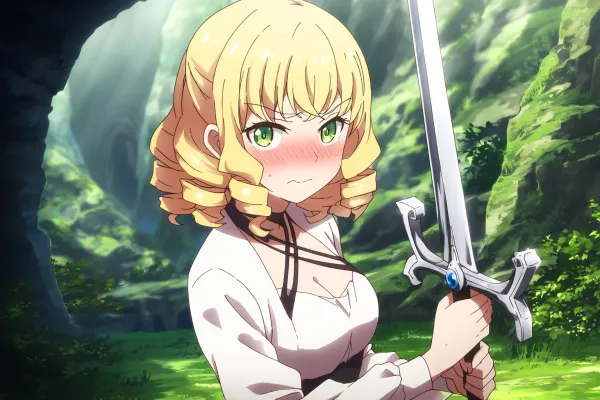
1. AI가 가장 잘 알아듣는 NovelAI 프롬프트 태그 조합 뼈대 세우기
NovelAI의 이미지 제네레이터 엔진은 단보루(Danbooru) 데이터베이스 기반의 단어 학습을 기본 바탕으로 작동합니다. 중요한 점은 AI가 텍스트를 읽을 때 ‘가장 앞쪽에 위치한 태그’에 가장 강력한 가중치(Weight)를 부여한다는 사실이에요.
💡 핵심 팁: 생각나는 단어를 무작위로 적지 말고, ‘품질 ➔ 인물 ➔ 의상/포즈 ➔ 질감/화풍 ➔ 배경/조명’ 순서로 서사 구조를 짜야 AI가 길을 잃지 않습니다.
1단계 (기본 품질 제어): masterpiece, best quality, highly detailed, absurdres
2단계 (캐릭터 수 및 형태): 1girl, solo, upper body, looking at viewer
3단계 (화풍 및 채색 질감): cell shading, watercolor, thick paint, artist name
4단계 (디테일 및 조명): detailed line art, cinematic lighting, sharp focus
실제로 이 순서를 지켜서 태그를 배열해보면 이전보다 캐릭터의 얼굴 생김새나 전체적인 구도가 훨씬 안정적으로 잡히는 걸 눈으로 확인하실 수 있어요. 진짜로요.



2. 생성형 AI 그림체 구현을 위한 채색 및 질감 태그 조합 공식
그림의 전체적인 분위기와 고급스러운 느낌을 결정짓는 건 바로 ‘채색 기법’과 ‘질감 표현’입니다. 같은 캐릭터를 그리더라도 수채화풍으로 가느냐, 아니면 묵직한 유화 톤으로 가느냐에 따라 NAI 그림체 조합의 가치가 천차만별로 달라집니다.
제가 실전에서 가장 자주 활용하는 4대 스타일별 NovelAI 프롬프트 태그 조합 레시피를 아래 표로 깔끔하게 정리해 두었으니 복사해서 사용해 보세요.
| 목표 화풍/스타일 | 추천 메인 프롬프트 태그 조합 | 특징 및 분위기 |
|---|---|---|
| 선명한 셀 채색 (애니풍) | `cell shading, anime coloring, clean line art, flat color` | 깔끔하고또렷한 애니메이션 스크린샷 느낌 |
| 감성 수채화 (Watercolor) | `watercolor (medium), pastel colors, soft margins, wet paint` | 투명하고 부드러운 일러스트 라이트노벨 감성 |
| 묵직한 유화 (Thick Paint) | `thick paint, oil painting (medium), painterly, textured brush` | 밀도 높고 입체적인 반실사 아트워크 연출 |
| 파스텔 몽환 스타일 | `pastel, color pencil, muted color, soft lighting` | 동화책이나 감성 웹툰 표지 같은 은은한 톤 |
여기서 꿀팁이 하나 있는데요, 수채화 느낌을 원할 때 `watercolor (medium)` 뒤에 `soft focus`를 살짝 매칭해주면 물감이 종이에 자연스럽게 번진 듯한 극상의 질감이 연출되더라고요.
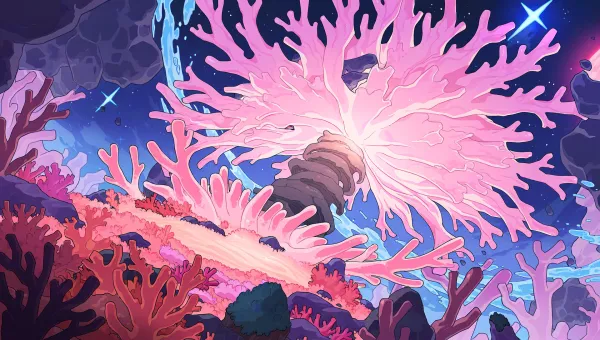
3. 선화 및 디테일 보정: 해상도 업그레이드 치트키
캐릭터의 윤곽선이 뭉개지거나 화질이 답답해 보일 때는 선화(Line art) 관련 태그를 핀포인트로 추가해야 합니다. AI 그림 프롬프트 가이드에서 디테일 선명도를 높일 때 절대 빼놓을 수 없는 필수 어휘들입니다.
- ✅`sketch, detailed line art`: 선화의밀도를 조각하듯 섬세하게 끌어올려 줍니다.
- ✅`sharp focus, cinematic lighting`: 피사체에 시선을 집중시키고 드라마틱한 입체감을 부여합니다.
- ✅`intricate detail, beautiful detailed eyes`: 캐릭터의 눈동자 내부 반사광과 속눈썹 묘사를 극대화합니다.
⚠️ 주의: 4k, 8k, ultra detailed 같은 화질 키워드를 무작정 20개씩 도배하는 분들이 계신데요, 태그가 너무 과도하게 중복되면 오히려 AI가 핵심 주제를 놓치고 화면에 끔찍한 노이즈나 불필요한 사물을 흩뿌리는 부작용이 발생합니다.
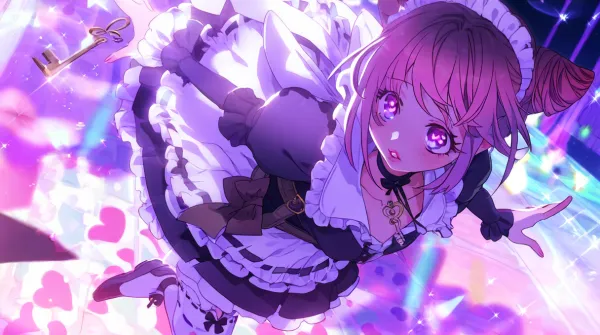
4. 괄호 `{ }` 및 `[ ]` 가중치 조절과 화풍 섞기(Style Blending)
원하는 NovelAI 화풍 태그를 넣었는데도 생각보다 그 느낌이 약하게 나온다면? 바로 중괄호 `{ }`를 사용해 가중치를 높여줄 때입니다.
NovelAI 문법에서 **중괄호 `{tag}`는 태그의 영향력을 1.05배 증가**시키고, 반대로 **대괄호 `[tag]`는 1.05배 약화**시킵니다. 예를 들어 셀 채색 느낌을 아주 강하게 주고 싶다면 `{{cell shading}}`처럼 겹쳐서 적어주시면 됩니다.
그럼 두 가지 서로 다른 화풍을 섞는 Style Blending은 어떻게 할까요? 저 같은 경우엔 메인으로 삼고 싶은 화풍에는 중괄호를, 보조적인 감성으로 얹고 싶은 화풍에는 기본 태그나 대괄호를 조합합니다. 예컨대 `{{thick paint}}, [watercolor]`로 세팅하면 묵직한 유화 베이스에 물감의 은은한 유연함이 살짝 감도는 오묘하고 매력적인 아트워크가 탄생하더라고요.
더 구체적인 공식 설정 기준이 궁금하시다면 세부 매뉴얼을 직접 읽어보시는 것도 큰 도움이 됩니다.
🔗 공식 확인처: [NovelAI 공식 튜토리얼 문서] — 가중치 벡터 및 프롬프트 가이던스 공식 매뉴얼 확인 가능
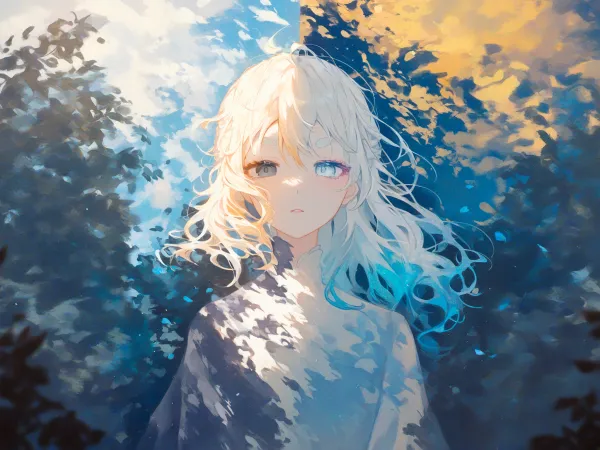
5. 퀄리티 방어선: 부정 프롬프트(Undesired Content) 세팅
좋은 태그를 넣는 것만큼이나 중요한 것이 바로 ‘나쁜 요소를 사전에 차단하는 것’입니다. 아무리 **NovelAI 프롬프트 태그 조합**을 잘 마스터했어도 손가락이 6개로 튀어나오거나 인체 비율이 무너지면 그 그림은 사용할 수 없으니까요.
밑의 박스에 있는 부정 프롬프트 세트는 제가 실제로 작업할 때 고정으로 붙여넣고 사용하는 무적의 방어선입니다. 그대로 복사해서 NAI의 Undesired Content 칸에 집어넣으세요.
🚫 강력 추천 필수 부정 프롬프트 (Copy & Paste)
lowres, bad anatomy, bad hands, text, error, missing fingers, extra digit, fewer digits, cropped, worst quality, low quality, normal quality, jpeg artifacts, signature, watermark, username, blurry, bad feet, malformed limbs, long neck, extra limbs, mutated hands, missing arms, missing legs, deformed, ugly
특히 상업용이나 소장용 이미지 작업 시 그림 구석에 작가 서명이나 글자가 박히는 걸 원천 봉쇄하려면 `text, signature, watermark`는 필수적으로 들어가야 합니다.
6. 이미지 생성 세팅 비용 및 렌더링 최적화 노하우
프롬프트를 다 짰다면 우측 설정 탭의 파라미터(Parameters) 수치도 살짝 손봐주셔야 합니다. 여기서 렌더링 밀도가 최종 결정되거든요.
Steps 기반 Anlas 소모 및 렌더링 효율 계산기
참고로 Prompt Guidance 수치는 4.5 ~ 6.5 사이로 설정하는 것이 2026년 V4.5 모델 기준 가장 안정적이고 예쁜 색감이 나옵니다. 7.0을 넘어가면 색감이 붉게 타버리는 현상이 발생하니 주의하세요!
7. 자주 묻는 질문 (FAQ)
생성형 AI 화풍 작업 중 크리에이터분들이 가장 자주 막히는 부분들을 Q&A로 모아봤습니다.