
유튜브 영상 다운로드, 터미널에서 광고 없이 받는 법|오픈소스 yoinks
yoinks는 터미널에서 유튜브 영상 다운로드를 하는 오픈소스 도구입니다. npm install -g yoinks 한 줄로 설치하고, 영상 주소를 붙여넣은 뒤 해상도를 고르면 끝입니다. 광고 팝업도, 가짜 다운로드 버튼도 없습니다. MP3만 따로 받는 것도 됩니다. 다만 받을 수 있는 건 권리가 있는 영상뿐입니다. 이 글에서 설치부터 사용법, 아쉬운 점, 저작권 주의사항까지 직접 확인한 내용만 정리했습니다.
확인 일자: 2026년 11월 12일 · 이 글의 정보는 2026년 11월 12일 기준입니다. GitHub 저장소와 npm 레지스트리를 직접 확인했고, 설치 과정은 로컬에서 npx로 직접 실행해 봤습니다. GitHub 스타 수(7,113개)는 확인일 기준입니다.
유튜브 영상 다운로드 yoinks, 뭐가 다른가요
yoinks는 영상 다운로드 사이트를 거치지 않습니다. 브라우저를 열 필요도 없습니다. 터미널에 영상 주소를 붙여넣으면 그 자리에서 해상도를 고르고 받습니다. 개발자 Pablo Stanley가 만든 오픈소스 프로젝트로, 2026년 7월 16일 GitHub에 공개됐습니다. MIT 라이선스라 무료로 쓸 수 있습니다.
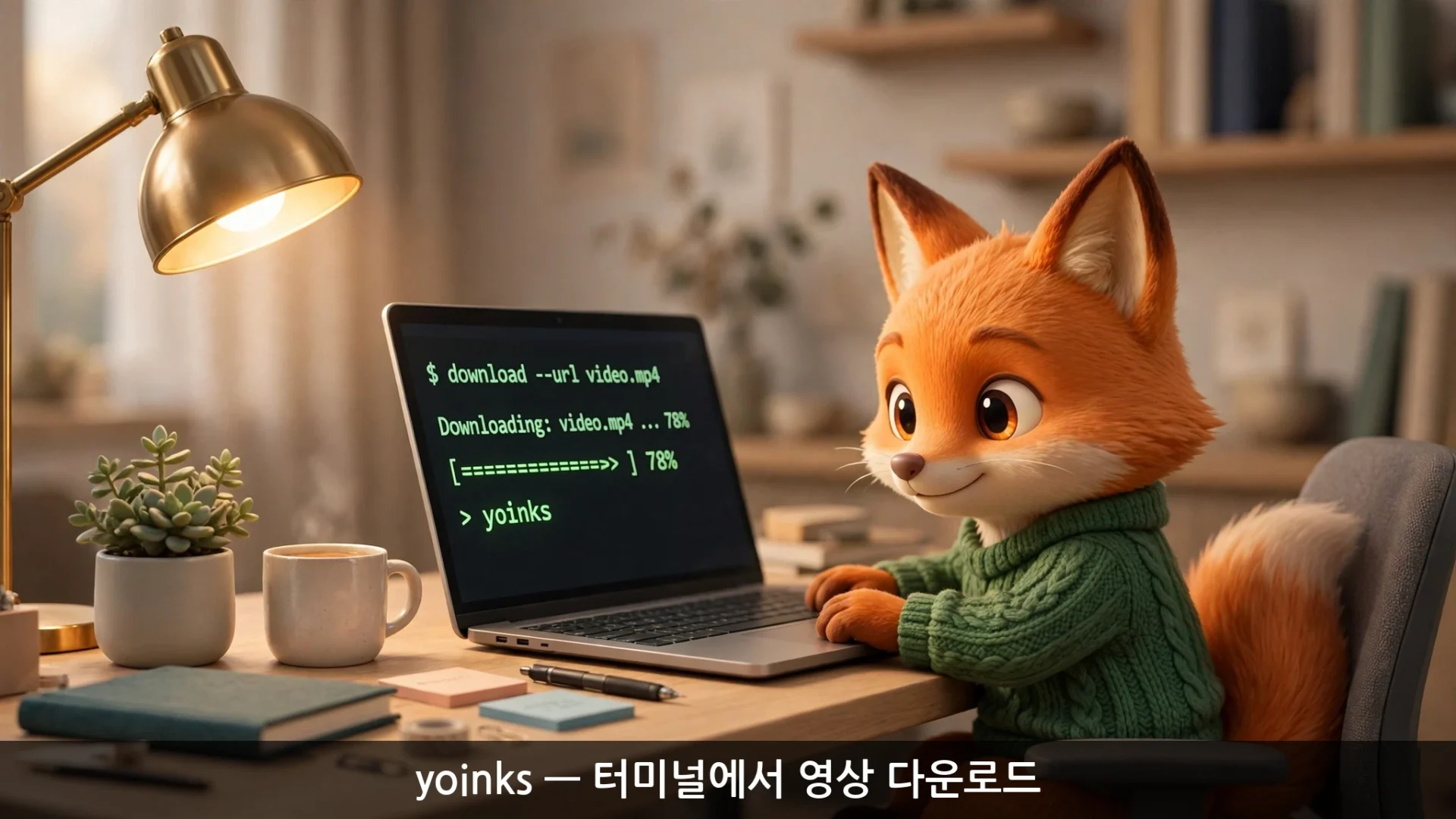
핵심은 구조가 단순하다는 점입니다. yoinks 자체가 다운로드 엔진이 아니라, 검증된 오픈소스 다운로더 yt-dlp를 감싼 터미널 화면(TUI)입니다. 그래서 지원하는 사이트가 넓습니다. README 첫 문장은 이렇게 적혀 있습니다. “Download videos from YouTube, X/Twitter, Instagram, Threads, TikTok and 1,800+ other sites — right from your terminal.” 유튜브·X·인스타그램·스레드·틱톡이 확인된 사례이고, “1,800개 이상”은 README의 주장입니다. 어떤 문서도 근거 목록을 제시하지 않았으니, 숫자 자체를 검증된 사실로 쓰지는 않겠습니다.
| 항목 | 내용 |
|---|---|
| 개발자·공개일 | Pablo Stanley · 2026년 7월 16일 GitHub 공개 |
| 라이선스·가격 | MIT 오픈소스 · 무료 |
| 최신 버전 | 0.3.1 (2026년 7월 17일 npm 발행, 직접 실행 확인) |
| 필요 환경 | Node 18 이상 (yt-dlp·FFmpeg은 자동 준비) |
| 저장 위치 | ~/Downloads (홈 폴더 안 Downloads) |
| 기반 기술 | yt-dlp + FFmpeg + Ink(터미널용 React) 화면 |
저라면 이 도구를 “다운로드 사이트의 광고와 가짜 버튼이 지겨운 사람”에게 먼저 권하겠습니다. 반대로 마우스만으로 끝내고 싶은 사람에게는 터미널 자체가 진입 장벽이 됩니다. 이 글은 그 두 가지를 다룹니다.
유튜브 영상 다운로드 설치 방법 — npm·npx 한 줄
설치는 두 가지 중 하나를 고르면 됩니다. 전역 설치는 npm install -g yoinks, 설치 없이 바로 쓰는 방법은 npx yoinks입니다. 공통 조건은 Node 18 이상 하나뿐입니다. Python은 필요 없습니다.
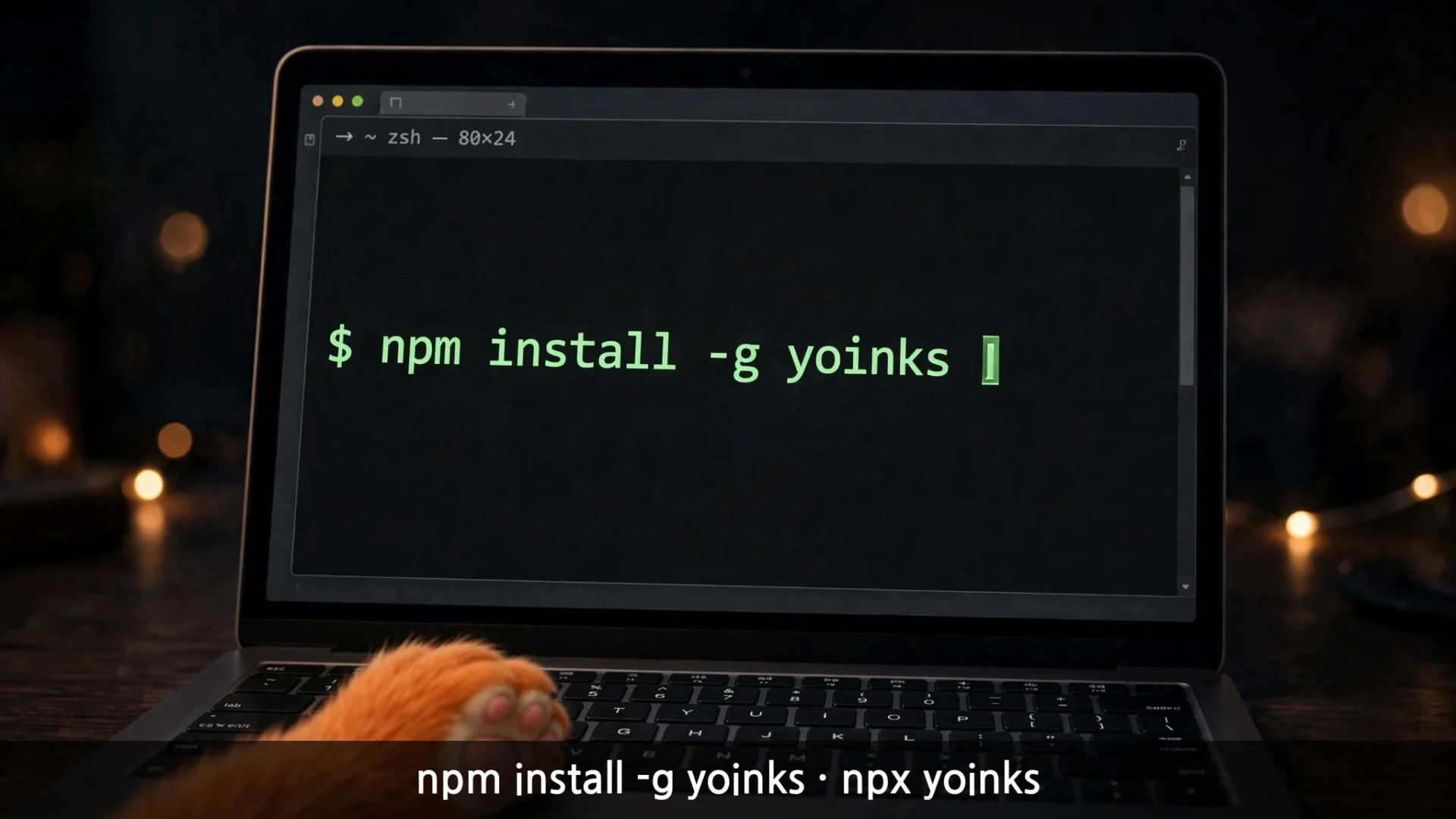
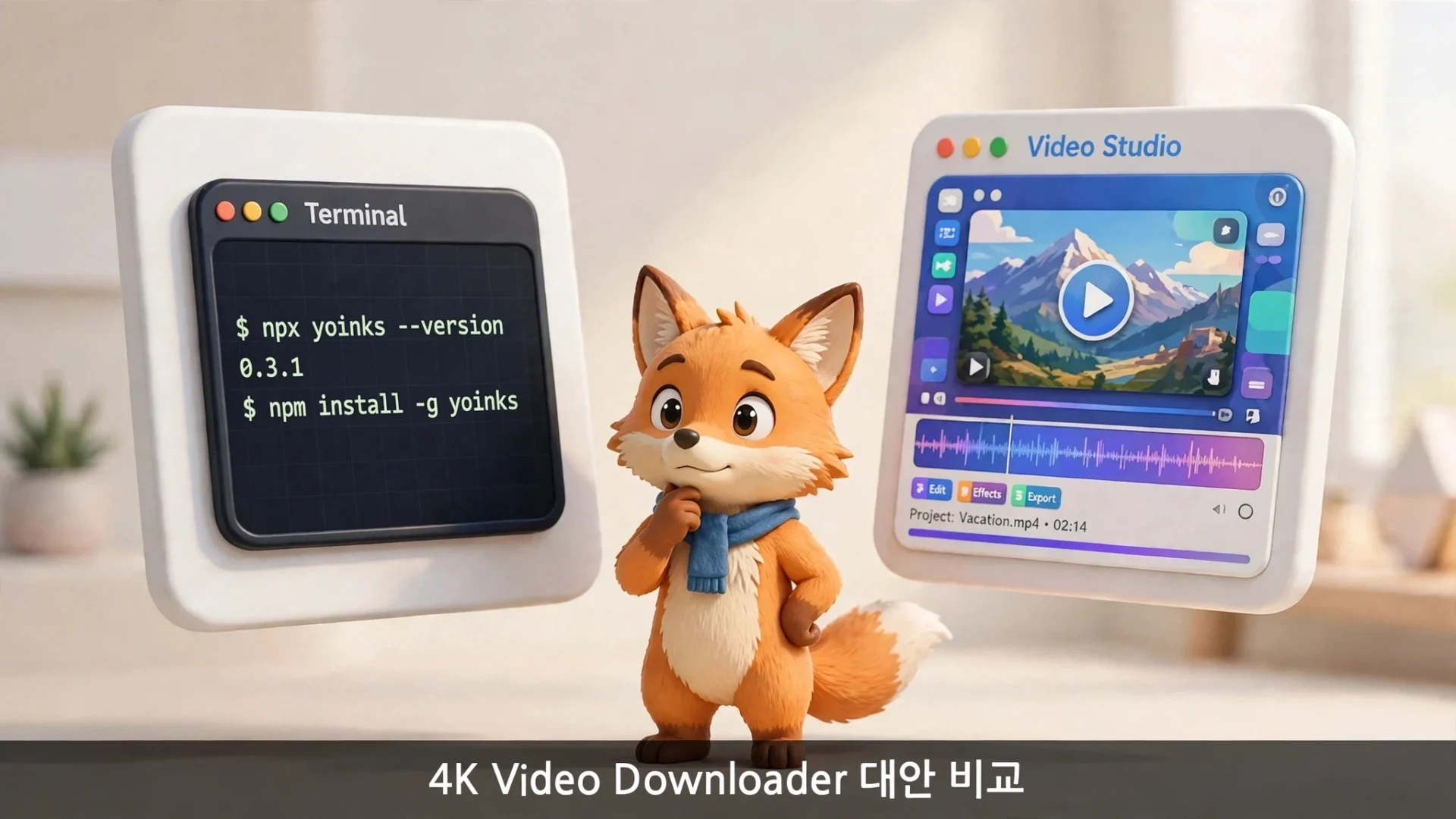
직접 실행해 봤습니다. 2026년 11월 12일, 로컬 Node v24.22.1 환경에서 npx yoinks --help를 입력했더니 도움말이 바로 떴고, npx yoinks --version은 0.3.1을 찍었습니다. npm 레지스트리에도 0.3.1이 최신으로 올라와 있습니다. README 로드맵에 “Publish to npm”이 남아 있지만, 이미 발행된 뒤 갱신이 안 된 잔재입니다.
직접 확인한 도움말 내용
사용법은 yoinks [url] 하나입니다. 주소를 바로 붙이면 형식 선택 화면으로 가고, 주소 없이 치면 URL 입력창이 뜹니다. 옵션은 테마 지정(--theme)과 도움말·버전뿐입니다. 마지막 줄에는 “Downloads are saved to ~/Downloads. Powered by yt-dlp — YouTube, X, Instagram, Threads, TikTok & 1800+ sites.”라고 적혀 있습니다.
yt-dlp와 FFmpeg은 따로 설치할 필요가 없습니다. 처음 영상을 받을 때 독립 실행형 yt-dlp를 ~/.yoinks/bin에 자동으로 내려받고, 이미 설치된 yt-dlp가 있으면 그걸 씁니다. FFmpeg은 컴퓨터에 있으면 그걸 쓰고, 없으면 번들된 ffmpeg-static으로 대체합니다. 고해상도 영상 합치기와 MP3 추출에 FFmpeg이 필요합니다. 참고로 도움말만 띄운 상태에서는 ~/.yoinks 폴더가 아직 생기지 않았습니다. yt-dlp 내려받기는 실제 다운로드를 시작할 때 이뤄지는 것으로 보입니다.
유튜브 영상 다운로드 사용법 — URL 붙여넣고 해상도 고르기
사용법은 세 단계입니다. 터미널에 yoinks '영상 주소'를 치고, 형식 선택 화면에서 해상도를 고르고, Enter를 누릅니다. 주소에 따옴표를 붙이는 걸 README가 권장합니다. 셸이 특수문자를 해석하는 걸 막기 위해서입니다.
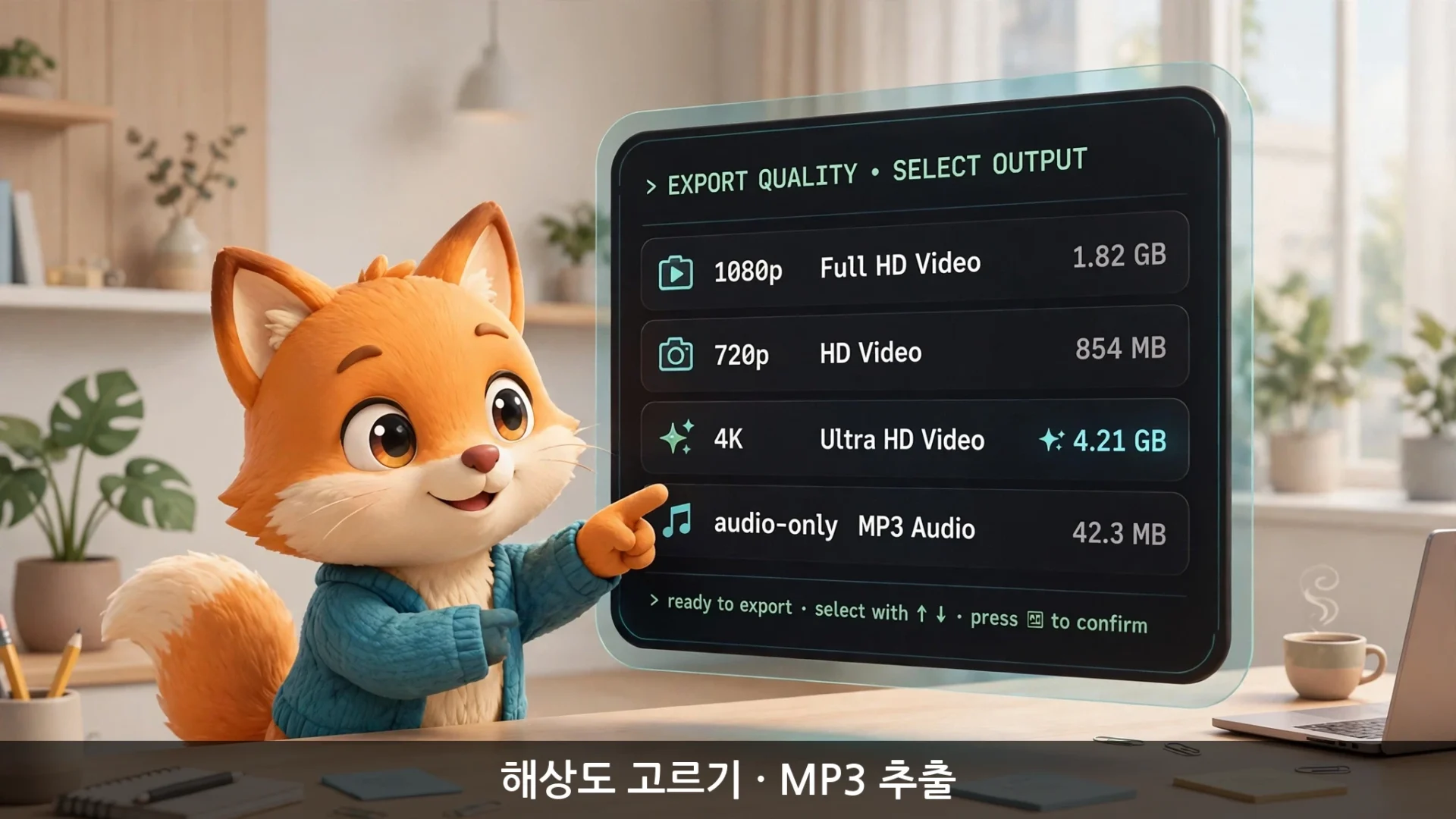
형식 선택 화면에는 해상도와 예상 파일 크기가 함께 뜹니다. 방향키(↑/↓)나 j/k, 숫자 키, 마우스 클릭으로 고릅니다. 고해상도를 고르면 영상과 음성 스트림을 FFmpeg이 자동으로 합쳐 줍니다. 저라면 1080p와 4K 중에서는 파일 크기를 먼저 보겠습니다. 예상 크기가 화면에 바로 나오니, 용량이 부담스러우면 한 단계 낮추는 게 낫습니다.
조작법은 이렇습니다. 뒤로 가기는 Esc, 종료는 q나 Ctrl+C, 테마 전환은 Ctrl+T입니다. 테마는 자동·라이트·다크 세 가지이고, yoinks --theme light처럼 실행할 때 정할 수도 있습니다. 다운로드가 끝나면 저장된 파일 경로가 터미널에 그대로 출력됩니다. 찾아 헤맬 일이 없습니다.
유튜브 영상 다운로드 MP3 추출 — 음원만 받는 법
영상 말고 소리만 필요할 때가 있습니다. 강의 음성을 출퇴근길에 듣거나, 음악을 음원 파일로 갖고 싶을 때입니다. yoinks는 형식 선택 화면에서 오디오 전용 mp3 옵션을 고르면 영상 없이 MP3만 받습니다. 별도 변환 프로그램이 필요 없습니다.
이 각도는 검색 수요도 큽니다. “유튜브 음원 추출”은 월 58,000회 검색되는 키워드입니다. 다만 한 가지는 짚고 넘어가겠습니다. MP3 추출이 된다고 해서 모든 음원을 받아도 되는 건 아닙니다. 저작권이 있는 음원을 권리 없이 받으면 플랫폼 약관을 어기게 됩니다. 자세한 주의사항은 아래 “꼭 확인할 것” 문단에 정리했습니다. 음원 추출이 필요하다면 y2mate 사이트로 유튜브 음원을 MP3로 받는 방법도 함께 참고해 보세요.
yoinks vs 4K Video Downloader — 오픈소스 대안 비교
yoinks를 검색하면 “4K Video Downloader의 오픈소스 대안”이라는 설명이 따라붙습니다. OpenStore와 Open Source Alternatives가 그렇게 적고 있습니다. 직접 만든 비교표로 정리했습니다. yt-dlp 자체와는 비교표를 만들지 않았습니다. yoinks가 yt-dlp를 감싼 도구라, 둘은 경쟁 관계가 아니라 “본체와 껍데기” 관계이기 때문입니다.
| 구분 | yoinks | 4K Video Downloader | Downie |
|---|---|---|---|
| 가격 | 무료 (MIT 오픈소스) | 유료 (무료판 제한 있음) | 유료 (macOS 전용) |
| 사용 방식 | 터미널 (대화형 화면) | 데스크톱 앱 (마우스 클릭) | 데스크톱 앱 (드래그 앤 드롭) |
| 해상도·MP3 선택 | 형식 선택기에서 직접 선택 | 설정에서 화질·형식 선택 | 포맷 선택 후 다운로드 |
| 재생목록 | 미지원 (로드맵 단계) | 지원 | 지원 |
| 스크립트 자동화 | 불가 (대화형 전용) | 제한적 | 제한적 |
| 광고 | 없음 | 앱 내 광고 없음 | 앱 내 광고 없음 |
| 라이선스 | MIT 오픈소스 | 상용 | 상용 |
정리하면, yoinks는 “무료·광고 없음·터미널 네이티브·단일 영상 및 MP3 추출”에 강합니다. 반대로 재생목록을 한 번에 받거나, 마우스만으로 끝내거나, 스크립트로 자동화하려는 사람에게는 유료 데스크톱 앱이 맞습니다. 무료 오픈소스 도구를 더 찾는다면 무료 오픈소스 툴 7선도 참고해 보세요. 받은 영상을 컴퓨터에서 볼 때는 팟플레이어 다운로드·설치 방법이 도움이 됩니다.
터미널에서 영상 다운로드, 아쉬운 점 4가지
좋은 점만 적으면 광고가 됩니다. 직접 확인한 아쉬운 점도 네 가지 정리했습니다.
첫째, 대화형 전용입니다. 명령어 한 줄로 끝나는 도구가 아니라, 실행하면 화면이 뜨고 그 안에서 선택해야 합니다. 스크립트에 넣어 자동으로 돌릴 수 없습니다. 둘째, 재생목록을 지원하지 않습니다. 채널 영상이나 재생목록을 한 번에 받는 기능은 로드맵에만 있습니다. 셋째, 편의 플래그가 아직 없습니다. --best나 --mp3처럼 “최고 화질로 바로 받기” 같은 옵션이 없고, -o로 저장 위치를 바꾸는 것도 안 됩니다. 저장 위치는 ~/Downloads 고정입니다. 넷째, 젊은 프로젝트입니다. 2026년 7월에 공개됐고, 열린 이슈가 19개 있습니다. 기능이 빠르게 바뀌거나, 특정 사이트에서 갑자기 안 될 수 있습니다. 이 네 가지를 알고 쓰면 실망할 일이 줄어듭니다.
앱스토어 Yoinks와는 다른 도구입니다
검색할 때 가장 헷갈리는 부분입니다. 이름이 같은 앱이 따로 있습니다. Google Play와 App Store에 있는 ‘Yoinks'(개발사 Yoinks.inc)는 크리에이터 수익화 앱입니다. 콘텐츠를 일정 기간 무료로 공개한 뒤, 크레딧으로 잠긴 사진·동영상을 열람하는 구조입니다. 영상 다운로드 기능이 없습니다. 이 글의 yoinks와는 이름만 같습니다.
설치할 때도 주의가 필요합니다. 원본 저장소는 GitHub pablostanley/yoinks 하나입니다. 비슷한 이름의 복제 저장소가 있고, 그곳의 설명(.exe 설치, 재생목록 지원, Videos 폴더 저장)은 원본과 다릅니다. 설치는 npm(npm install -g yoinks)이나 npx(npx yoinks)로 하는 게 안전합니다. 출처가 불분명한 실행 파일을 받는 일은 없었으면 합니다. GitHub 원본 저장소에서 직접 확인하는 습관이 가장 확실합니다.
유튜브 영상 다운로드 전 꼭 확인할 것 — 저작권·이용약관
마지막으로 가장 중요한 문단입니다. yoinks README에는 ‘A note on fair use’라는 단서가 있습니다. “yoinks is a personal-archiving tool. Downloading content may violate a platform’s terms of service — only download what you have the right to keep, and be excellent to creators.” 우리말로 옮기면, “yoinks는 개인 보관용 도구입니다. 다운로드가 플랫폼 이용약관 위반이 될 수 있으니, 권리가 있는 콘텐츠만 받으시고, 창작자에게 잘 대해 주세요”라는 뜻입니다.

실무적인 기준은 이렇습니다. 본인이 만든 영상, 크리에이터가 다운로드를 허용한 영상, 퍼블릭 도메인이나 크리에이티브 커먼즈로 공개된 영상은 받기 좋습니다. 반대로 저작권이 있는 영상, 유료 콘텐츠, 약관에서 다운로드를 금지한 플랫폼의 영상은 받지 않는 게 맞습니다. 유튜브의 경우 유튜브 뮤직 PC 버전 공식 설치 방법처럼 플랫폼이 제공하는 공식 저장 기능을 먼저 확인하는 게 안전합니다. 이 글은 다운로드 방법을 설명할 뿐, 저작권 침해를 권하지 않습니다.
자주 묻는 질문
yoinks는 무료인가요?
네, 무료입니다. MIT 라이선스 오픈소스라 설치비도, 구독료도 없습니다. GitHub 저장소에서 소스 코드를 직접 확인할 수 있습니다.
yoinks로 어떤 사이트 영상을 받을 수 있나요?
확인된 사이트는 유튜브·X(트위터)·인스타그램·스레드·틱톡입니다. README는 “1,800개 이상”이라고 적고 있지만, 근거 목록은 제시하지 않았습니다. yt-dlp 기반이라 지원하는 사이트가 넓은 건 맞습니다. 특정 사이트에서 되는지 여부는 직접 주소를 넣어 보는 게 가장 빠릅니다.
yoinks 설치에 뭐가 필요한가요?
Node.js 18 이상 하나만 있으면 됩니다. yt-dlp와 FFmpeg은 첫 실행 때 자동으로 준비됩니다. Python은 필요 없습니다. 설치는 npm install -g yoinks, 설치 없이 쓰는 방법은 npx yoinks입니다.
받은 파일은 어디에 저장되나요?
홈 폴더 안 Downloads 폴더(~/Downloads)에 저장됩니다. 저장 위치를 바꾸는 -o 옵션은 아직 없습니다. 다운로드가 끝나면 저장된 파일 경로가 터미널에 출력됩니다.
yoinks로 영상 다운로드하는 게 합법인가요?
받는 영상에 권리가 있느냐에 달려 있습니다. 본인 영상이나 다운로드가 허용된 영상, 퍼블릭 도메인 영상은 괜찮습니다. 저작권이 있는 영상을 권리 없이 받는 건 플랫폼 이용약관을 어기는 일입니다. README도 “only download what you have the right to keep”라고 적고 있습니다.
npx yoinks와 npm install -g yoinks는 뭐가 다른가요?
npx yoinks는 설치 없이 그 자리에서 실행하는 방법이고, npm install -g yoinks는 컴퓨터에 전역으로 설치해 이후에는 yoinks만 치면 되는 방법입니다. 자주 쓸 거면 전역 설치가 편하고, 한 번만 써 볼 거면 npx가 낫습니다.
yoinks는 무슨 뜻인가요?
공식 설명은 없지만, 이름은 영어 속어 ‘yoink'(슬쩍 가져가다)에서 온 것으로 보입니다. README 슬로건이 “paste. yoink. done.”(붙여넣고, 가져가고, 끝)인 것도 같은 맥락입니다.
최종 체크리스트
- Node.js 18 이상이 설치돼 있는지 확인했나요?
- 설치는 npm install -g yoinks 또는 npx yoinks 중 하나로 했나요?
- 영상 주소는 따옴표로 감싸서 붙여넣었나요?
- 해상도와 예상 파일 크기를 확인하고 골랐나요?
- 음원만 필요하다면 오디오 전용 mp3 옵션을 골랐나요?
- 받으려는 영상에 권리가 있는지, 플랫폼 약관을 확인했나요?
- 앱스토어의 동명이인 Yoinks 앱과 헷갈리지 않았나요?
📎 공식 출처: GitHub pablostanley/yoinks · npm yoinks 0.3.1 · Open Source Alternatives · OpenStore