브라더 프린터 드라이버 다운로드 바로가기 DCP-T536DW / DCP-T730DW
안녕하세요! 사무 환경 최적화와 IT 기기 리뷰를 전문으로 다루는 테크 에디터입니다. 혹시 새로 구입한 브라더 프린터의 박스를 뜯고 나서 “이제 어떻게 연결해야 하지?”라며 막막함을 느껴보신 적 있으신가요? 사실 저도 예전에 첫 개인 사무실을 오픈했을 때, 네트워크 프린터 세팅 때문에 반나절을 꼬박 날려버린 뼈아픈 경험이 있거든요.
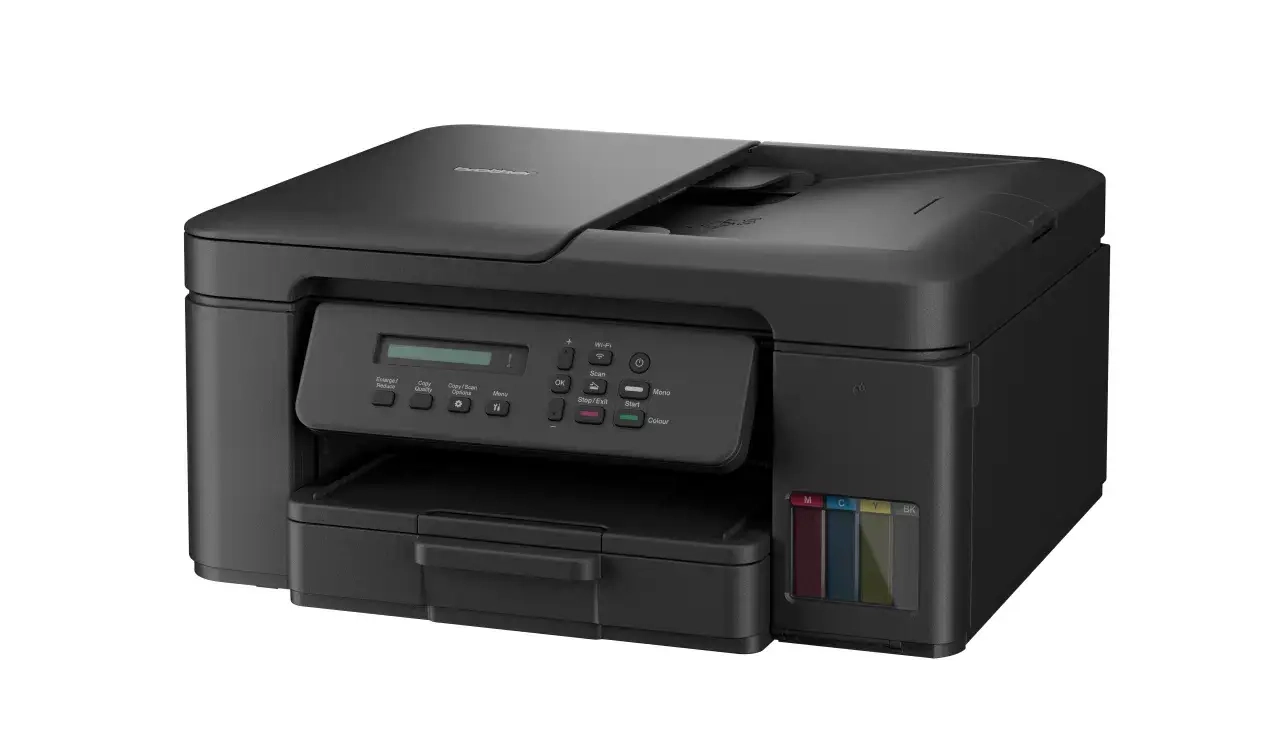
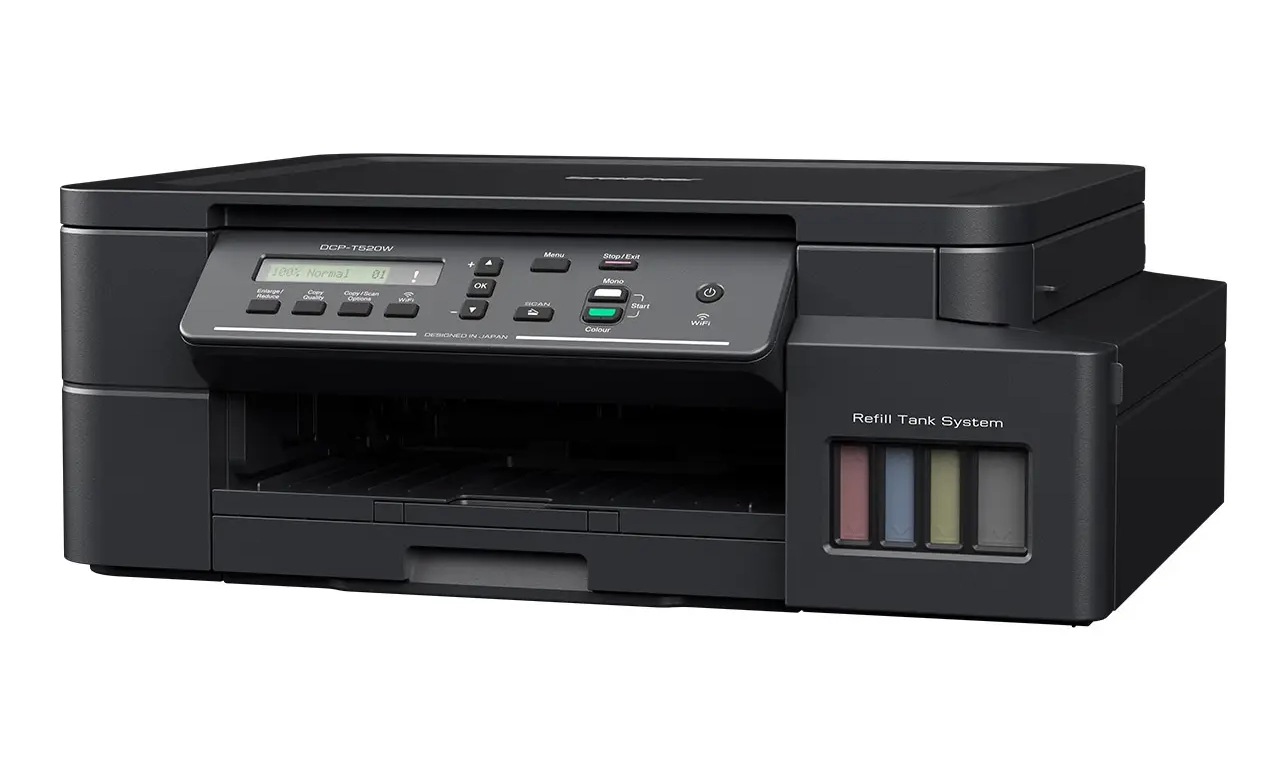
최근 업무 효율을 극대화하기 위해 브라더 DCP-T536DW와 DCP-T730DW 모델을 도입하는 기업과 개인 사용자가 급증하고 있습니다. 압도적인 가성비와 튼튼한 내구성을 자랑하는 이 ‘정품 무한 잉크젯’ 라인업은 단순히 하드웨어 스펙만 좋은 것이 아니라, 소프트웨어 생태계와의 완벽한 정합성을 보여줍니다. 하지만 아무리 좋은 기기라도 정확한 드라이버 설치와 네트워크 세팅이 뒷받침되지 않으면 무용지물이겠죠? 오늘 포스팅에서는 여러분의 금쪽같은 시간을 아껴드릴 완벽한 드라이버 설치 가이드와 엔터프라이즈급 문서 솔루션 배치 전략을 1인칭 시점으로 생생하고 심도 있게 풀어보겠습니다. 자, 그럼 시작해볼까요? 😊
1. 왜 브라더 DCP-T536DW / DCP-T730DW 인가? 💡

프린터 드라이버 다운로드 링크를 찾기 전에, 우리가 왜 이 모델들을 선택했는지(혹은 선택해야 하는지) 그 가치를 먼저 짚고 넘어가겠습니다. 시장에는 수많은 무한 잉크젯 프린터가 있지만, 브라더 제품군이 유독 IT 관리자들과 개인 사업자들에게 사랑받는 이유가 있습니다.
- 견고한 내구성과 스테인리스 헤드: 브라더 프린터의 가장 큰 장점은 고장이 잘 나지 않는다는 것입니다. 특히 프린터의 심장이라 할 수 있는 헤드 부분이 매우 견고하여 대량 출력 환경에서도 안정적인 퍼포먼스를 보여줍니다.
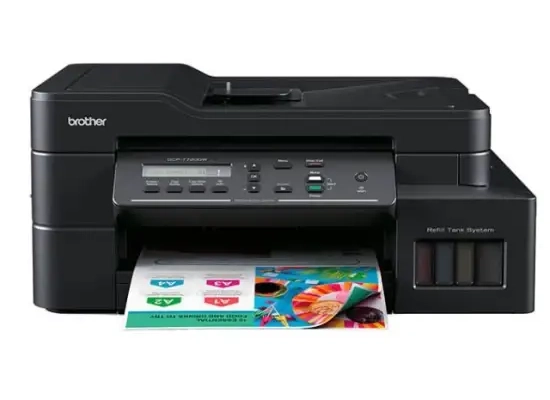
- 비즈니스에 최적화된 네트워크 환경: DCP-T536DW와 DCP-T730DW는 모두 무선 네트워크(Wi-Fi)를 기본 지원합니다. T730DW의 경우 ADF(자동 문서 급지대)까지 탑재되어 있어 스캔 업무가 많은 환경에서 압도적인 효율을 발휘하죠.
- 독보적인 소프트웨어 지원 (BRAdmin): 단순한 가정용 프린터를 넘어, 다수의 프린터를 중앙에서 관리할 수 있는 BRAdmin Professional 4와 같은 엔터프라이즈급 관리 도구를 무료로 제공합니다.
제가 직접 현장에 여러 대의 프린터를 배치해 본 결과, 윈도우 환경뿐만 아니라 macOS 환경에서도 WIA/TWAIN 스캐너 드라이버와 인쇄 드라이버가 충돌 없이 가장 깔끔하게 설치되는 브랜드가 바로 브라더였습니다.
2. 공식 드라이버 다운로드 바로가기 및 필수 체크리스트 💡
가장 많은 분들이 헤매는 구간입니다. “CD가 없는데 어떡하죠?”, “구글에 검색했더니 이상한 블로그 파일만 나와요.” 절대 출처가 불분명한 설치 파일을 다운로드하지 마세요. 악성코드의 온상이 될 수 있습니다. 반드시 브라더 공식 지원 센터(Brother Support)를 이용해야 합니다.
🚀 모델별 공식 다운로드 센터 링크
아래 링크를 클릭하시면 해당 모델의 최신 전체 드라이버 및 소프트웨어 패키지(Windows, Mac, Linux 지원)를 다운로드할 수 있는 공식 페이지로 바로 이동합니다.
✅ 드라이버 다운로드 전 필수 체크리스트
- 운영체제(OS) 비트 확인: Windows 10/11을 사용 중이시라면 시스템 창(단축키: Win + Pause)을 열어 32비트인지 64비트인지 확인하세요. 공식 홈페이지는 접속한 PC의 OS를 자동 감지하지만, 다른 PC에 설치할 파일을 미리 받는다면 직접 선택해야 합니다.
- 통합 드라이버 vs 기본 드라이버: 무조건 ‘전체 드라이버 및 소프트웨어 패키지’를 설치하시는 것을 강력히 권장합니다. 기본 인쇄 드라이버만 설치하면 양면 인쇄 상세 설정이나 스캔 유틸리티(Brother iPrint&Scan)를 제대로 활용할 수 없습니다.
- 펌웨어 업데이트: 가장 간과하기 쉬운 부분입니다. 다운로드 페이지 하단에 있는 ‘펌웨어 업데이트 도구’도 함께 다운받아 기기의 뇌를 최신 상태로 유지해 주세요. 용지 걸림 인식 오류나 네트워크 끊김 증상이 놀랍도록 개선됩니다.


3. 실전! 단계별 완벽 설치 가이드 (네트워크 & USB) 💡
자, 설치 파일을 무사히 다운로드하셨나요? 지금부터는 제가 수십 대의 브라더 프린터를 세팅하며 터득한 ‘절대 실패하지 않는’ 설치 프로세스를 공유합니다.
Step 1. 초기 잉크 주입 및 전원 켜기
박스에서 제품을 꺼내 테이프를 모두 제거한 뒤, 가장 먼저 정품 잉크를 주입합니다. 브라더 잉크병은 꽂아두기만 하면 알아서 들어가고 멈추는 구조라 손에 묻을 일이 거의 없습니다. 잉크를 모두 채운 후 전원 케이블을 꽂고 전원을 켭니다. (이때 초기 헤드 청소 및 잉크 호스 채움 과정이 약 5~10분 소요됩니다.)
Step 2. 연결 방식 선택 (가장 중요)
다운로드한 통합 드라이버 설치 파일을 실행합니다. 라이선스 동의 후 넘어가면 [로컬 연결 (USB)]과 [무선 네트워크 연결 (Wi-Fi)] 중 하나를 선택하라는 창이 뜹니다.
- 무선 네트워크(Wi-Fi) 선택 시: 공유기와 프린터가 같은 공간에 있다면 이 방식을 추천합니다. 설치 마법사가 현재 PC가 연결된 Wi-Fi 정보를 프린터로 안전하게 전송합니다. 만약 듀얼 밴드 라우터를 사용한다면 반드시 2.4GHz 대역을 선택하세요. (대부분의 프린터는 5GHz 대역을 인식하지 못합니다.)
- USB 연결 선택 시: 보안상 네트워크를 쓸 수 없거나 프린터가 PC 바로 옆에 고정되어 있는 경우 선택합니다. 화면에 ‘USB 케이블을 연결하세요’라는 메시지가 뜰 때 비로소 포트에 케이블을 꽂아줍니다.
Step 3. 추가 소프트웨어 설치
드라이버 복사가 끝나면 ‘Brother iPrint&Scan’ 및 ‘PaperPort(문서 관리 프로그램)’ 설치 여부를 묻습니다. 스캔 기능을 100% 활용하기 위해 Brother iPrint&Scan은 필수로 체크하여 설치해 주세요. 직관적인 인터페이스로 PDF 변환, OCR(광학 문자 인식) 기능을 손쉽게 사용할 수 있게 해줍니다.
4. 스마트 오피스의 꽃: 모바일 프린팅 및 관리 유틸리티 💡
요즘은 PC보다 스마트폰이나 태블릿으로 업무를 보는 경우가 많죠? 브라더 DCP-T536DW와 DCP-T730DW는 강력한 모바일 프린팅 환경을 제공합니다.
📱 모바일 프린팅 앱 활용 (Brother Mobile Connect)
과거의 iPrint&Scan 모바일 앱에서 한 단계 진화한 ‘Brother Mobile Connect’ 앱을 앱스토어(iOS)나 구글 플레이스토어(Android)에서 다운로드하세요. 프린터와 스마트폰이 같은 Wi-Fi에 연결되어 있다면 단 3번의 터치만으로 스마트폰 안의 사진, PDF, 카카오톡으로 받은 문서를 즉시 출력할 수 있습니다. 잉크 잔량도 앱에서 실시간으로 확인 가능하여 잉크가 떨어져 당황하는 일을 미연에 방지할 수 있죠.
🏢 시스템 관리자를 위한 ‘BRAdmin Professional 4’
만약 여러분이 5대 이상의 프린터를 운영하는 기업의 IT 담당자라면, 개별 프린터의 IP를 외우고 다니는 것은 지옥 같은 일일 것입니다. 앞서 강조했던 BRAdmin Professional 4 소프트웨어를 사용하면, 네트워크 내의 모든 브라더 프린터 및 SNMP 호환 인쇄 장치를 일괄 검색하고 중앙에서 배포 및 관리할 수 있습니다.
- IP 주소 일괄 변경 및 네트워크 서브넷 구성
- 오류 상태(용지 걸림, 잉크 부족 등) 실시간 모니터링 및 알림 이메일 전송
- Microsoft Azure 연동을 통한 원격지 프린터 관리 (최신 1.22 버전에 적용)
5. 유지비용을 눈으로 확인해보세요 (투자 대비 수익률) 💡
“정품 무한 잉크젯 프린터가 기기값은 조금 더 비싸지만, 유지비가 저렴하다던데 진짜일까?” 라고 의심하는 분들을 위해 제가 직접 간단한 계산기를 만들어 보았습니다. 일반 카트리지 프린터와 비교하여 얼마나 극적인 비용 절감이 일어나는지 직접 수치를 입력해 확인해 보세요.
💰 브라더 정품 무한 잉크 절감액 계산기
여러분의 사무실 또는 가정에서 한 달에 대략 몇 장의 문서를 출력하시나요? (예: 500, 1000)
보시다시피, 월 500장만 출력하더라도 1년이면 기기값을 완전히 뽑고도 남는 엄청난 절감 효과가 있습니다. 이것이 바로 우리가 DCP-T536DW와 T730DW를 도입해야 하는 경제적 이유입니다.
6. 자주 발생하는 에러와 완벽 해결 가이드 (Troubleshooting) 💡
기계를 쓰다 보면 예기치 않은 오류를 마주하게 됩니다. 공식 고객센터(1577-3340)에 전화하기 전에, 시스템 관리자들이 자주 마주치는 대표적인 문제 상황 3가지와 그 해결책을 정리해 드립니다.
- 오류 메시지: “프린터가 오프라인 상태입니다” (I cannot print because my machine is offline)
가장 흔한 증상입니다. PC와 프린터의 IP 대역이 달라졌거나, 절전 모드에서 깨어나지 못해 발생합니다. 먼저 공유기를 재부팅해보시고, 그래도 안 된다면 브라더에서 제공하는Network Connection Repair Tool (네트워크 연결 복구 도구)를 다운로드하여 실행하세요. 클릭 한 번에 끊어진 IP 라우팅을 자동으로 복구해 줍니다. - 오류 메시지: “용지함 인식 안 됨” (Tray not detected / No Paper Fed)
용지를 넣었는데도 종이가 없다고 뜨는 경우입니다. 대부분 용지함(Tray 1)을 끝까지 밀어 넣지 않았거나, 뒷면의 잼 클리어 커버(용지 걸림 제거 덮개)가 꽉 닫히지 않아 발생합니다. 딸깍 소리가 날 때까지 용지함과 뒤쪽 커버를 확인해 주시고, 롤러에 먼지가 묻어 급지를 못 하는 경우 물티슈로 급지 롤러를 가볍게 닦아주세요. - 오류 메시지: “잉크 흡수재 꽉 참” (Ink Absorber Full / InkBox NearFull)
이것은 하드웨어적인 수명 사이클과 관련이 있습니다. 헤드 청소 시 버려지는 폐잉크를 모으는 스펀지(흡수재)가 가득 찼다는 뜻입니다. 이 메시지가 뜨면 무리하게 초기화 툴을 돌리지 마시고, 가까운 브라더 공인 서비스 지정점(예: 서울 금천구 가산디지털2로 서비스센터 등)에 방문하여 흡수재를 물리적으로 교체하셔야 고가인 메인보드의 쇼트를 막을 수 있습니다.
7. 자주 묻는 질문 (FAQ) ❓
포스팅을 마치기 전, 블로그 댓글과 지식인에서 가장 많이 물어보시는 질문들을 모아 직관적인 Q&A 형태로 정리했습니다. 제목을 클릭하시면 답변을 보실 수 있습니다!
📌 오늘 배운 내용 한눈에 요약 (Summary)
✅ 다운로드: 악성코드 주의! 무조건 ‘브라더 공식 지원 센터’ 이용하기
✅ 설치 순서: 프로그램 실행 후 지시가 있을 때까지 USB 꽂지 않기!
✅ 소프트웨어: 200% 활용을 위해 ‘iPrint&Scan’ 패키지 통합 설치 필수
✅ 유지보수: 최신 성능 유지를 위해 주기적인 ‘펌웨어 업데이트’ 진행
✅ 오류 해결: 오프라인 에러 시 ‘Network Connection Repair Tool’ 사용하기
※ 본 포스팅은 IT/테크 기기 사용의 편의를 돕기 위한 정보 제공 목적으로 작성되었습니다.
하드웨어의 분해나 임의 개조 등 심각한 수리가 필요한 경우, 반드시 브라더 인터내셔널 코리아 공인 서비스 센터(1577-3340) 전문가와 상담하시기 바랍니다.