PhotoCraft 사용법|무료 포토샵 대체 도구 정리
PhotoCraft는 무료 오픈소스 이미지 편집기로, 포토샵과 같은 방식의 레이어·마스크·PSD 편집을 구독료 없이 쓸 수 있는 포토샵 대체 도구입니다. 단, 이름 때문에 오해하기 쉬운데 생성형 AI로 이미지를 만들어주는 도구가 아닙니다. 이 글은 공식 사이트 기준으로 PhotoCraft가 뭔지, 무료 범위, 사용법, 포토샵과의 차이를 정리했습니다. (2026-10-17 공식 확인 기준)
✅ 핵심 요약
① PhotoCraft = 무료 오픈소스 포토샵 대체 도구 (ArtCraft 커뮤니티, Rust로 재구현, 얼리 알파)
② 구독료 0원 · 계정 불필요 · 워터마크 없음 · 상업 이용 가능 (MIT OR Apache-2.0)
③ PSD·PSB 읽기·쓰기 지원, 67개 도구 · 16개 조정 레이어 · 70개 이상 필터
④ 생성형 채우기·이미지 생성 같은 생성형 AI 기능은 없음 — 온디바이스 선택과 에이전트 연동만 있음
PhotoCraft란? 공식 기준 한 줄 정의

PhotoCraft는 ArtCraft 커뮤니티가 만든 오픈소스 이미지 편집기입니다. 공식 페이지(getartcraft.com/apps/photocraft)는 이를 “포토샵을 Rust로 처음부터 다시 만든 클린룸 재구현”이라고 설명합니다. 어도비와는 무관한 독립 프로젝트이며, 소스 코드는 GitHub(storytold/photocraft)에 공개돼 있습니다.
개발 상태는 공식 표기 기준 얼리 알파(Early alpha)입니다. 일상적인 편집 작업은 되지만, 아직 전문 작업용으로 포토샵을 완전히 대신하는 단계는 아니라는 뜻입니다.
PhotoCraft 무료 범위와 제한 — 무료 플랜이 아니라 완전 무료
많은 무료 도구가 무료 플랜과 유료 플랜으로 나뉘지만, PhotoCraft는 구조가 다릅니다. 공식 페이지에는 “Free · Open source”라고만 적혀 있고, 별도의 유료 플랜·크레딧·체험 기간이 없습니다.
| 항목 | 공식 확인 내용 |
|---|---|
| 가격 | 무료 · 오픈소스 (공식 표기 가격 0 USD, 구독 없음) |
| 크레딧·제한 | 크레딧 제도 없음. 기능 제한 없는 전체 도구 제공 |
| 워터마크 | 없음 (내보내기 결과물에 워터마크가 붙지 않음) |
| 계정 | 로컬 편집에 계정 불필요. 편집은 내 컴퓨터에서 실행되고 서버로 업로드되지 않음 |
| 상업 이용 | MIT OR Apache-2.0 라이선스 — 상업 이용 가능 |
| 지원 OS | macOS · Windows · Linux · 웹 · FreeBSD |
“무료”라는 말에 속지 않으려면 기준이 하나 있습니다. 공식 사이트에 유료 플랜이 존재하는지인데, PhotoCraft는 2026-10-17 확인 기준 유료 플랜 자체가 없는 완전 무료 구조입니다. 다만 얼리 알파라서 기능 완성도는 계속 바뀌니, 받기 전에 공식 페이지에서 최신 상태를 한 번 더 확인하는 것이 좋습니다.

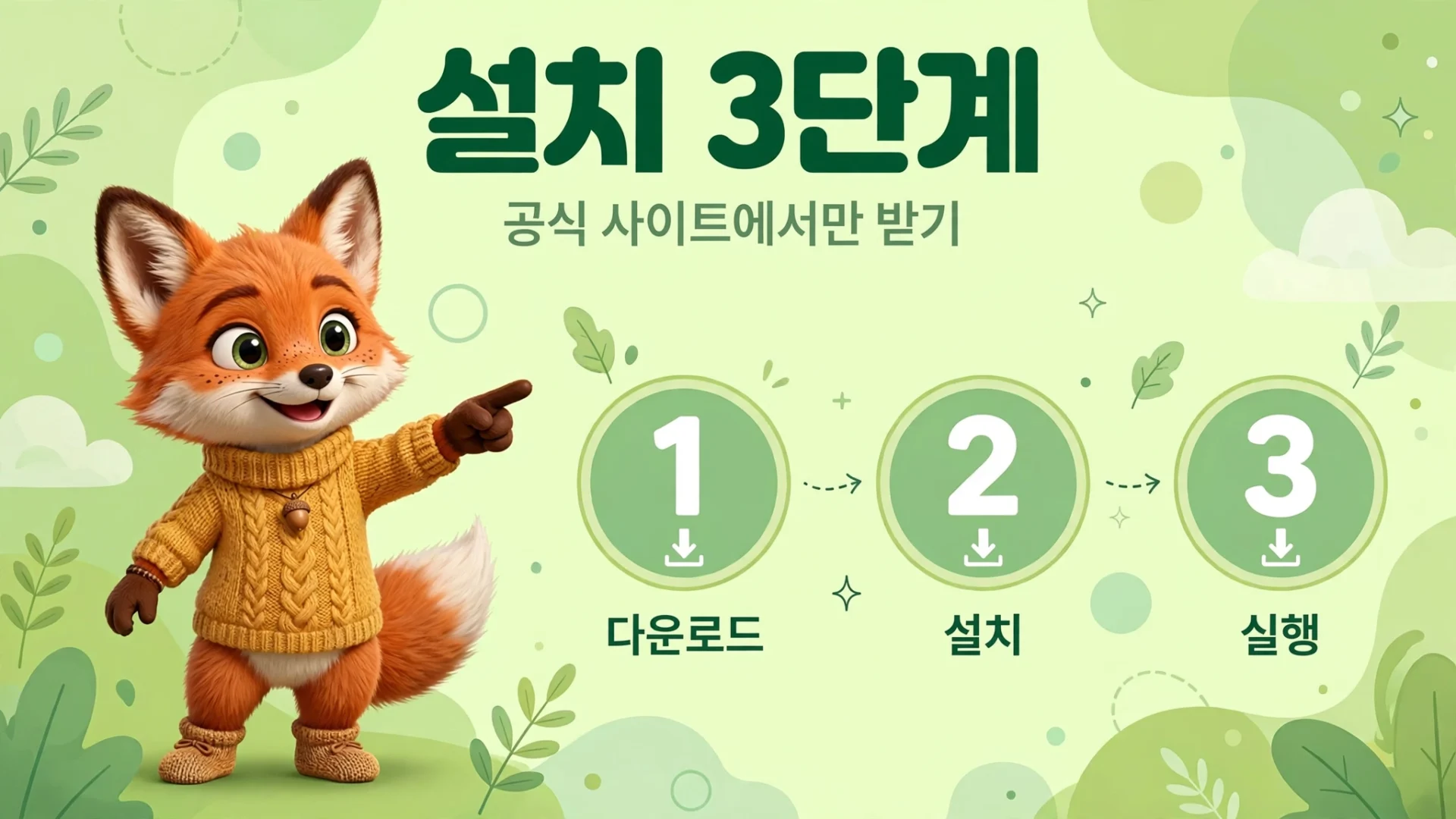
PhotoCraft 사용법 — 설치부터 첫 편집까지
① 공식 페이지에서 받기
공식 경로는 getartcraft.com/apps/photocraft와 GitHub 저장소 github.com/storytold/photocraft뿐입니다. PhotoCraft 이름의 유사 도메인 가이드 사이트들이 여럿 있으니, 다운로드 버튼은 공식 경로에서만 누르세요.
② 설치 방식 고르기
공식은 ArtCraft 런처 설치를 권장합니다. 런처가 내 컴퓨터에 맞는 빌드를 골라 설치하고 업데이트까지 관리해줍니다. PhotoCraft만 따로 받고 싶으면 단독 설치 파일도 있습니다. 소스 빌드는 Rust가 필요합니다.
③ 파일 열고 편집하기
설치 후 기존 PSD 파일이나 사진을 엽니다. 레이어 패널에서 레이어·마스크·조정 레이어를 쌓고, 브러시·선택 도구로 다듬습니다. 포토샵 단축키와 메뉴 구성이 비슷하게 설계돼 있어 포토샵 경험자는 별도 학습 없이 시작할 수 있습니다.
④ 내보내기
작업이 끝나면 Export As에서 형식·품질·투명도·크기를 정해 내보내거나, Quick Export로 PNG로 바로 저장합니다. PSD로 다시 저장해 포토샵과 파일을 주고받을 수도 있습니다.
버튼 이름(Export As·Quick Export)은 공식 저장소 설명에 명시된 명칭입니다. 버전마다 메뉴 위치가 바뀔 수 있으니, 안 보이면 공식 페이지의 스크린샷과 비교해 보세요.
PhotoCraft로 할 수 있는 것 — 공식 기능만 정리
아래 목록은 공식 페이지와 공식 저장소 설명에 명시된 기능만 모은 것입니다. 공식에 없는 기능은 넣지 않았습니다.
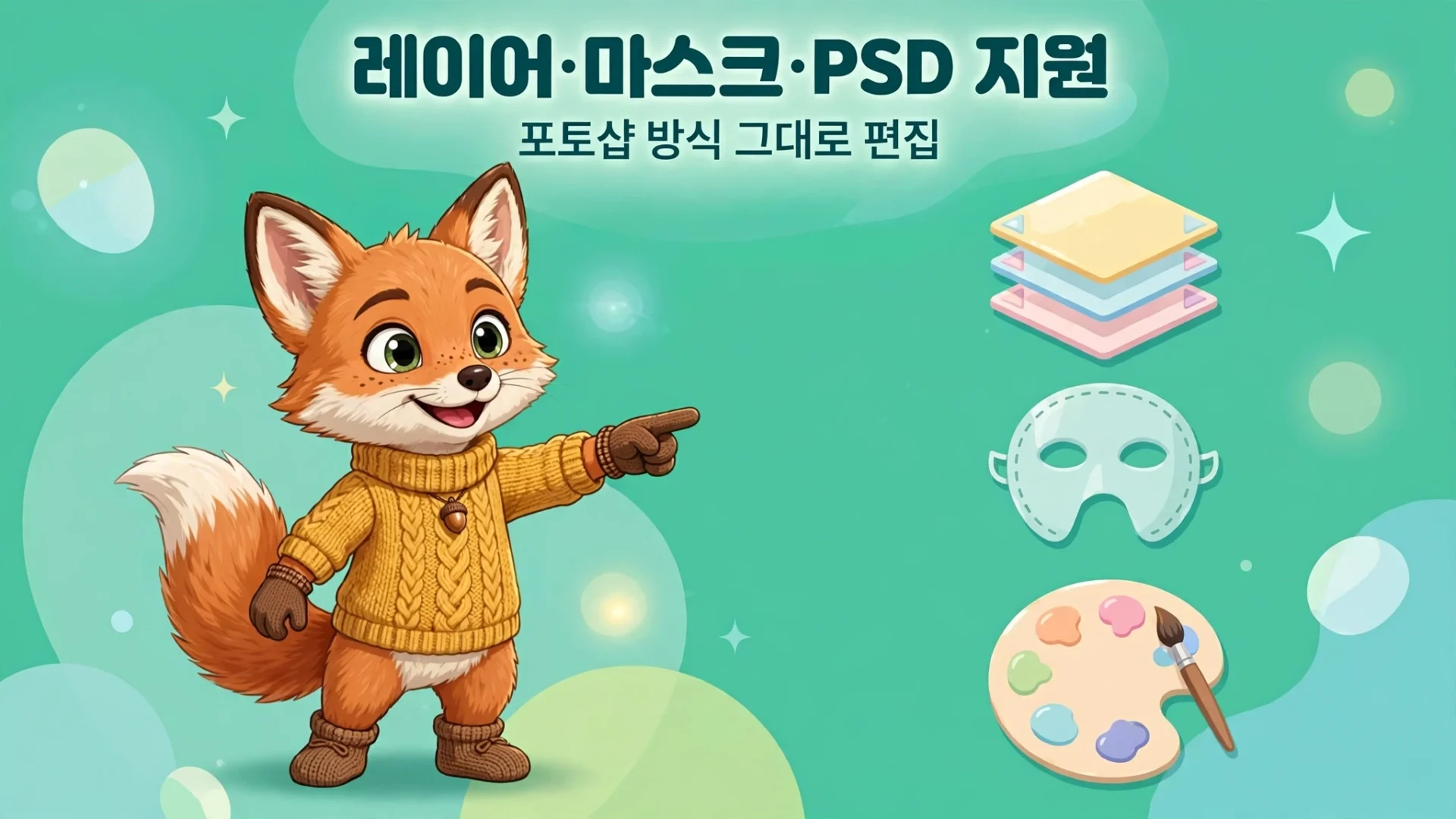
- 레이어·마스크: 그룹, 클리핑 마스크, 픽셀·벡터 마스크, 스마트 오브젝트
- 조정 레이어 16종: 커브(채널별 편집), 레벨(실시간 히스토그램), 흑백, 채널 믹서, 그라디언트 맵, 포토 필터, 선택 색상, 색상 조회 등
- 필터 70종 이상: 블러·선명하게·노이즈 감소·왜곡·픽셀화·렌더(구름·섬유·렌즈 플레어 등), 라이브 미리보기 지원
- 레이어 스타일: 드롭 섀도우, 이너 섀도우, 글로우, 베벨·엠보스, 새틴, 스트로크, 오버레이
- 도구 67종: 이동·자르기·브러시·지우개·도장·펜·도형·문자·선택 도구 등
- 선택 도구: 마퀴·올가미·매직 완드·빠른 선택·개체 선택·피사체 선택, 온디바이스 실행(서버 전송 없음)
- 색상: 8·16·32비트 문서, RGB·CMYK·Lab·그레이스케일, ICC 색상 관리·소프트 프루핑
- 파일 형식: PSD·PSB 읽기·쓰기, PNG·JPEG·TIFF·WebP·GIF 등 내보내기, 자체 .pcraft 형식
- 에이전트 연동: 모든 동작이 명령어로 정의돼 있어 UI·CLI·JSON 제어 채널·MCP 서버로 구동 가능
⚠️ “AI”에 대한 정확한 정리: PhotoCraft에는 생성형 채우기(Generative Fill)나 AI 이미지 생성 같은 생성형 AI 기능이 없습니다. “AI”와 연결되는 부분은 ① 기기에서 실행되는 온디바이스 선택 기능 ② AI 에이전트가 명령어로 편집기를 조종할 수 있는 연동 구조, 이 두 가지뿐입니다. “AI가 사진을 자동으로 채워준다”고 기대하면 실망합니다. 반대로, PhotoCraft 자체가 AI 코딩 도구의 도움을 받아 개발됐다는 보도가 있지만, 그것은 개발 방식에 대한 이야기이지 제품 기능이 아닙니다.
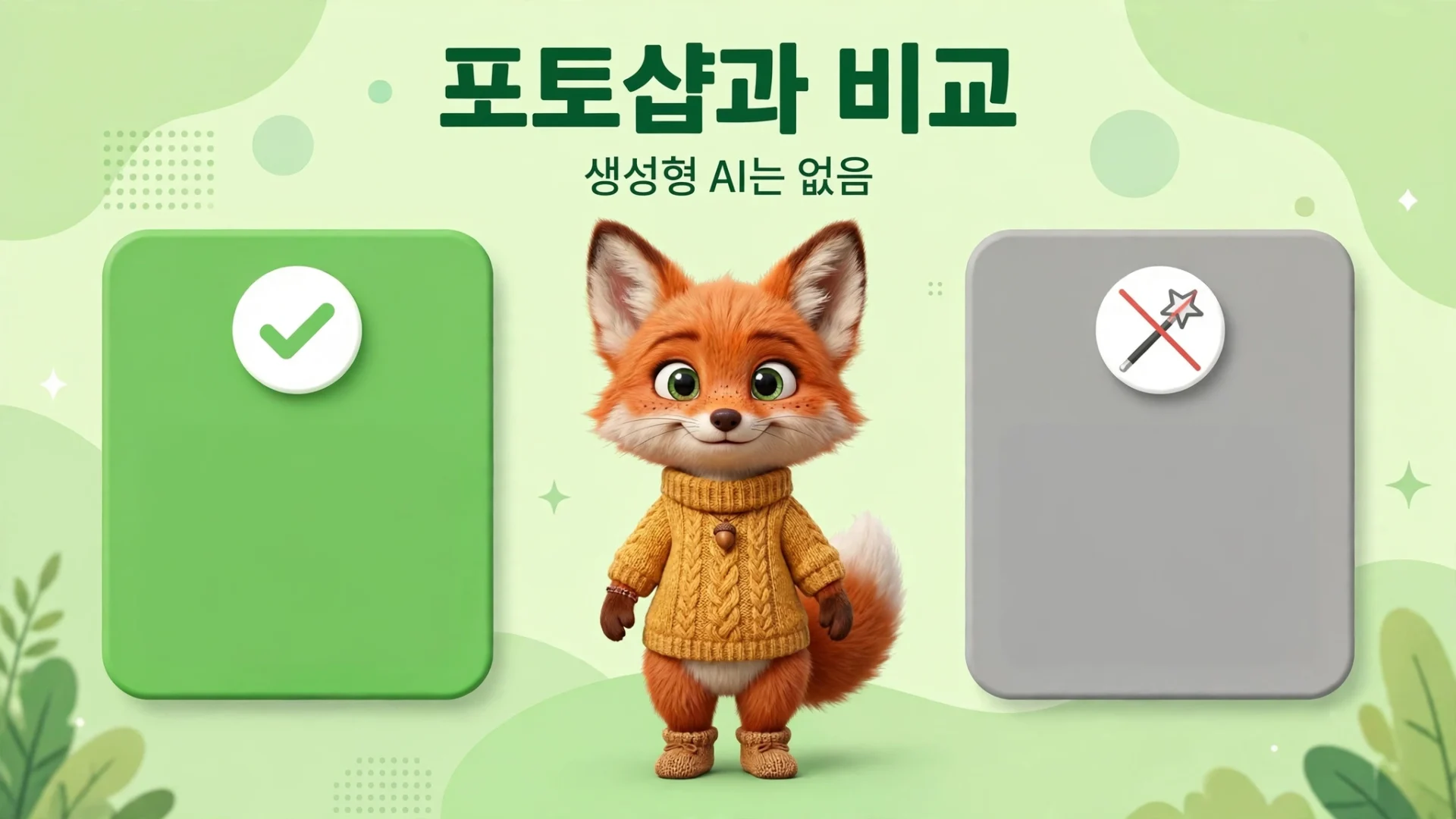
PhotoCraft vs 포토샵 비교표
비교는 공식 확인된 사실만 기준으로 했습니다. “포토샵을 완전히 대체한다”는 단정은 하지 않습니다.
| 비교 항목 | PhotoCraft | 포토샵 |
|---|---|---|
| 가격 | 무료 · 오픈소스 | 유료 구독 |
| 계정 | 로컬 편집에 불필요 | Adobe 계정 필요 |
| PSD 파일 | 읽기·쓰기 지원 (공식: 실사용 테스트 파일 135개 중 134개 바이트 동일 왕복) | 네이티브 형식 |
| 생성형 AI | 없음 | 있음 (생성형 채우기 등) |
| 지원 OS | macOS · Windows · Linux · 웹 · FreeBSD | Windows · macOS |
| 오프라인 | 완전 로컬 편집 가능 | 클라우드 연동 포함 |
| 성숙도 | 얼리 알파 | 30년 이상 다듬어진 상용 제품 |
| 라이선스 | MIT OR Apache-2.0 | 상용 라이선스 |
결론: 포토샵 구독료가 부담스럽고, 레이어·보정·썸네일·배너 같은 일상 편집이 목적이라면 PhotoCraft로 충분히 시작할 수 있습니다. 다만 생성형 AI·플러그인 생태계·협업 워크플로가 필요한 전문 작업은 아직 포토샵을 병행하는 것이 안전합니다.
상업 이용·저작권 주의
PhotoCraft의 라이선스는 MIT OR Apache-2.0으로, 공식 저장소에 명시돼 있습니다. 이 두 라이선스는 상업 이용을 허용하는 오픈소스 라이선스이므로, PhotoCraft로 만든 결과물을 상업 용도로 쓰는 것 자체는 라이선스상 가능합니다.
다만 두 가지는 따로 확인해야 합니다. 첫째, ArtCraft 이름·로고 같은 브랜드 자산은 코드 라이선스와 별개로 상표 조건이 적용될 수 있다는 점입니다. 로고를 가져다 쓰기 전에 공식 약관을 확인하세요. 둘째, PhotoCraft는 어도비와 무관한 독립 프로젝트이므로, 결과물에 포토샵 로고나 어도비 상표를 붙이지 마세요. 그리고 타인의 사진·폰트·소재를 편집할 때는 그 소재 자체의 라이선스가 따로 적용됩니다.
PhotoCraft 안 될 때 — 확인된 해결 방법만
① 공식 경로가 아닌 곳에서 받았다면 다시 받으세요. 유사 도메인의 비공식 가이드 사이트가 많습니다. 설치 파일은 반드시 공식 앱 페이지나 공식 GitHub 릴리스에서 받으세요.
② 중요 PSD는 원본이 아니라 사본으로 여세요. 얼리 알파 소프트웨어이므로, 작업 파일은 반드시 백업한 뒤 사본으로 편집하고, 저장한 결과물을 다른 편집기에서도 한 번 열어 확인하세요.
③ 웹 버전에서 큰 파일이 느리면 데스크톱 앱을 쓰세요. 공식 페이지는 데스크톱 앱을 네이티브 GPU 기반이라고 소개합니다. 브라우저 버전보다 데스크톱 앱이 큰 파일 처리에 유리합니다.
④ 버그·오류는 공식 채널에 신고하세요. 공식 페이지 안내에 따르면 버그 신고·기능 요청은 ArtCraft Discord와 GitHub 이슈로 받습니다. 오류 화면·OS·파일 크기를 함께 적으면 해결이 빨라집니다.
관련 영상
아래 영상은 타 채널(감자나라AI)의 리뷰 영상이며, PhotoCraft 공식 영상이 아닙니다. 영상 속 주장은 이 글의 팩트 근거가 아니며, 이 글의 팩트는 공식 사이트 기준으로 작성했습니다.
무료 포토샵 진짜일까? AI로 만든 PhotoCraft 써 본 평가 — 채널: 감자나라AI(@감자나라ai)
자주 묻는 질문
Q PhotoCraft는 정말 무료인가요?
A 네. 공식 기준 무료 오픈소스이며, 유료 플랜·크레딧·워터마크·계정 가입이 없습니다. MIT OR Apache-2.0 라이선스로 상업 이용도 가능합니다.
Q PhotoCraft로 AI 이미지 생성이 되나요?
A 아니요. 생성형 채우기·이미지 생성 같은 생성형 AI 기능은 공식 기능 목록에 없습니다. 온디바이스 선택 기능과 AI 에이전트 연동 구조만 있습니다.
Q PhotoCraft에서 PSD 파일을 열 수 있나요?
A 네. PSD·PSB 파일을 읽고 쓸 수 있습니다. 공식 페이지 기준 실사용 테스트 파일 135개 중 134개가 바이트 동일하게 왕복 저장됩니다. 중요 파일은 사본으로 편집하세요.
Q PhotoCraft는 포토샵을 완전히 대체하나요?
A 아직 아닙니다. 공식 상태는 얼리 알파이며, 생성형 AI·플러그인 생태계·협업 워크플로가 필요한 전문 작업은 포토샵 병행이 안전합니다. 일상 편집·썸네일·배너 작업부터 시작하기 좋습니다.
Q PhotoCraft는 어디서 받아야 안전한가요?
A 공식 앱 페이지(getartcraft.com/apps/photocraft)와 공식 GitHub 저장소(storytold/photocraft)의 릴리스에서만 받으세요. 유사 도메인의 비공식 사이트에서 받은 파일은 사용하지 마세요.
Q PhotoCraft는 상업적으로 써도 되나요?
A 네. MIT OR Apache-2.0 라이선스는 상업 이용을 허용합니다. 단, ArtCraft 이름·로고 같은 브랜드 자산은 별도 상표 조건이 적용될 수 있으니 공식 약관을 확인하세요.
📚 함께 보면 좋은 글
👉 포토샵 무료 버전? 포톤 스튜디오 다운로드 — 가정/기업 무료
👉 AI 그림그리기 이미지 생성 프롬프트 작성 방법 — 상업적 이용은?
📎 공식 출처: PhotoCraft 공식 앱 페이지 · PhotoCraft 공식 GitHub 저장소 (2026-10-17 확인 기준)