현수막 제작 사이즈 포토샵/일러스트레이터 디자인 해상도 알아보기
“현수막 제작 사이즈 규격표 및 포토샵 해상도 DPI 설정법”
📌 핵심 요약
현수막 제작 사이즈는 실외 지정 게시대의 경우 500×90cm 또는 600×90cm, 실내 세미나용은 400×70cm 또는 500×70cm가 표준 규격으로 가장 널리 쓰입니다.
실사출력 시 포토샵은 1:1 실물 크기 기준 72~100DPI(최대 150DPI)로 설정하거나, 1/10 축소 크기 제작 시 720~1000DPI를 적용하는 것이 시스템 렉과 화질 저하를 방지하는 공식입니다.
텍스트와 로고가 주를 이루는 디자인은 일러스트레이터(1/10 비율 아트보드)로 작업하고 폰트 윤곽선 만들기(Ctrl+Shift+O) 및 이미지 임베드(Embed)를 완료하여 접수해야 깨짐 없는 고품질 인쇄가 보장됩니다.
1. 용도별 표준 현수막 제작 사이즈 및 치수 규격
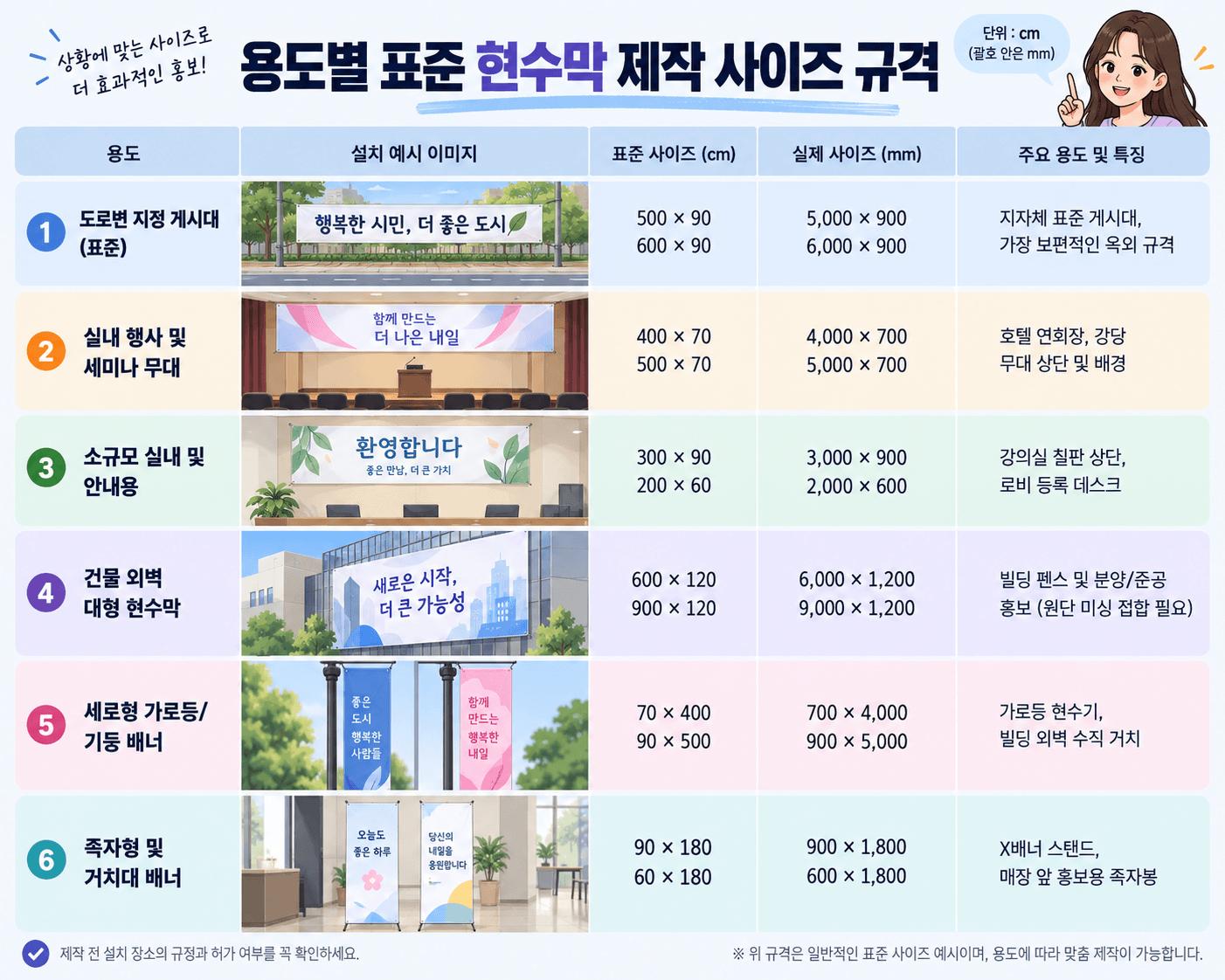
행사, 세미나, 개업 홍보, 지자체 공지 등 다양한 공간에 부착되는 현수막은 설치 장소의 환경과 시인 거리에 맞춰 폭과 높이를 결정해야 합니다. 폭이 맞지 않으면 부착 시 천이 울거나 양쪽 고정 공간이 부족해지는 문제가 발생합니다. 인쇄 업계에서 범용으로 사용하는 용도별 표준 치수를 확인하고 기획 단계부터 올바른 현수막 제작 사이즈를 확정해야 불필요한 재작업을 막을 수 있습니다.
| 현수막 용도 및 구분 | 표준 규격 (가로×세로 cm) | 실측 밀리미터 (mm) | 주요 설치 장소 및 비고 |
|---|---|---|---|
| 도로변 지정 게시대 (표준) | 500 × 90 / 600 × 90 | 5,000 × 900 / 6,000 × 900 | 지자체 표준 게시대, 가장 보편적인 옥외 규격 |
| 실내 행사 및 세미나 무대 | 400 × 70 / 500 × 70 | 4,000 × 700 / 5,000 × 700 | 호텔 연회장, 강당 무대 상단 및 배경 |
| 소규모 실내 및 안내용 | 300 × 90 / 200 × 60 | 3,000 × 900 / 2,000 × 600 | 강의실 칠판 상단, 로비 등록 데스크 |
| 건물 외벽 대형 현수막 | 600 × 120 / 900 × 120 | 6,000 × 1,200 / 9,000 × 1,200 | 빌딩 펜스 및 분양/준공 홍보 (원단 미싱 접합 필요) |
| 세로형 가로등/기둥 배너 | 70 × 400 / 90 × 500 | 700 × 4,000 / 900 × 5,000 | 가로등 현수기, 빌딩 외벽 수직 거치 |
| 족자형 및 거치대 배너 | 90 × 180 / 60 × 180 | 900 × 1,800 / 600 × 1,800 | X배너 스탠드, 매장 앞 홍보용 족자봉 |
일반 실사출력 장비에서 원단 롤(Roll) 폭은 대개 90cm, 120cm, 150cm, 최대 180cm 단위로 공급됩니다. 세로 높이를 원단 표준 폭인 90cm 또는 70cm에 맞춰 작업하면 원단 손실이 줄어들고 추가 미싱 가공이 발생하지 않아 제작 비용을 절감할 수 있습니다. 지자체 옥외 지정 게시대의 경우 구청별로 허용되는 가로 길이(500cm 또는 600cm)와 우측 결속 여백 규정이 상이하므로 접수 전 세부 공고를 대조해야 합니다.
2. 포토샵 실사출력 dpi 설정과 현수막 제작 사이즈 비율
포토샵(Adobe Photoshop)에서 현수막을 작업할 때 초보 디자이너가 흔히 겪는 실수는 일반 명함이나 인쇄물처럼 300DPI를 1:1 실물 크기 전체에 부여하는 것입니다. 5,000×900mm 크기의 대형 캔버스에 300DPI를 설정하면 픽셀 크기가 59,055×10,630px에 달해 파일 용량이 수 기가바이트(GB)로 폭증하고, 스크래치 디스크 오류나 컴퓨터 다운 현상을 초래합니다.
💡 실사출력 해상도(DPI) 기본 법칙: 시인 거리가 멀어질수록 DPI는 낮춰도 무방합니다.
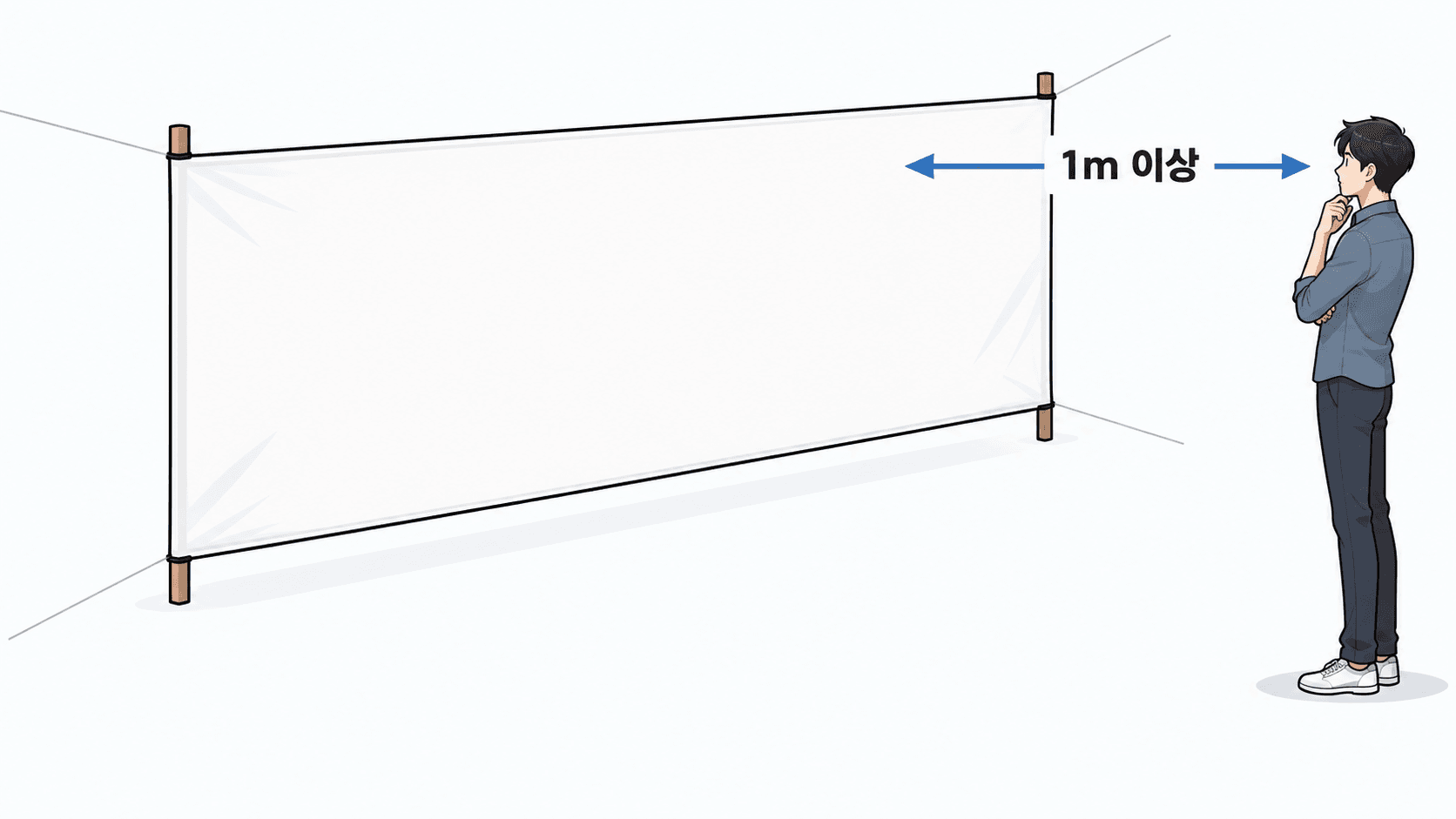
손에 쥐고 30cm 이내 거리에서 보는 전단지는 300DPI가 필수이지만, 현수막은 최소 1m에서 10m 이상 떨어진 거리에서 보게 됩니다. 따라서 1:1 실물 크기로 포토샵 문서를 생성할 때는 72~100DPI(가까이서 보는 실내 배너는 150DPI)로 설정해도 직조 원단 특성상 픽셀 깨짐 없이 매끄럽게 인쇄됩니다.
시스템 부하를 줄이기 위해 많은 출력소에서 1/10 축소 크기 작업을 권장합니다. 1/10 비율로 작업 대지를 생성할 때는 최종 확대 출력을 감안해 해상도를 비례하여 올려야 합니다.
- 1:1 실물 크기 작업 시: 가로 5,000mm × 세로 900mm, 해상도 80~100DPI (최대 150DPI) 설정
- 1/10 축소 크기 작업 시: 가로 500mm × 세로 90cm (또는 50×9cm), 해상도 720~1,000DPI 설정
포토샵 대화상자에서 해상도 단위를 설정할 때 픽셀/인치(Pixels/Inch)로 선택되어 있는지 반드시 확인해야 합니다. 픽셀/센티미터(Pixels/Centimeter)로 잘못 지정할 경우 해상도가 약 2.54배 과도하게 증폭되어 파일 크기가 비정상적으로 커지게 됩니다.
3. 일러스트레이터 벡터 작업 시 필수 현수막 제작 사이즈 세팅
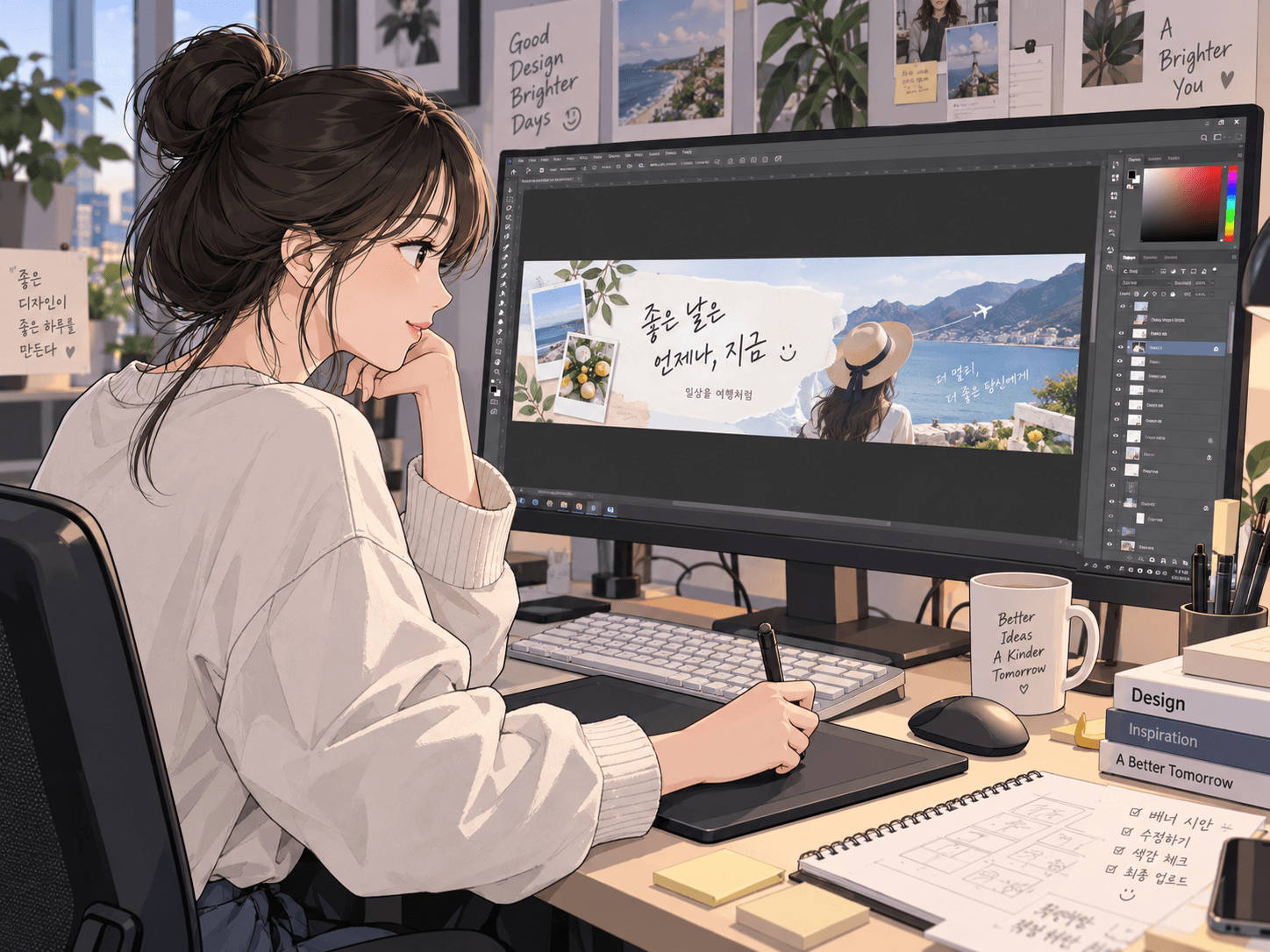
텍스트, CI/BI 로고, 기하학적 그래픽이 중심인 현수막 디자인은 비트맵 기반인 포토샵보다 벡터 기반인 Adobe Illustrator 공식 안내와 같은 벡터 툴을 사용하는 것이 안전합니다. 벡터 그래픽은 확대 및 축소 시 화질 저하가 전혀 발생하지 않기 때문입니다.
일러스트레이터에서 실물 크기인 5m가 넘는 아트보드를 1:1로 다루면 캔버스 한계 및 파일 처리 속도 저하가 발생하므로, 인쇄 현장에서는 1/10 축소 아트보드 세팅을 표준 작업 프로토콜로 사용합니다.
📐 일러스트레이터 1/10 축소 작업 단계
1. 새 도큐먼트 생성: 단위(Millimeters), 폭 500mm, 높이 90mm 입력 (실제 5000×900mm의 10% 규격)
2. 래스터 효과 설정: 메뉴의 [효과] – [문서 래스터 효과 설정]에서 해상도를 ‘고(300ppi)’ 이상으로 지정
3. 배경 및 오브젝트 배치: 1/10 축소 대지 안에서 비율에 맞게 디자인 레이아웃 구성
4. 출력 데이터 변환: 접수 전 폰트 윤곽선 처리 및 링크 이미지 임베드 필수 수행
일러스트레이터 파일(AI, EPS, PDF)을 인쇄소에 접수하기 전 아래 두 가지 항목은 인쇄 사고를 방지하기 위해 필수로 점검해야 합니다.
첫째, 폰트 아웃라인(Create Outlines) 처리: 사용된 서체가 출력소 PC에 없으면 폰트가 대체되거나 글자가 밀리는 대형 사고가 일어납니다. 전체 선택(Ctrl + A) 후 윤곽선 만들기(Ctrl + Shift + O)를 실행해 모든 글자를 패스 객체로 변환합니다. 테두리 선(Stroke) 역시 오브젝트 > 패스 > 윤곽선(Outline Stroke)으로 확장하는 것이 안전합니다.
둘째, 비트맵 이미지 포함(Embed): 배경이나 인물 사진 등 외부 이미지를 가져온 경우 링크(Link) 상태로 두면 출력소 컴퓨터에서 이미지가 누락된 채 빈 상자만 출력됩니다. 창 > 링크(Links) 패널에서 삽입된 이미지를 선택한 뒤 포함(Embed Image)을 클릭해 파일 내부로 완전히 병합해야 합니다.
4. CMYK 색상 모드 설정 및 후가공 마감 여백(안전 영역)
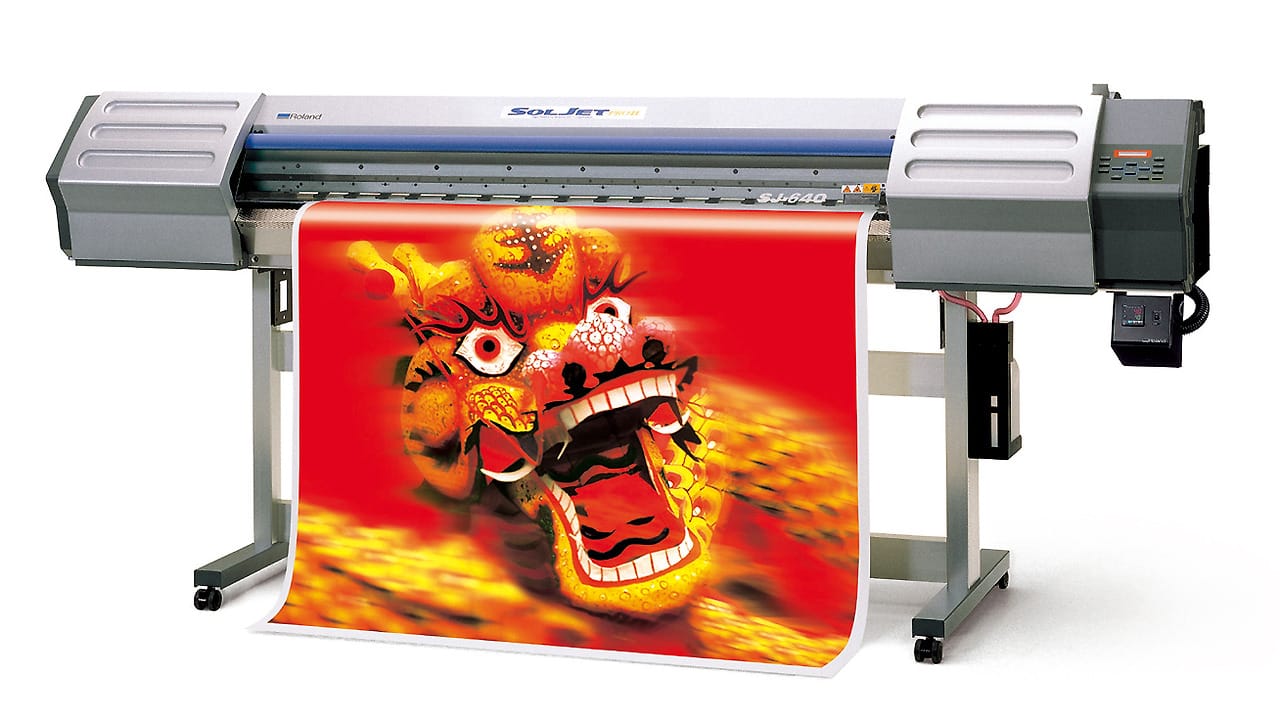
모니터 화면에서 보이는 화려한 RGB 색상과 실제 인쇄 장비의 CMYK 잉크 표현 영역은 근본적인 차이가 있습니다. RGB 모드로 작업된 파일을 그대로 실사출력 장비로 전송하면 채도가 급격히 떨어져 형광빛이 칙칙한 탁색으로 왜곡되거나 텍스트가 번져 출력될 수 있습니다.
⚠️ 주의: 캔버스 생성 시 색상 모드를 반드시 CMYK로 지정하세요. 인쇄 파일에 PANTONE 별색이나 사용자 정의 스팟 컬러가 포함되어 있다면 모두 CMYK 프로세스 컬러로 변환해야 색상 누락을 방지할 수 있습니다.
현수막은 종이 인쇄물과 달리 재단 후 현장 거치를 위한 다양한 마감 가공(타공 쇠고리, 각목 미싱, 끈고리 등)이 들어갑니다. 이 후가공 영역을 계산하지 않고 텍스트나 핵심 로고를 외곽 끝단에 바짝 붙이면 글자가 잘리거나 아일렛(쇠고리) 링에 뚫려 훼손됩니다.
- 외곽 안전 여백: 실제 현수막 제작 사이즈 테두리 사방 최소 40~50mm(1/10 축소 대지 기준 4~5mm) 안쪽으로 중요 텍스트와 로고를 배치합니다.
- 쇠고리(아일렛) 구멍 표시 금지: 파일 안에 구멍 위치를 임의로 원형 점으로 그리면 인쇄기에서 해당 점까지 그대로 출력되어 외관을 망칩니다. 위치 표시는 삭제하고 주문 시 가공 옵션으로 선택해야 합니다.
- 도련(Bleed) 설정: 일반 현수막은 1:1 재단과 작업 영역이 동일하게 처리되는 경우가 많으므로 별도의 외곽 도련선이나 인쇄 안내선은 파일 저장 시 삭제합니다.
👉 함께 보면 좋은 글: PDF 파일 폰트 아웃라인 – 글꼴 윤곽선 처리
5. 발주 전 인쇄 사고를 막는 최종 파일 검수 단계
포토샵 및 일러스트레이터 작업이 끝난 후 인쇄소 웹하드나 발주 사이트에 디자인을 접수하기 전, 오류를 예방하는 단계별 체크리스트를 순서대로 점검해야 합니다.
- 규격 및 비율 확인: 발주하려는 실제 규격(예: 500×90cm)과 파일의 가로세로 비례가 정확히 일치하는지 확인합니다.
- 색상 모드 확인: 파일 상단 타이틀바에 [CMYK/8]로 표기되어 있는지 점검합니다.
- 오버프린트(Overprint) 해제: 일러스트레이터 [특성(Attributes)] 창에서 ‘칠 중복 인쇄(Overprint Fill)’ 및 ‘선 중복 인쇄(Overprint Stroke)’ 체크가 모두 해제되어 있는지 확인합니다. 켜져 있을 경우 배경색과 겹쳐 텍스트가 사라질 수 있습니다.
- 투명도 및 효과 확장: 드롭 섀도우, 블러 등 복잡한 특수 효과가 포함된 객체는
오브젝트 > 모양 확장(Expand Appearance)및투명도 병합(Flatten Transparency)을 거쳐 래스터화합니다. - 최종 저장 포맷 선정: 인쇄소 권장 포맷인 PDF (PDF/X-1a 규격 권장), AI, 또는 포토샵의 경우 무손실 고화질 EPS/TIFF 형식으로 저장합니다. 메신저 전송 시 자동 압축으로 화질이 깨지므로 반드시 대용량 첨부나 웹하드를 이용합니다.
👉 함께 보면 좋은 글: PDF 파일 용량 줄이기 무료 온라인 사이트 추천