텔레그램 PC버전 다운로드|설치·테마 설정 방법 정리
텔레그램 PC버전 다운로드는 공식 사이트(desktop.telegram.org)에서 무료로 받을 수 있습니다. Windows·macOS·Linux를 모두 지원하고, 설치 후 휴대폰 번호로 로그인하면 모바일과 대화가 실시간으로 동기화됩니다. 테마 변경과 다크모드는 설정에서 바로 바꿀 수 있어 설치부터 꾸미기까지 10분이면 끝납니다.
📌 이 글의 핵심 요약
① 공식 다운로드는 desktop.telegram.org에서만 받으세요. 완전 무료이며, 제3자 다운로드 사이트 설치 파일은 사용하지 마세요.
② Windows(x64·포터블), macOS(공식 dmg·Mac App Store), Linux(x64·Flatpak·Snap)를 공식 지원합니다.
③ 로그인은 휴대폰 번호 + 인증 코드 방식이며, QR 코드 로그인도 지원합니다.
④ 텔레그램 테마는 ☰ 메뉴의 야간 모드 토글 또는 설정 → 채팅 설정에서 변경하고, 한국어도 지원합니다.
📋 한눈에 보는 정보 (2026년 10월 18일 공식 사이트 확인)

| 항목 | 내용 |
|---|---|
| 공식 다운로드 | desktop.telegram.org (당일 최신 버전은 공식 사이트에서 확인) |
| 지원 OS | Windows x64·Portable / macOS·Mac App Store / Linux x64·Flatpak·Snap |
| 가격 | 무료 (Telegram Premium은 선택 사항, PC 사용에 필수가 아님) |
| 한글 지원 | 지원 (클라이언트 설정 → 언어에서 한국어 선택, 버전에 따라 메뉴 위치가 다를 수 있음) |
| 라이선스 | GPL v3 (공식 사이트에 소스 코드 공개 안내) |
텔레그램 PC버전 다운로드|OS별 공식 버전 비교
공식 다운로드 페이지는 접속한 OS를 자동으로 인식해 맞는 설치 파일을 보여줍니다. 아래 표에서 내 컴퓨터에 맞는 버전을 고르세요.
| OS | 공식 제공 형태 | 특징 |
|---|---|---|
| Windows | x64 설치판 / Portable(무설치) | 포터블은 압축 해제 후 바로 실행, USB에 넣어 다니기 좋음 |
| macOS | 공식 dmg / Mac App Store | App Store 버전은 업데이트가 스토어를 통해 자동 관리됨 |
| Linux | x64 tarball / Flatpak / Snap | Flatpak·Snap은 패키지 매니저로 업데이트 관리가 편함 |
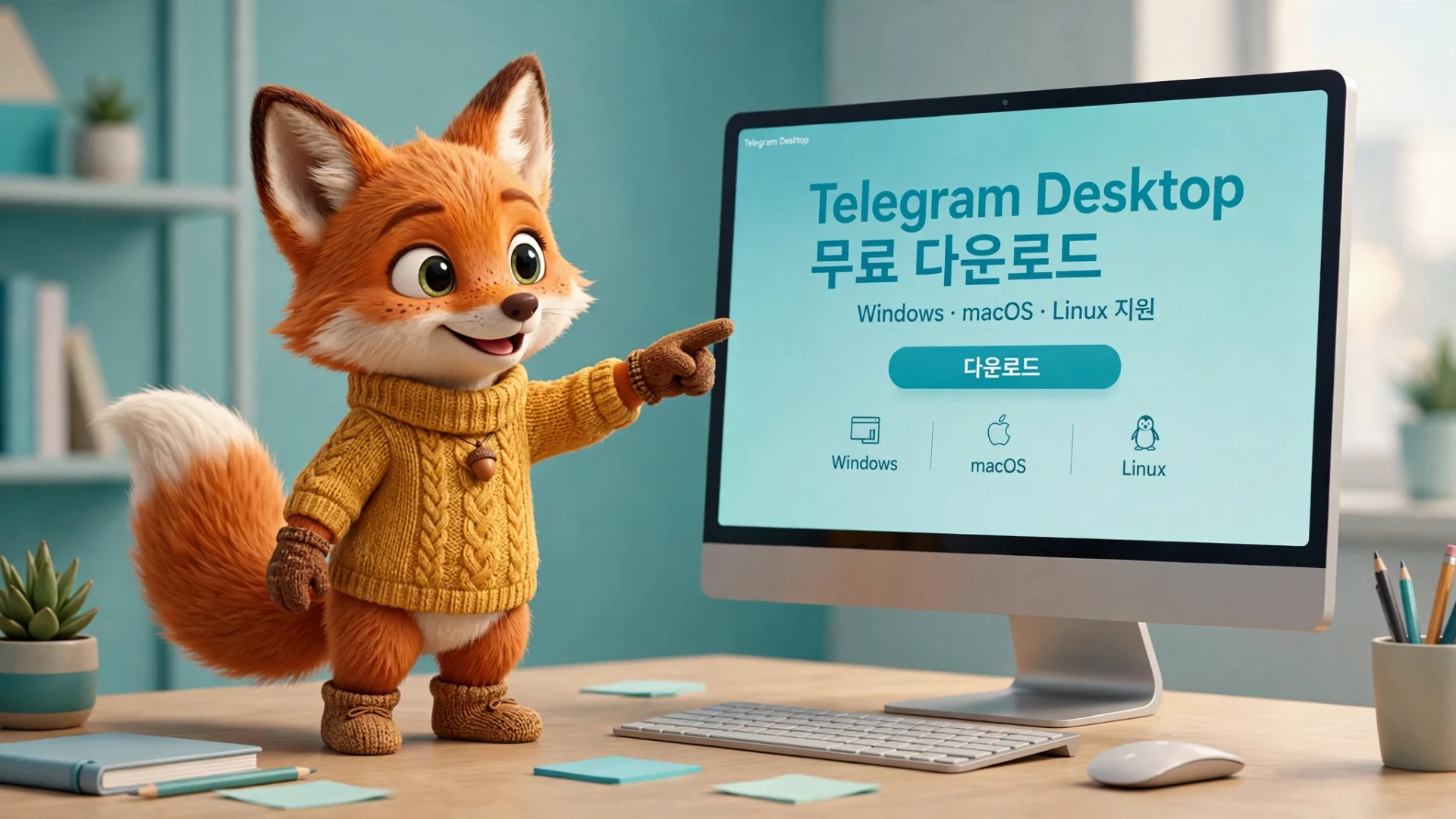
텔레그램 PC버전 설치 단계 (Windows 기준)
1공식 사이트 접속
브라우저에서 desktop.telegram.org에 접속합니다. 주소가 정확한지 반드시 확인하세요.
2OS에 맞는 설치 파일 다운로드
Windows 사용자라면 “Get Telegram for Windows x64″를 클릭합니다. 설치 없이 쓰고 싶다면 Portable 버전을 받으세요.
3설치 마법사 진행
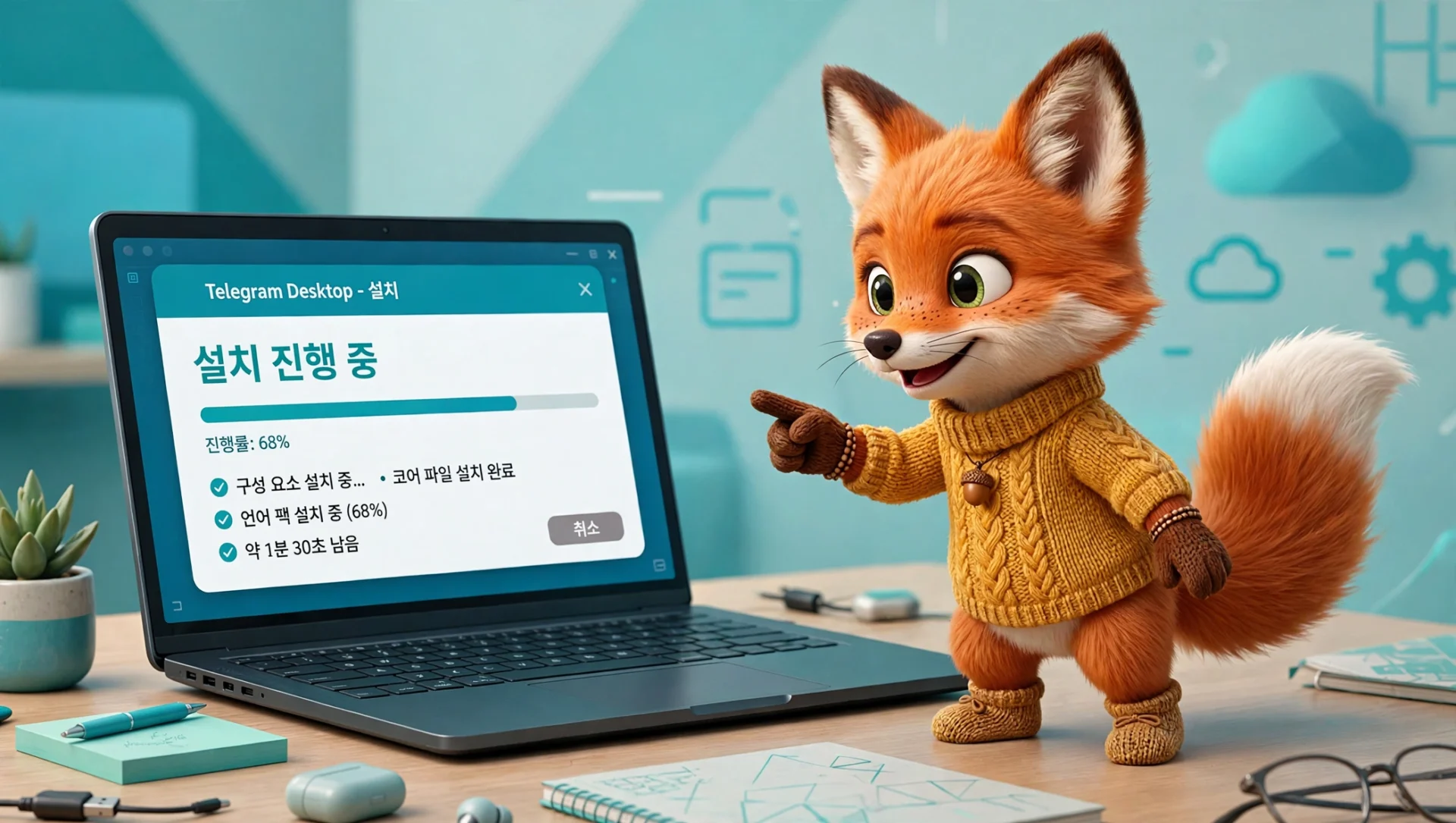
다운로드한 파일을 실행하고 안내에 따라 다음을 눌러 설치합니다. 설치 경로는 기본값 그대로 두는 것이 무난합니다.
4실행 후 로그인
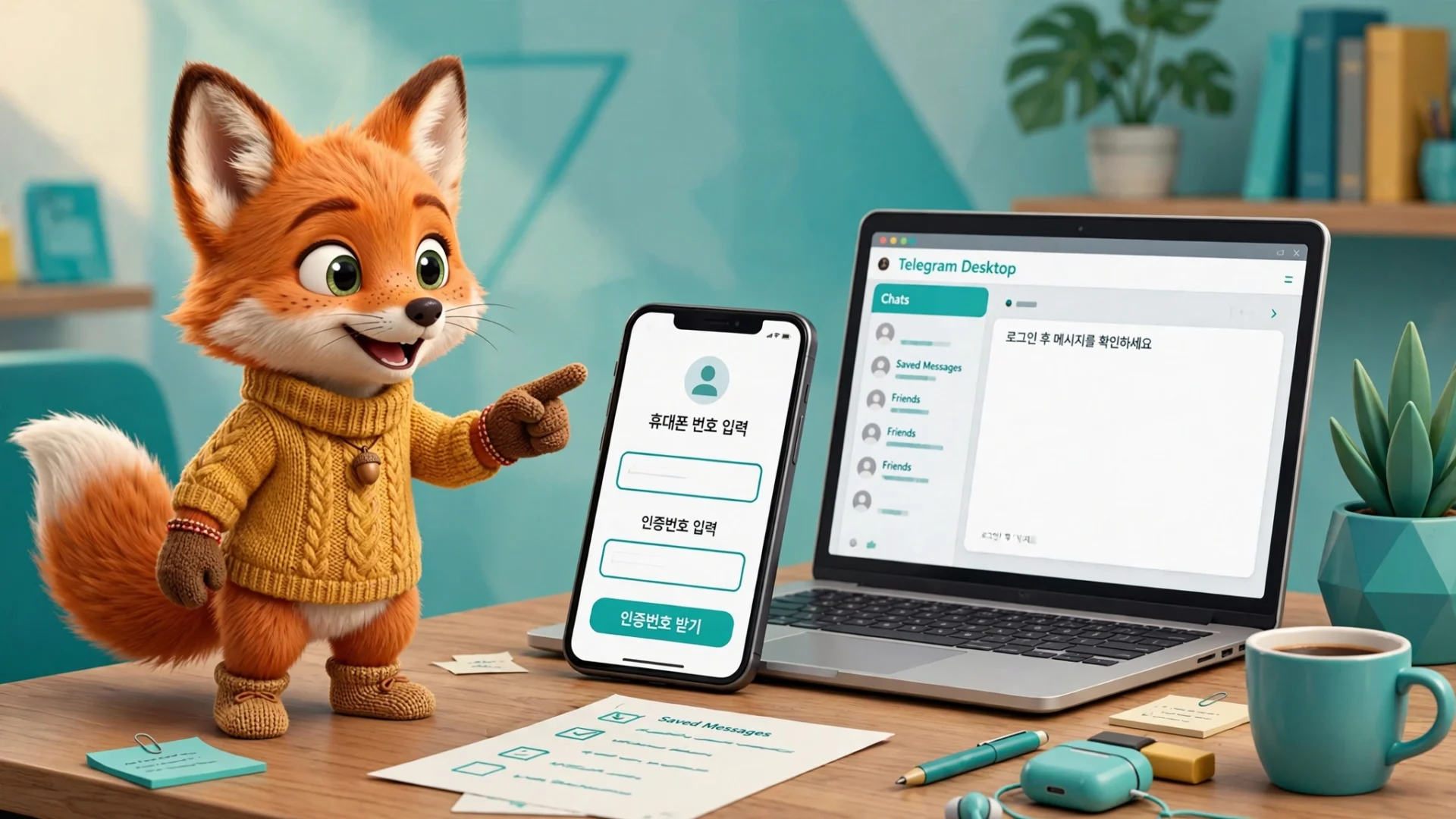
휴대폰 번호를 입력하고 인증 코드를 받아 로그인합니다. 아래 로그인 섹션에서 자세히 설명합니다.
5한국어 설정 확인
메뉴가 영어로 보인다면 설정 → 언어(Language)에서 한국어를 선택하세요. (버전에 따라 메뉴 위치가 다를 수 있음)
⚠️ 주의: 설치 파일 용량이 100MB를 훌쩍 넘거나, 출처가 공식 사이트가 아닌 파일은 설치하지 마세요. 공식 설치 파일은 수십 MB 수준이며, 비공식 파일에는 악성 코드가 포함될 수 있습니다.
로그인 방법|휴대폰 번호 + 인증 코드
텔레그램 PC버전 로그인은 휴대폰 번호 인증이 기본입니다. 가입할 때 쓴 번호 그대로 입력하세요.
✅ 로그인 체크리스트
☐ 국가 코드(+82)와 휴대폰 번호 입력 → 인증 코드 요청
☐ 인증 코드는 다른 기기의 텔레그램 앱으로 먼저 전송됨 (앱에 로그인된 기기가 없을 때만 SMS 발송)
☐ 코드를 입력하면 클라우드 대화가 자동으로 동기화됨
☐ 휴대폰이 곁에 있다면 QR 코드 로그인도 가능 (모바일 앱 설정 → 기기 → 데스크톱 기기 연결)
💡 팁: 최초 로그인 이후에는 휴대폰이 꺼져 있어도 PC에서 텔레그램을 그대로 쓸 수 있습니다. 대화 내용이 클라우드에 저장되기 때문입니다. 단, 비밀 대화(비밀채팅)는 휴대폰 전용이라 PC에서 볼 수 없습니다.
회사 PC처럼 설치가 막힌 환경이라면 무설치로 쓰는 방법도 있습니다. 👉 텔레그램 무설치 버전(포터블, 웹) 사용 방법
텔레그램 테마 설정|다크모드·채팅 배경 바꾸기
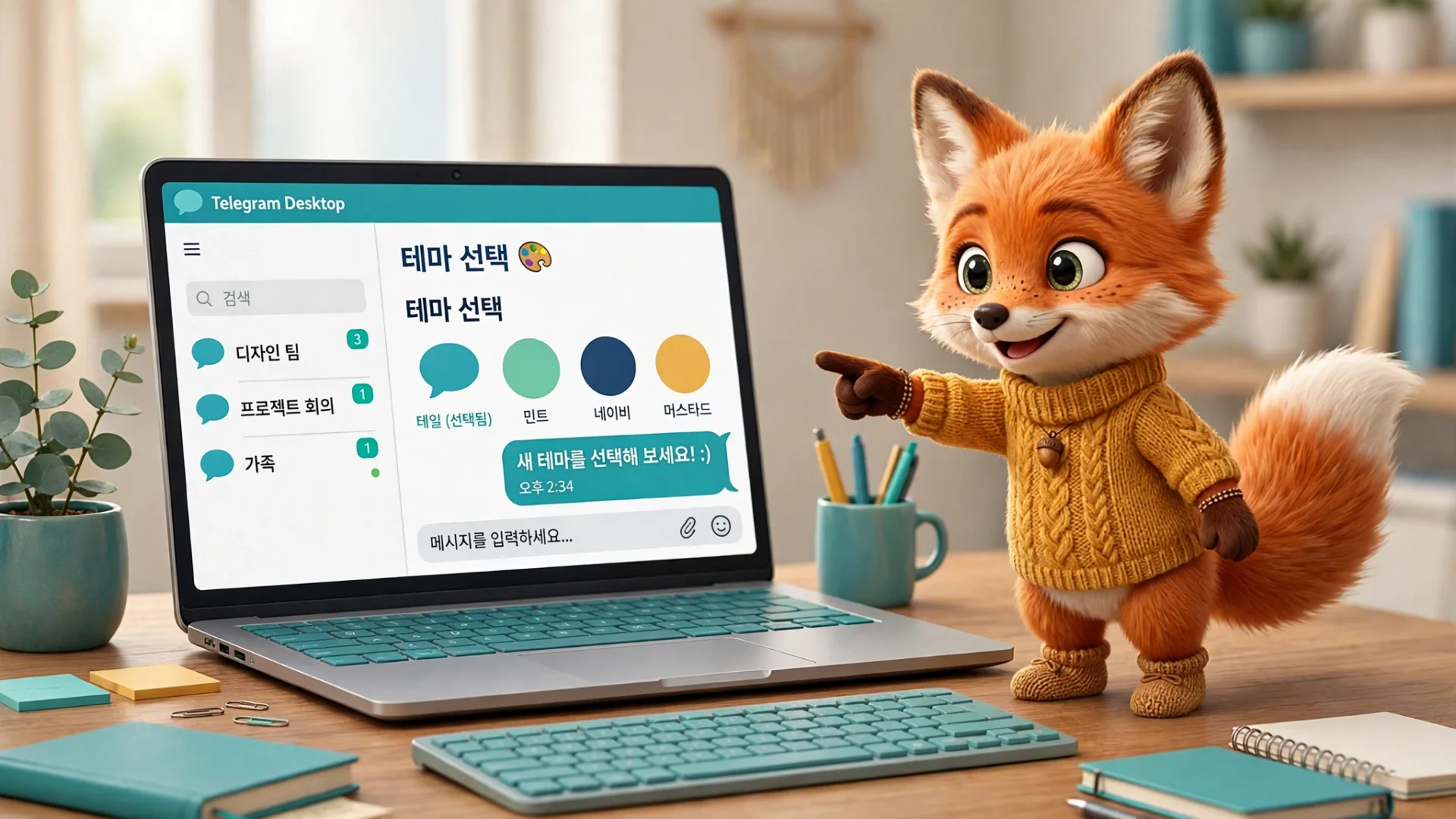
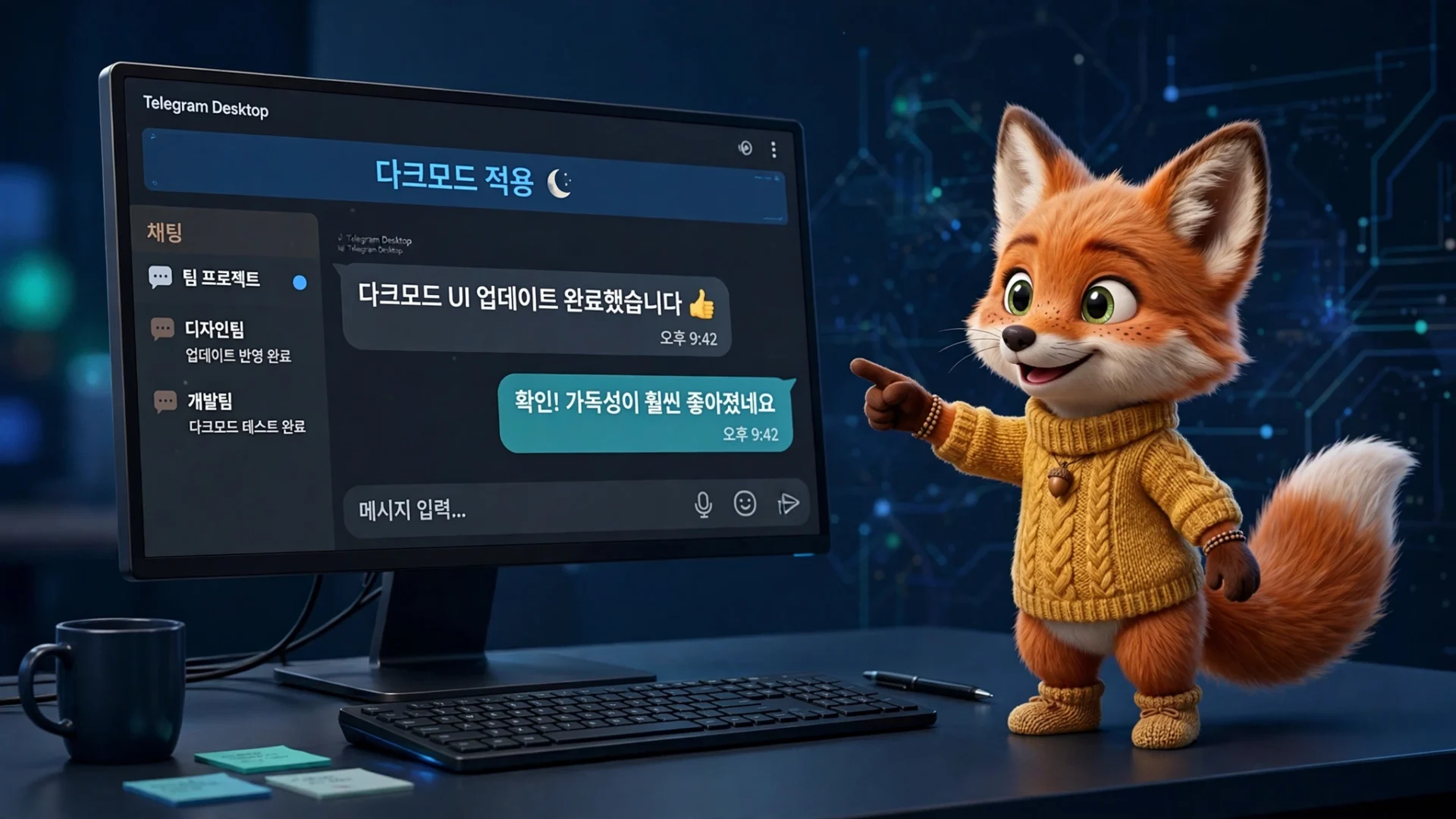
텔레그램 테마 변경은 10초면 끝납니다. 눈이 편한 다크모드부터 채팅 배경까지 취향대로 꾸며보세요.
1야간 모드로 빠르게 전환
왼쪽 위 ☰ 메뉴를 열면 하단에 야간 모드(Night Mode) 토글이 있습니다. 켜는 즉시 다크 테마가 적용됩니다.
2테마·색상 세밀 조정
설정 → 채팅 설정(또는 외관/Appearance)에서 기본 테마와 강조 색상을 고릅니다. (버전에 따라 메뉴 위치가 다를 수 있음)
3채팅 배경 변경
같은 채팅 설정 메뉴에서 채팅 배경을 바꿀 수 있습니다. 기본 제공 배경 외에 단색·그라데이션 선택이 가능합니다.
어떤 버전을 골라야 할까|상황별 추천
| 상황 | 추천 버전 | 이유 |
|---|---|---|
| 집·개인 PC에서 매일 사용 | 설치판 | 자동 업데이트·시작 프로그램 등록으로 가장 편함 |
| 회사 PC, 관리자 권한 없음 | Portable(무설치) | 압축 해제 후 바로 실행, USB에 설정 그대로 보관 가능 |
| Mac 사용자 | 공식 dmg 또는 Mac App Store | App Store 버전은 업데이트 관리가 자동이라 편함 |
| Linux 사용자 | Flatpak·Snap | 패키지 매니저로 업데이트가 자동이라 관리가 쉬움 |
| 설치 자체가 불가능한 환경 | 웹 버전 | 브라우저만 있으면 사용 가능 (무설치 버전 사용 방법 참고) |
자주 묻는 질문
Q 텔레그램 PC버전은 무료인가요?
A 네, 완전 무료입니다. 메시지·통화·그룹·채널·파일 공유와 무제한 클라우드 저장이 모두 무료이며, Telegram Premium은 파일 업로드 용량 확대 등 선택 사항이라 PC 사용에 필수가 아닙니다.
Q 휴대폰 없이 PC에서 텔레그램을 쓸 수 있나요?
A 최초 로그인 때만 휴대폰 번호 인증이 필요하고, 그 이후에는 휴대폰이 꺼져 있거나 멀리 있어도 PC에서 그대로 사용할 수 있습니다. 대화 내용이 클라우드에 저장되기 때문입니다.
Q 인증 코드가 오지 않으면 어떻게 하나요?
A 인증 코드는 SMS가 아니라 다른 기기에 로그인된 텔레그램 앱으로 먼저 전송됩니다. 앱에 로그인된 기기가 하나도 없을 때만 SMS로 옵니다. 그래도 안 오면 국가 코드(+82)와 번호를 다시 확인하고, 스팸 차단 여부를 점검한 뒤 재요청하세요.
Q PC버전에서 비밀 대화를 쓸 수 있나요?
A 아니요. 비밀 대화(종단간 암호화)는 휴대폰 앱 전용 기능이라 PC버전에서는 볼 수 없습니다. PC에서 주고받는 대화는 서버에 저장되는 일반 클라우드 대화입니다.
Q 텔레그램 테마 변경은 어떻게 하나요?
A 왼쪽 위 ☰ 메뉴 하단의 야간 모드 토글로 다크 테마를 바로 켤 수 있고, 설정 → 채팅 설정에서 테마·강조 색상·채팅 배경을 바꿀 수 있습니다. 버전에 따라 메뉴 위치가 다를 수 있으니 비슷한 이름의 메뉴를 찾아보세요.
Q 설치 파일이 100MB가 넘는데 정상인가요?
A 정상적이지 않을 가능성이 큽니다. 공식 설치 파일은 수십 MB 수준입니다. 100MB가 넘는 설치 파일은 광고 프로그램이나 악성 코드가 묶여 있을 수 있으니 삭제하고 공식 사이트에서 다시 받으세요.
Q 공용 PC에서 쓴 뒤 로그아웃은 어떻게 하나요?
A 설정에서 로그아웃하면 됩니다. 휴대폰 앱의 설정 → 기기 메뉴에서도 PC 세션을 원격으로 종료할 수 있으니, 공용 PC에서는 사용 후 반드시 로그아웃하세요.
📎 공식 출처: Telegram Desktop 공식 다운로드 · Telegram FAQ (2026년 10월 18일 접속 확인)