구글 크롬(Chrome) – 최신 PC 버전 및 앱 무료 다운로드 바로가기
핵심 요약 (2026년 10월 3일 확인)
- 2026년 10월 기준 구글 크롬 최신 안정 버전은 Chrome 155입니다 (10월 1일 순차 배포 시작, 보도 기준). 기기에 따라 아직 Chrome 154가 최신으로 표시될 수 있습니다.
- 설치는 반드시 공식 사이트(google.com/chrome)에서만 받으세요. 비공식 다운로드 사이트의 설치 파일은 악성코드 위험이 있습니다.
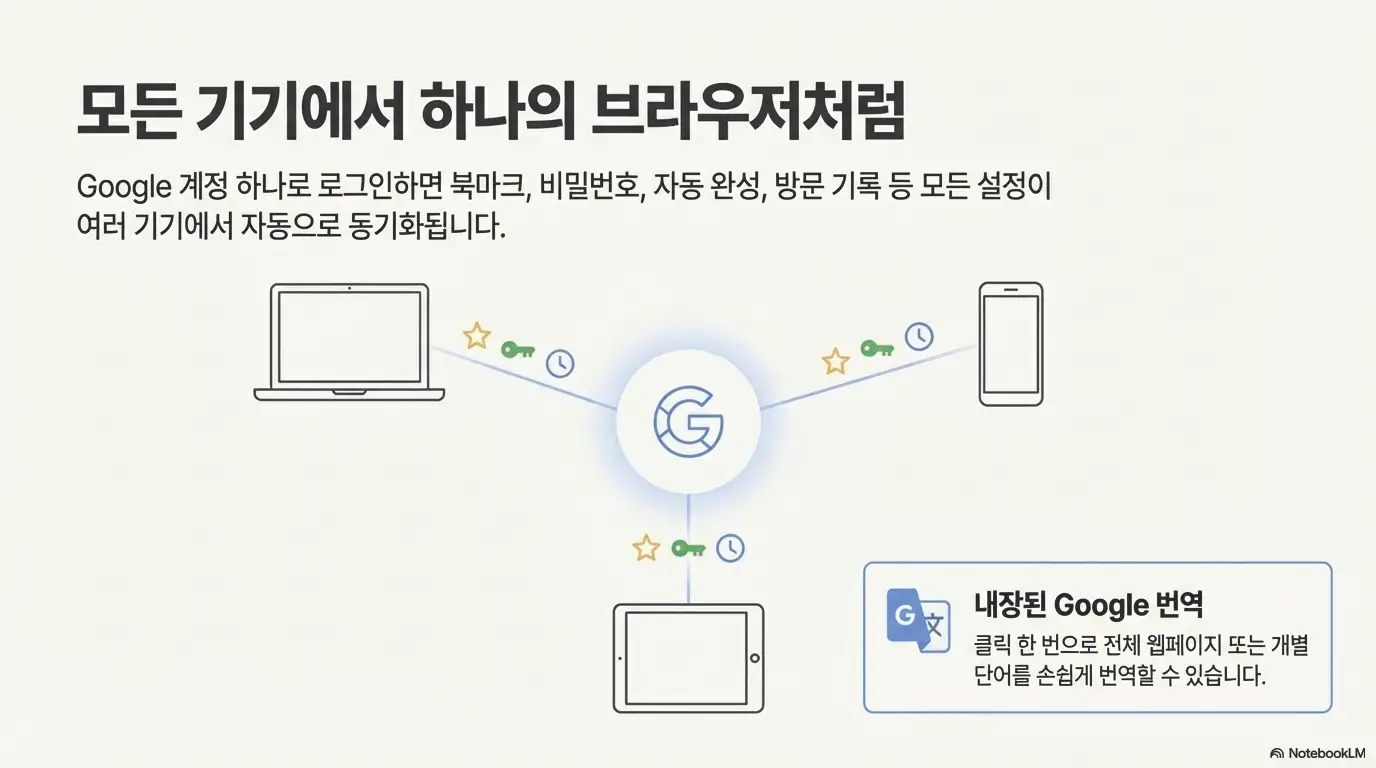
- PC(윈도우·맥)와 스마트폰(안드로이드·아이폰) 모두 설치 후 구글 계정 동기화를 켜면 북마크·비밀번호·열린 탭이 모든 기기에서 연동됩니다.
- 크롬은 기본적으로 자동 업데이트되며, 설정 > Chrome 정보에서 최신 버전 적용 여부를 직접 확인할 수 있습니다.
새로 컴퓨터를 맞추거나 윈도우를 싹 포맷하고 나면, 다들 가장 먼저 하는 일이 뭘까요? 네, 바로 기본 브라우저를 열어서 검색창에 크롬 다운로드를 검색하는 일일 거예요. 저도 얼마 전 노트북을 새로 샀는데, 역시나 제일 먼저 찾게 되더라고요.
사실 예전에는 그냥 아무 데서나 설치 파일을 받아서 대충 '다음, 다음' 누르며 넘기곤 했는데요. 알고 보니 그렇게 설치하면 내 기기에 맞는 최적화된 버전을 제대로 못 쓰거나, 나중에 북마크 동기화가 꼬여서 꽤나 고생하게 된다는 걸 직접 뼈저리게 겪었거든요. 그래서 오늘은 2026년 10월 기준 최신 버전(Chrome 155)으로 PC와 스마트폰에 세팅하면서 직접 확인한 확실한 크롬 다운로드 및 최적화 과정을 아주 쉽게 풀어볼까 해요. 초보자분들도 이대로만 따라오시면 금방 끝납니다!
크롬 PC버전 다운로드, 공식 홈페이지에서 제대로 설치하기

제일 먼저 해야 할 건 당연히 PC에 브라우저를 까는 거겠죠. 크롬 PC버전 다운로드는 반드시 구글 공식 홈페이지에서 진행해야 해요. 요즘 이상한 블로그나 자료실에서 설치 파일을 올려두는 경우가 있는데, 악성코드가 묻어있을 수도 있으니 무조건 공식 사이트를 이용하셔야 합니다.
https://www.google.com/chrome/ — 접속한 기기의 운영체제(윈도우·맥 등)를 알아서 인식해서 맞는 최신 버전을 던져줍니다.
PC 설치 체크리스트
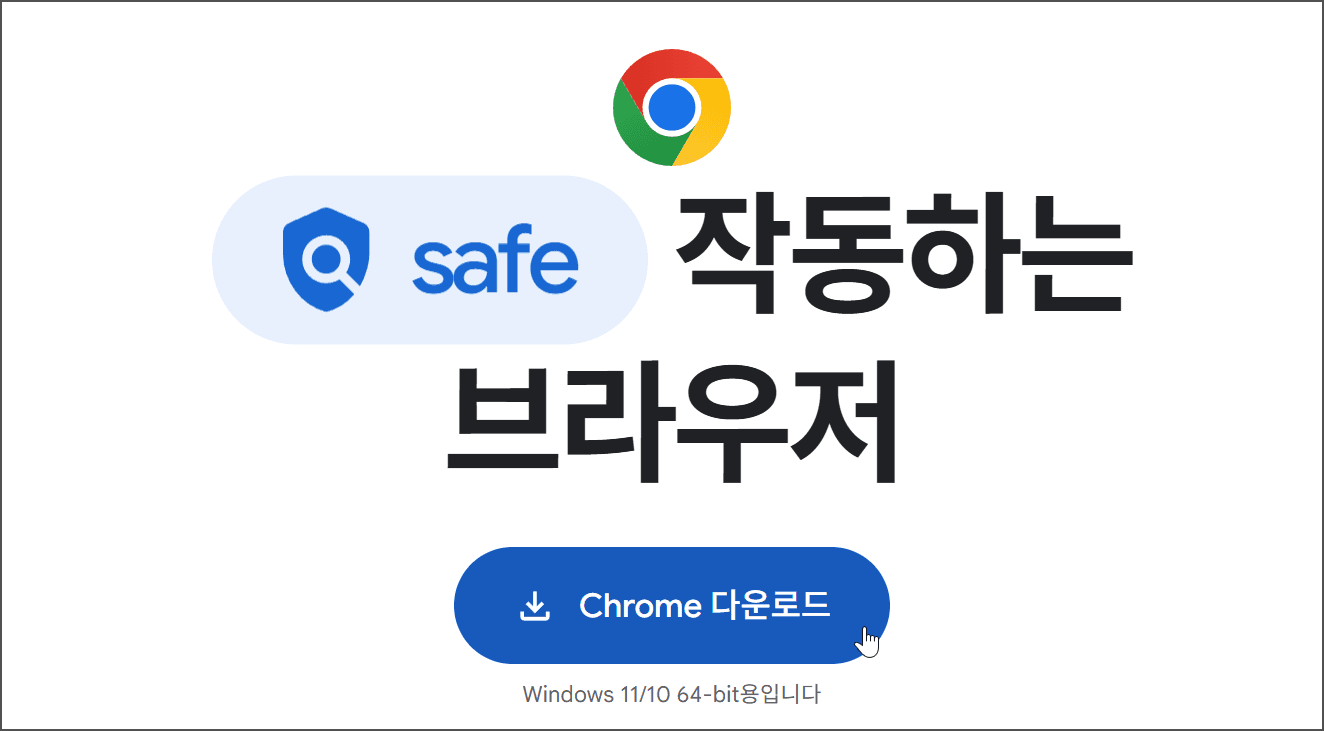
- 공식 사이트 중앙의 'Chrome 다운로드' 버튼을 클릭하고 설치 파일(ChromeSetup.exe)을 받습니다.
- 설치 파일을 실행하면 1분도 안 걸려서 Chrome 설치가 짠 하고 끝납니다.
- 인터넷이 안 되는 환경(보안이 강한 사내망 등)이라면 일반 설치 파일로는 진행이 안 됩니다. 이럴 땐 용량이 더 큰 오프라인용 Standalone 파일을 USB에 담아와 설치하세요. 공식 사이트 주소 끝에 ?standalone=1을 붙인 별도 페이지에서 받을 수 있습니다.
| 설치 방식 | 언제 쓰나요 | 특징 |
|---|---|---|
| 온라인 설치 (기본) | 일반 가정·사무실 PC | 작은 설치 파일이 인터넷에서 나머지 파일을 받아오며 설치 |
| 오프라인(Standalone) 설치 | 인터넷 없는 PC, 사내망 | 전체 설치 파일이 하나로 들어 있어 네트워크 없이 설치 가능 |
크롬 모바일 앱 설치하고 PC랑 찰떡같이 동기화하는 법
PC 세팅이 끝났다면, 그 다음은 스마트폰 차례예요. 구글 크롬 최신버전의 진짜 위력은 바로 기기 간 '동기화'에서 나오거든요. 길 가다가 크롬 모바일 앱에서 보던 쇼핑몰 창을, 집에 와서 PC로 그대로 띄워서 볼 수 있다는 게 생각보다 엄청나게 편하더라고요.
모바일 설치 체크리스트
- 안드로이드폰: 구글 플레이스토어에서 'Chrome'을 검색해 설치합니다 (구글 플레이 기준 누적 100억 회 이상 다운로드).
- 아이폰·아이패드: 앱스토어에서 'Google Chrome'을 검색해 설치합니다.
- 앱 설치 후 동일한 구글 계정으로 로그인하고 '동기화 활성화'를 켭니다.
- 설정 > 동기화 관리에서 북마크, 비밀번호, 방문 기록, 열린 탭 등 원하는 항목만 골라서 켜면 끝납니다.

PC와 스마트폰 동기화 순서
1. PC 크롬 우측 상단의 '프로필 아이콘'을 누르고 구글 계정으로 로그인합니다.
2. '동기화 활성화'를 선택한 뒤, 스마트폰 크롬 앱에서도 동일한 구글 계정으로 로그인해 주세요.
3. 설정 메뉴의 '동기화 관리'에서 북마크, 비밀번호, 방문 기록, 열린 탭을 켜주면 끝납니다.
사실 예전엔 비밀번호 동기화하는 게 왠지 찝찝해서 꺼뒀거든요? 그런데 이중 인증(2FA)까지 걸어두고 Google 비밀번호 관리자를 써보니까, 기기를 바꿀 때마다 아이디랑 비번 찾느라 끙끙댈 일이 싹 사라져서 이젠 이것 없이는 인터넷을 못 할 지경이 됐어요.
크롬 자동 업데이트 확인법
크롬은 기본적으로 백그라운드에서 새 업데이트를 확인하고, 브라우저를 껐다가 다시 켤 때 자동으로 적용해 줍니다. 그래서 평소엔 따로 신경 쓸 필요가 없지만, 아래 체크리스트로 2026년 10월 기준 최신 버전(Chrome 155)이 제대로 적용됐는지 직접 확인할 수 있습니다.
업데이트 확인 체크리스트
- 크롬 우측 상단의 점 3개 메뉴 > 설정 > Chrome 정보를 엽니다. (주소창에 chrome://settings/help 입력도 가능)
- 페이지가 자동으로 업데이트를 확인합니다. 새 버전이 있으면 '다시 시작' 버튼이 뜹니다.
- '다시 시작'을 누르면 업데이트가 적용되고, 버전 번호가 155.x.xxxx.xx인지 확인합니다.
- 점 3개 메뉴 아이콘에 녹색·노란색·빨간색 화살표가 떠 있다면 업데이트가 대기 중인 상태이니 바로 다시 시작하세요.
Chrome 155는 2026년 10월 1일부터 순차 배포가 시작됐습니다 (보도 기준). iOS는 앱스토어에 바로 풀렸고, PC·안드로이드는 초기에는 일부 사용자에게만 배포되므로 '최신 버전입니다'라고 뜨면서 154가 유지되는 경우가 있습니다. 이건 정상이니 며칠 뒤 다시 확인해 보세요.
크롬 설치 후 무조건 켜둬야 할 성능 세팅
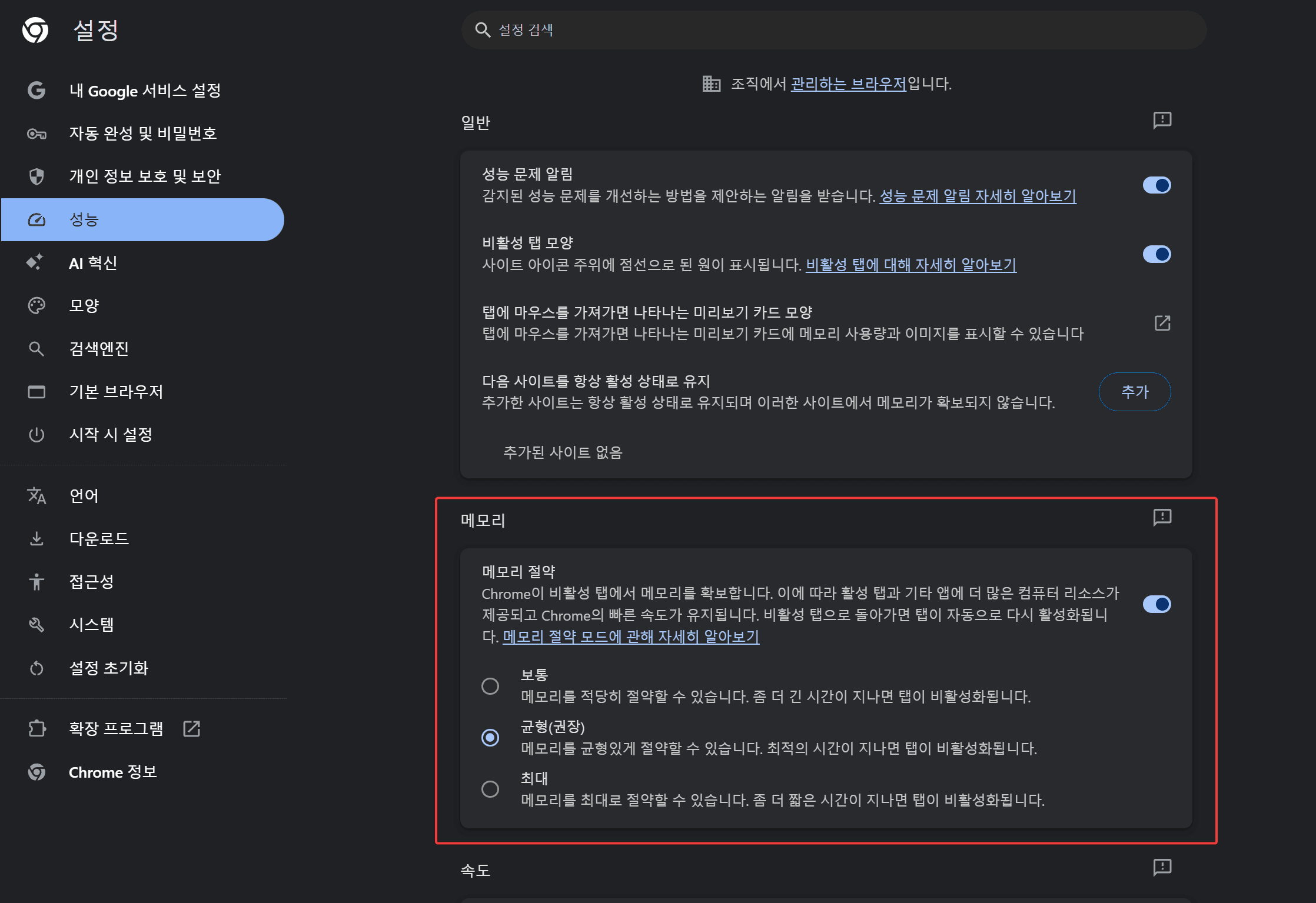
크롬 다운로드가 끝났다고 다 된 게 아니에요. 크롬이 빠르고 좋긴 한데, 탭을 수십 개씩 띄워놓고 작업하다 보면 메모리를 꽤 많이 잡아먹어서 컴퓨터가 버벅거릴 때가 있잖아요. 이럴 땐 설정에서 성능 최적화 옵션 두 가지만 꼭 만져주세요.
성능 세팅 체크리스트
- 메모리 절약 모드 켜기: '설정 > 성능' 탭에 있어요. 이걸 켜두면 지금 안 보고 있는 탭은 알아서 비활성화 시켜서 메모리를 아껴줍니다. 다시 탭을 누르면 자동으로 새로고침 되니까 전혀 불편하지 않아요.
- 비활성화 수준 고르기: 메모리 절약 모드는 '보통·균형·최대' 중에서 내 작업 스타일에 맞게 고를 수 있어요. 저는 무난하게 '균형(권장)'으로 두고 씁니다.
- 에너지 절약 모드 활용: 밖에서 노트북을 배터리로만 쓸 때 정말 유용한데요. 이걸 켜면 백그라운드 작업이나 애니메이션 효과를 줄여서 배터리를 눈에 띄게 길게 쓸 수 있게 해줍니다.
함께 보면 좋은 글
크롬 설치가 끝났다면 아래 글들도 이어서 확인해 보세요.
- 구글 크롬 설치 가이드 — 단계별 설치 과정과 오류 대처법
- 파이어폭스 다운로드 최신버전 32/64bit 바로가기 – 확장프로그램 설치
- 브레이브 브라우저 – 유튜브 광고 무료 차단 (아이폰·안드로이드)
자주 묻는 질문
Q. 2026년 10월 기준 크롬 최신 버전은 뭔가요?
A. 보도 기준으로 Chrome 155입니다 (2026년 10월 1일 순차 배포 시작). 다만 배포 초반에는 일부 기기에서 Chrome 154가 '최신 버전입니다'라고 표시될 수 있으니, 크롬 설정 > Chrome 정보에서 다시 시작 버튼이 뜨는지 확인해 보세요.
Q. 크롬 다운로드 후 기본 브라우저 설정은 어떻게 하나요?
A. 윈도우 기준으로, 설정 앱을 열어 '기본 앱' 메뉴로 들어간 뒤 검색창에 Chrome을 입력해서 선택하세요. 상단에 뜨는 '기본값 설정' 버튼을 누르면 모든 웹 링크가 앞으로 크롬에서 열리게 됩니다.
Q. 인터넷이 안 되는 PC에도 크롬을 설치할 수 있나요?
A. 네, 공식 사이트 주소 끝에 ?standalone=1을 붙인 페이지에서 오프라인(Standalone) 설치 파일을 받아 USB에 담아가면 네트워크 없이도 설치할 수 있습니다.
Q. PC랑 스마트폰 동기화가 갑자기 안 될 때는 어떡하죠?
A. 가장 흔한 원인은 계정 세션이 풀린 경우입니다. 구글 계정에서 로그아웃했다가 다시 로그인해 보시고, 와이파이나 데이터 등 인터넷 연결 상태를 먼저 점검해 보세요. 그리고 동기화 설정에서 해당 항목이 제대로 켜져 있는지 확인하는 것도 필수입니다.
Q. 업데이트는 매번 제가 직접 찾아서 눌러줘야 하나요?
A. 아니요! 구글 크롬은 기본적으로 백그라운드에서 새로운 업데이트를 확인하고, 브라우저를 껐다가 다시 켤 때 자동으로 적용해 줍니다. 만약 업데이트를 바로 적용하고 싶다면 점 3개 메뉴 > 설정 > Chrome 정보에서 '다시 시작' 버튼을 눌러주세요.