네이버 홈페이지 바로가기, 시작화면 설정하기 – naver.com
“네이버 홈페이지 바로가기, 시작화면 설정하기 – naver.com”
📌 핵심 요약
크롬, 엣지 등 주요 브라우저 설정 메뉴에서 ‘시작 그룹’에 naver.com을 추가하면 인터넷 창을 열 때마다 네이버가 바로 열립니다. PC 바탕화면 우클릭으로 아이콘을 직접 빼두거나, 스마트폰 인터넷 앱에서 ‘홈 화면에 추가’ 기능을 쓰면 클릭 한 번으로 빠르게 접속할 수 있어요. 2026년 7월 최신 브라우저 업데이트 기준, 가장 빠르고 확실하게 세팅하는 방법을 정리했습니다.
지난 주말에 본가에 갔더니 부모님이 며칠 전 새로 장만한 노트북으로 뉴스를 보고 계셨는데요. 뒤에서 가만히 보니까 인터넷을 켤 때마다 마이크로소프트의 빙(Bing) 검색창이 뜨더라고요. 그러면 부모님은 그 검색창에 다시 ‘네이버’라고 텍스트를 치고, 링크를 클릭해서 한참 만에 들어가시는 모습을 봤습니다.
사실 저도 예전엔 그랬거든요. 컴퓨터 포맷을 하거나 새 PC를 샀을 때, 혹은 윈도우 업데이트가 크게 한 번 지나가고 나면 내 의지와 상관없이 인터넷 첫 화면이 구글이나 엣지 기본 화면으로 바뀌어 있는 경우가 많아요. 별거 아닌 것 같지만, 매일 하루에도 수십 번씩 뉴스를 보고 쇼핑을 하는 분들에겐 이 3~5초의 과정이 은근히 피곤하고 스트레스입니다.
이게 은근 헷갈려요. 브라우저마다 메뉴 이름이 조금씩 달라서 막상 찾아 들어가려면 헤매기 일쑤거든요. 그래서 오늘은 제가 부모님 노트북을 세팅해 드리면서 직접 다시 확인한 네이버 시작화면 설정 방법과, 가장 빠르고 직관적인 바탕화면 바로가기 만들기 팁까지 제 경험을 바탕으로 싹 정리해 봤습니다. 한 번만 세팅해 두면 진짜로 1년 내내 편해져요.
네이버 시작화면 설정, 왜 굳이 다른 곳을 거쳐서 가세요?

우리가 스마트폰이나 PC를 켰을 때 가장 먼저 마주하는 화면, 그걸 흔히 시작페이지라고 부르죠. 한국 사람들은 뉴스, 카페, 블로그, 이메일까지 대부분의 일상적인 디지털 생활을 네이버에서 해결하잖아요.
그런데 초기 세팅을 안 해두면 켤 때마다 다른 포털이 뜹니다. 특히 컴퓨터를 잘 다루지 못하는 중장년층 분들은 그 상태 그대로 매번 키보드로 타이핑을 쳐서 접속하시더라고요. 실제로 저희 부모님도 “그냥 치고 들어가면 되지 뭐하러 복잡하게 바꾸냐”고 하셨지만, 막상 클릭 한 번으로 바로 뜨게 만들어 드리니까 “이렇게 편한 걸 왜 진작 안 해줬냐”며 엄청 만족해하셨습니다.
💡 홈버튼(집 모양 아이콘)과 시작페이지는 달라요. 시작페이지는 인터넷 창을 딱 켰을 때 자동으로 열리는 화면 자체를 말합니다.
게다가 2026년 최근에는 브라우저들이 자체 AI 검색이나 자사 포털로 유도하려고 업데이트마다 교묘하게 기본값을 자기들 쪽으로 돌려놓는 경우가 많아요. 이럴 땐 당황하지 말고 브라우저 설정에 들어가서 내 입맛대로 딱 고정해 주면 됩니다.
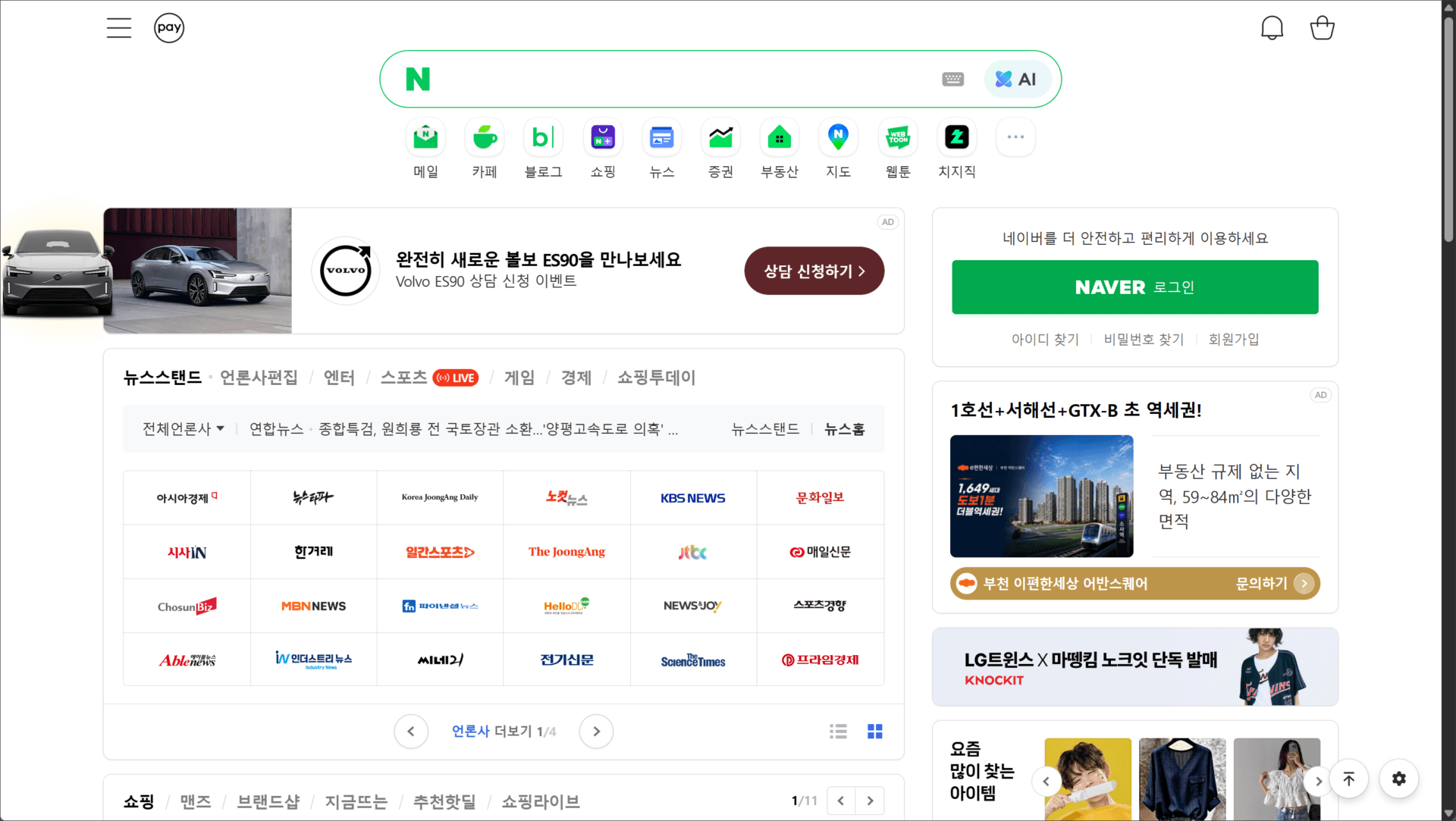



크롬 네이버 시작페이지, 딱 30초면 바꿀 수 있어요
가장 많은 분들이 사용하는 구글 크롬(Chrome)부터 해볼게요. 크롬은 기본적으로 구글 검색창이 첫 화면으로 뜹니다. 이걸 네이버로 돌리려면 설정 메뉴로 들어가야 해요.
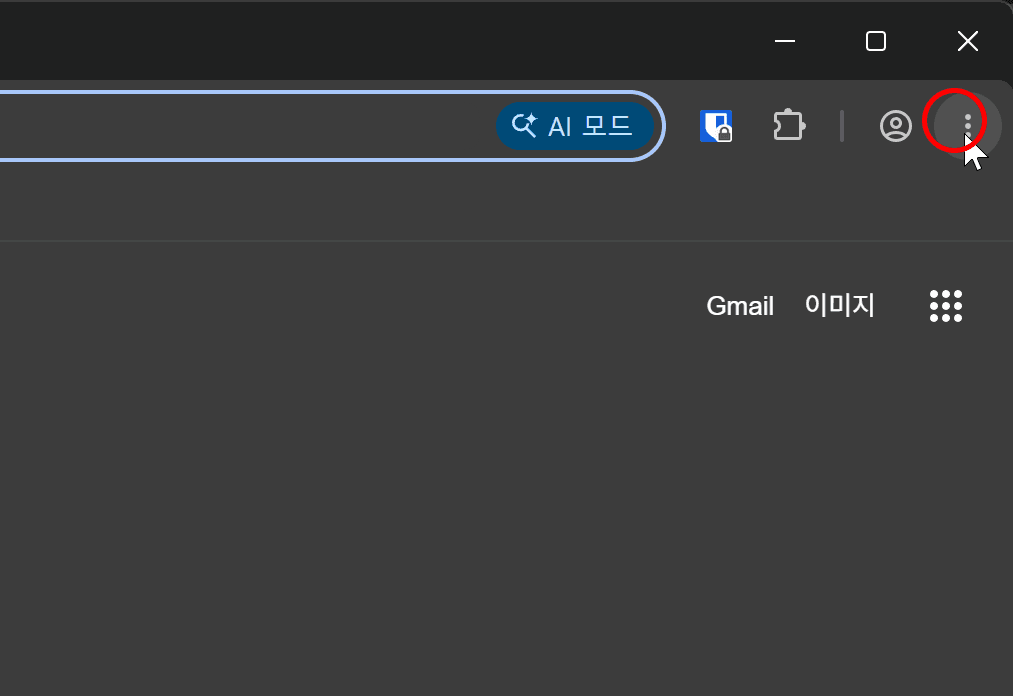
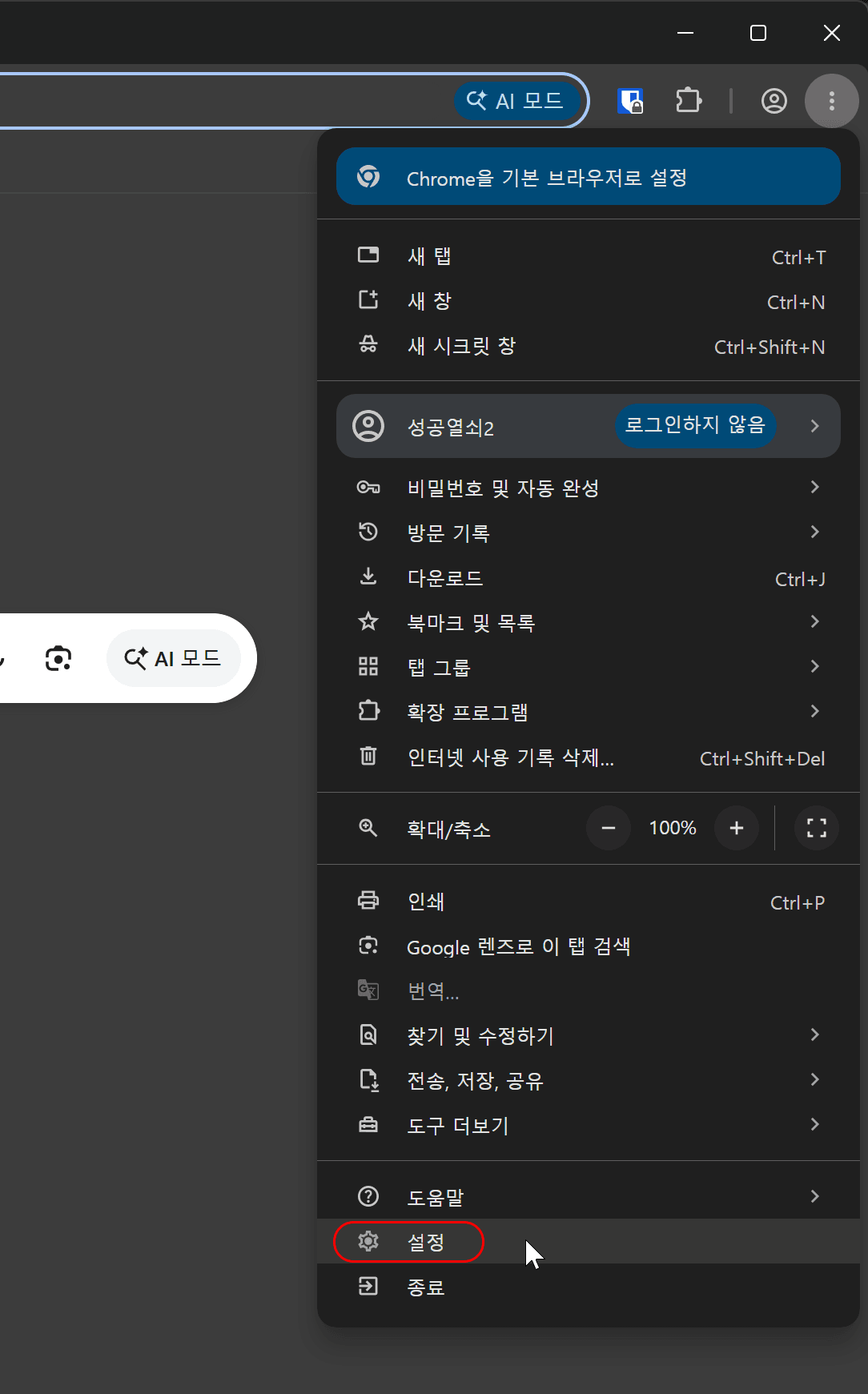
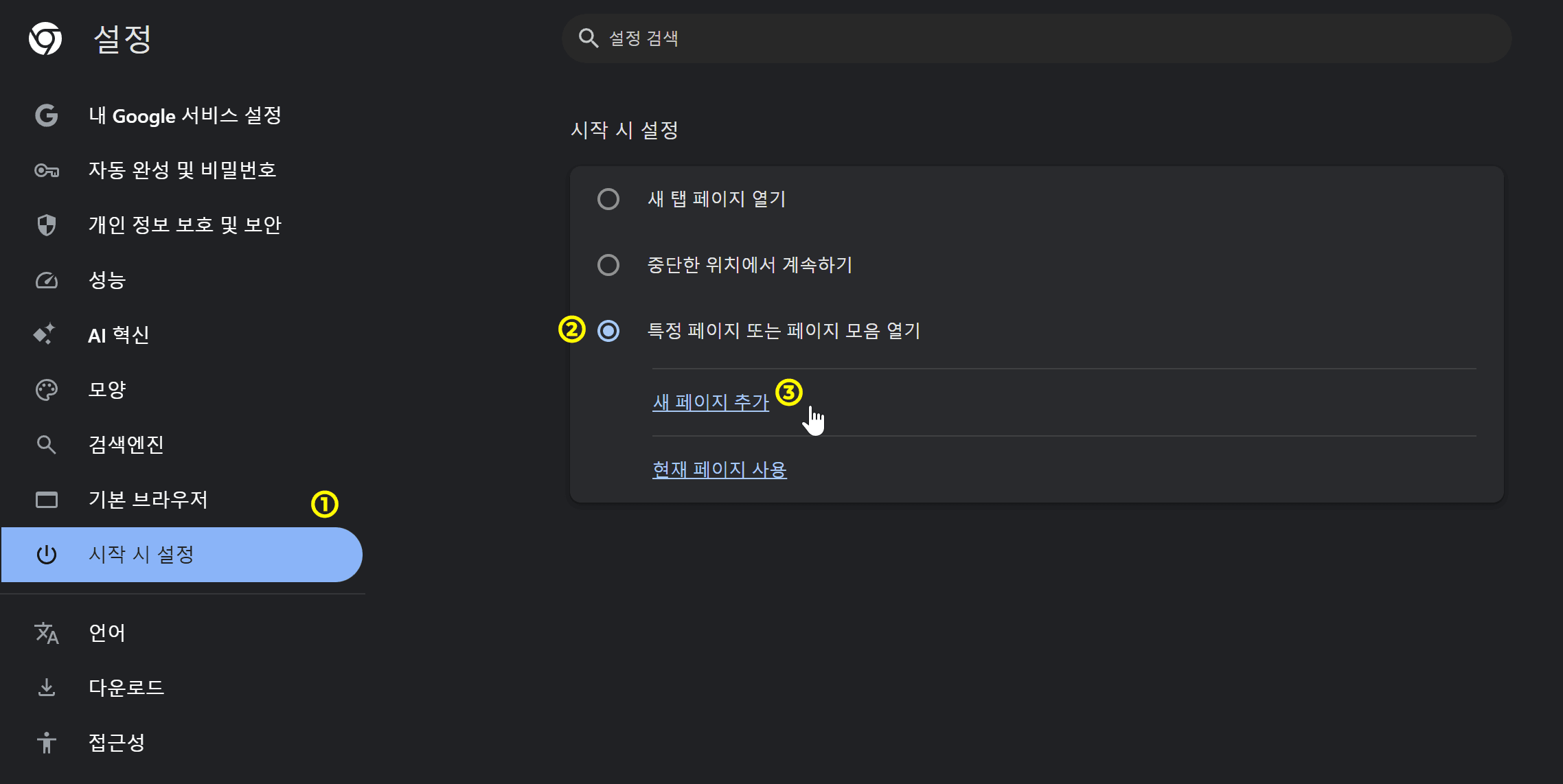
크롬을 열고 우측 상단에 있는 세로 점 3개 아이콘(⋮)을 눌러주세요. 쭉 내려가서 [설정]을 클릭합니다.
왼쪽 메뉴 탭에서 [시작 시 설정](또는 ‘시작 시’)을 찾아 누릅니다.
세 가지 옵션이 나올 텐데, 그중 맨 아래에 있는 [특정 페이지 또는 페이지 모음 열기]를 선택해요.
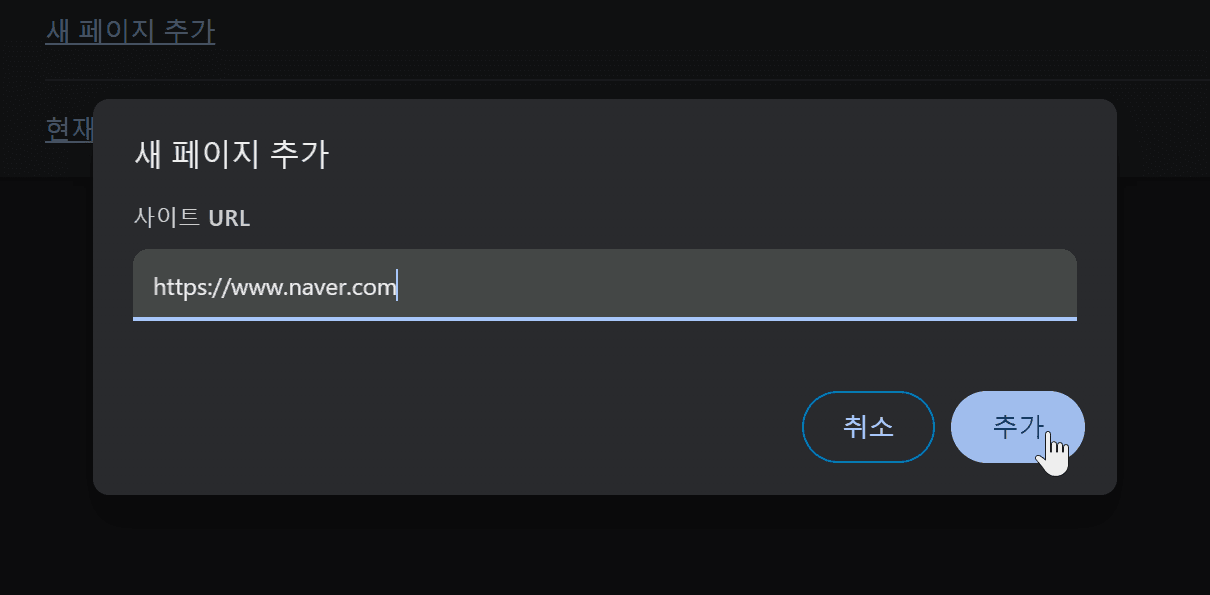
‘새 페이지 추가’ 버튼을 누르고 주소창에 https://www.naver.com을 정확히 적어준 뒤 ‘추가’를 누르면 끝입니다.
어때요? 막상 해보니까 엄청 간단하죠? 크롬 창을 모두 닫았다가 다시 열어보면, 빙글 돌면서 초록색 네이버 화면이 반갑게 맞아줄 겁니다. 여기서 팁을 하나 더 드리자면, 주소를 입력할 때 ‘naver.com’까지만 쳐도 알아서 인식하더라고요. 오타만 내지 않게 조심하시면 됩니다.
“네이버 홈페이지 바로가기, 시작화면 설정하기 – naver.com”
고집 센 엣지 시작화면 변경, 윈도우 기본 창도 내 맘대로
윈도우를 설치하면 기본으로 깔려 있는 마이크로소프트 엣지(Edge) 브라우저. 이건 정말 자기주장이 강합니다. 업데이트만 했다 하면 시작페이지를 MS의 MSN이나 빙(Bing)으로 돌려놓으려고 수시로 알림을 띄우거든요.
그래서 엣지를 주력으로 쓰시는 분들은 네이버 시작화면 설정을 더 꼼꼼하게 해두셔야 해요. 방법은 크롬과 거의 비슷한 구조를 가지고 있습니다.
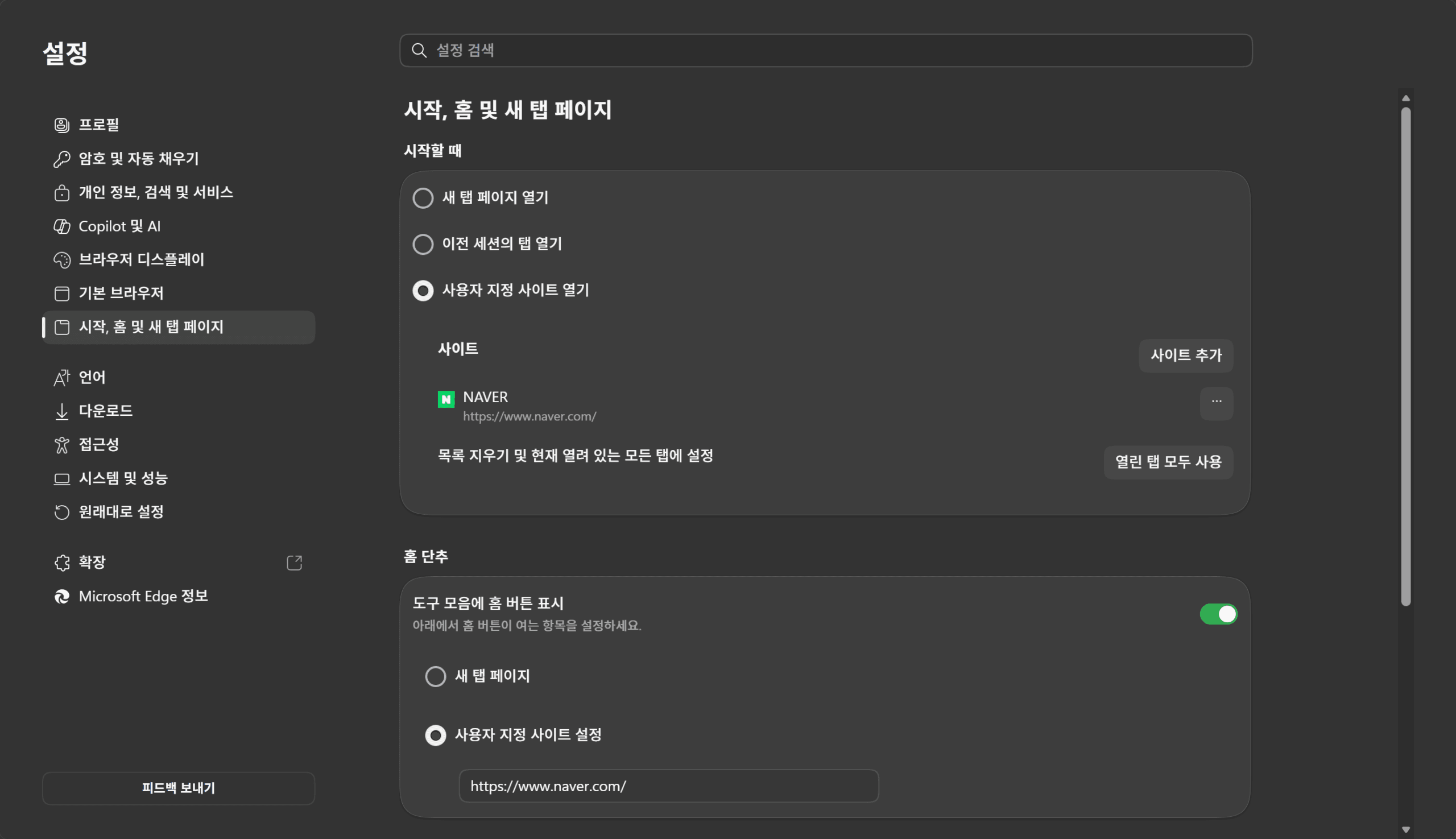
- ✅엣지 우측 상단의 가로 점 3개(⋯)를 누르고 [설정]으로 진입합니다.
- ✅왼쪽 메뉴에서 [시작, 홈 및 새 탭]을 찾아 클릭해 주세요.
- ✅‘Edge가 시작될 때’ 항목에서 [다음 페이지를 열 수 있습니다]를 체크합니다.
- ✅‘새 페이지 추가’를 누르고 네이버 주소(naver.com)를 입력해 주세요.
⚠️ 주의: 엣지는 설정 메뉴에 ‘홈 단추’ 기능도 함께 모여 있어요. 시작페이지만 바꿨다고 해서 탭을 새로 열었을 때 무조건 네이버가 뜨는 건 아니니, 새 탭 페이지도 네이버로 뜨길 원하신다면 확장 프로그램을 추가로 활용해야 할 수도 있습니다.
저는 헷갈려서 가끔 마이크로소프트 고객지원 페이지나 네이버 도움말을 직접 찾아보기도 하는데요. 브라우저 업데이트가 워낙 잦아서 메뉴 위치가 미세하게 바뀔 때가 있거든요. 2026년 7월 지금 버전에서는 위 경로가 정확히 맞습니다.
🔗 공식 확인처: 네이버 고객센터 시작페이지 설정 — 크롬, 엣지, 웨일 등 브라우저별 최신 버전에 맞춘 공식 설정 매뉴얼을 직접 확인할 수 있어요.
브라우저별 시작화면 세팅 차이점 요약표
크롬, 엣지 그리고 요새 많이 쓰시는 네이버 웨일까지, 막상 해보면 비슷비슷한데 이름이 달라서 표로 한눈에 비교해 봤습니다.
| 브라우저 | 설정 메뉴 진입 경로 | 특이사항 |
|---|---|---|
| 구글 크롬 | 설정 ➔ 시작 그룹 ➔ 특정 페이지 열기 | 가장 직관적이고 오류가 적음 |
| MS 엣지 | 설정 ➔ 시작, 홈 및 새 탭 ➔ 페이지 열기 | 가끔 윈도우 업데이트 시 빙으로 돌아감 |
| 네이버 웨일 | 설정 ➔ 기본 ➔ 시작 페이지 ➔ 특정 페이지 | 기본값이 이미 네이버로 되어 있는 편 |
바탕화면 바로가기 만들기, 아이콘 하나로 끝내는 법
어르신들이나 컴퓨터 바탕화면이 깔끔해야 마음이 편하신 분들은, 인터넷 아이콘 자체를 아예 ‘네이버’로 만들어 달라고 하시는 경우가 많아요. 네이버 바로가기 아이콘을 바탕화면에 빼두는 건, 위에서 설명한 브라우저 세팅과 별개로 가장 직접적이고 확실한 방법입니다.
브라우저 주소창 왼쪽에 있는 자물쇠 모양을 마우스로 꾹 눌러서 바탕화면으로 질질 끌고 나오는(드래그 앤 드롭) 방식도 있지만, 이 방법은 가끔 엉뚱한 모양으로 생기거나 꼬일 때가 있거든요. 제가 추천하는 아주 클래식하고 실패 없는 방법은 다음과 같습니다.
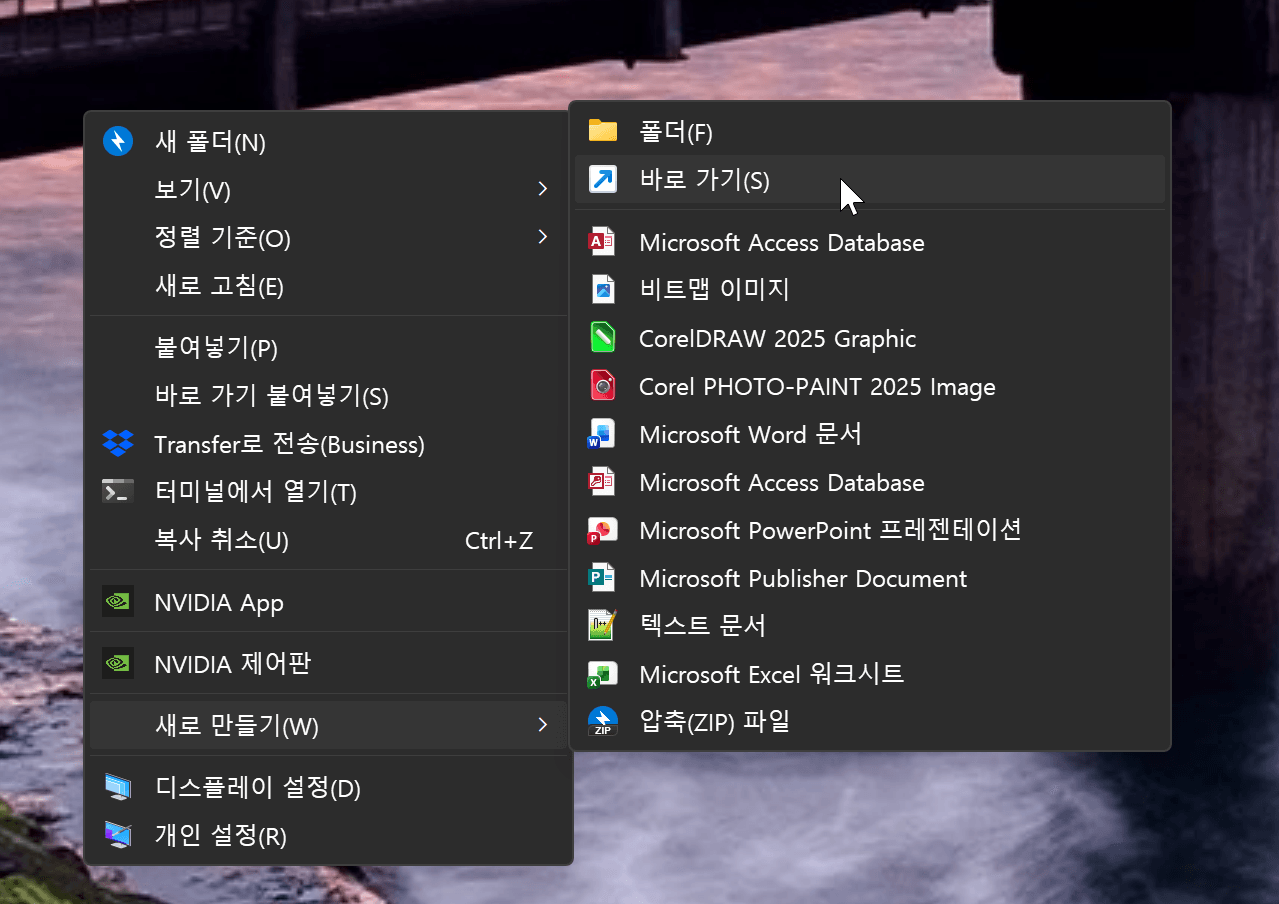
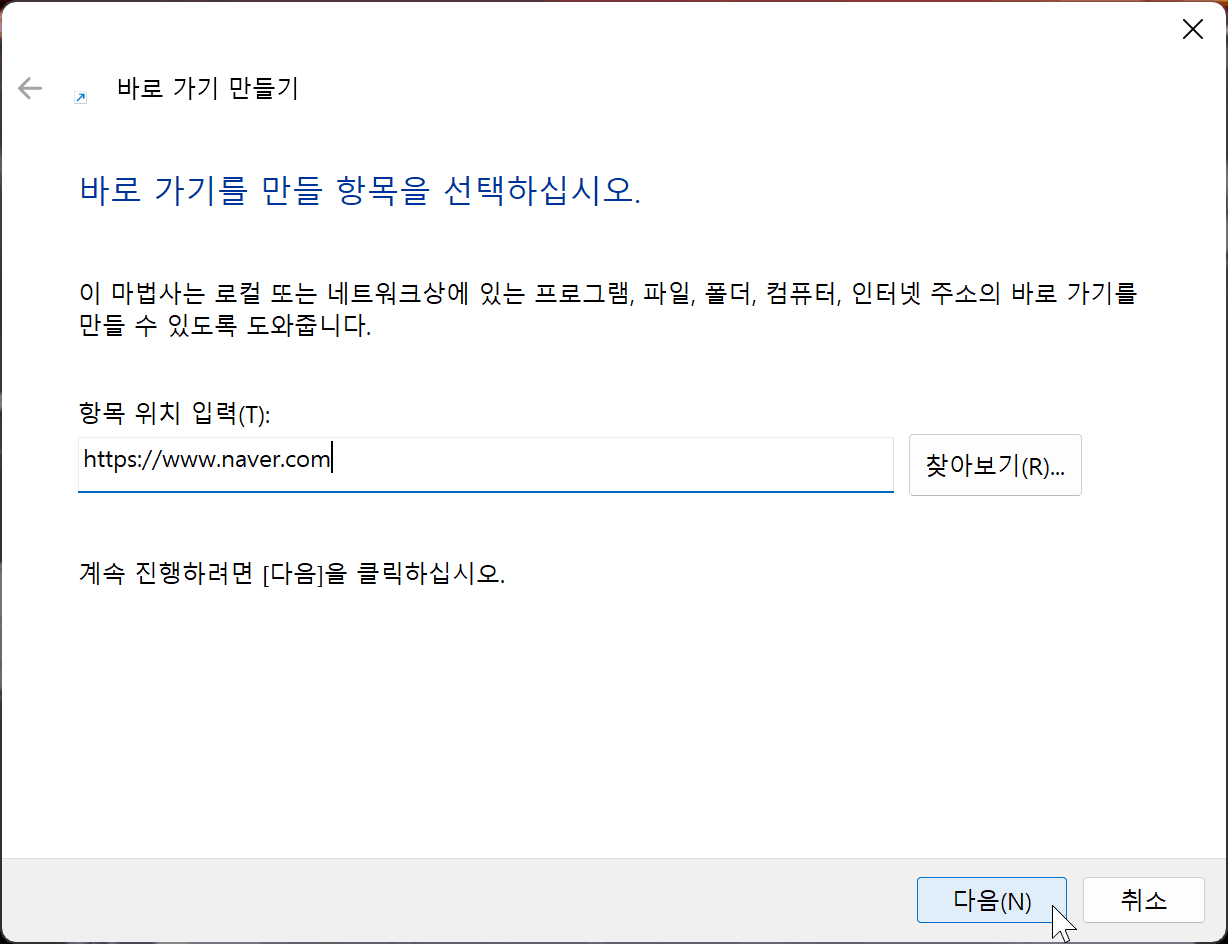
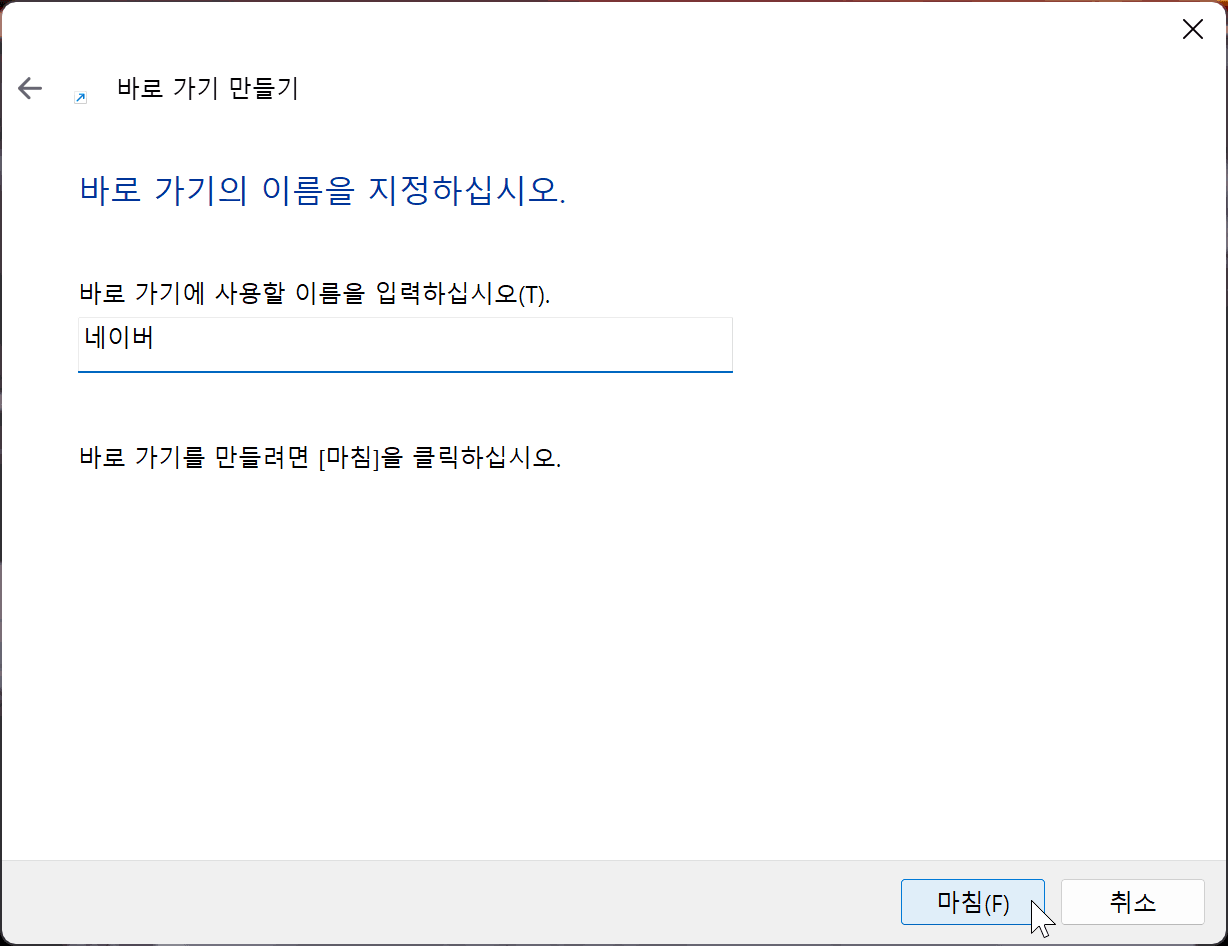
- ✅바탕화면 빈 공간에 마우스 오른쪽 버튼을 클릭하세요.
- ✅메뉴 중에 [새로 만들기]를 누르고, [바로 가기]를 선택합니다.
- ✅‘항목 위치 입력’ 칸이 나오면
https://www.naver.com을 타이핑하고 [다음]을 누르세요. - ✅이름을 ‘네이버’라고 지어주고 [마침]을 누르면 초록색 혹은 기본 브라우저 아이콘이 바탕화면에 딱 생깁니다.
진짜 쉽죠? 이 아이콘을 더블클릭하면 묻지도 따지지도 않고 바로 네이버 홈페이지가 빵 열립니다. 저희 부모님 노트북 바탕화면 한가운데에 이거 하나 큼지막하게 놔드렸더니 정말 좋아하셨어요. 다른 건 안 써도 이것만 누르면 뉴스 다 나오니까요.
스마트폰 네이버 홈페이지 꺼내두기 (아이폰/갤럭시)
컴퓨터뿐만 아니라 스마트폰을 새로 바꿨을 때도 마찬가지 상황이 벌어집니다. 요즘은 다들 네이버 전용 앱을 깔아서 쓰시지만, 가끔 앱 설치조차 번거로워서 그냥 사파리나 삼성 인터넷으로 접속하는 분들도 많거든요. 이럴 때도 폰 바탕화면에 앱처럼 아이콘을 꺼내둘 수 있습니다.
먼저 갤럭시 같은 안드로이드 스마트폰을 쓰신다면 주로 삼성 인터넷이나 크롬을 쓰실 텐데요. 네이버에 일단 접속한 다음, 우측 상단이나 하단 메뉴(줄 3개 또는 점 3개 아이콘)를 열고 [홈 화면에 추가]라는 글씨를 찾아서 터치해 보세요. 그러면 진짜 앱 아이콘처럼 바탕화면에 네이버가 쏙 들어갑니다.
아이폰 유저분들은 기본 브라우저인 사파리(Safari)를 켜시고요. 똑같이 naver.com에 들어간 뒤, 화면 맨 밑 정중앙에 있는 공유 버튼(네모 상자 위로 화살표가 튀어나온 모양)을 누르세요. 메뉴를 위로 살짝 올려보면 [홈 화면에 추가]가 있습니다. 이걸 누르면 바탕화면에 예쁜 초록색 N 로고가 생겨서 앱처럼 빠르게 쓸 수 있어요.
인터넷 첫 화면 관련 자주 묻는 질문(FAQ)
제가 주변 지인들 컴퓨터 세팅해 주면서 제일 많이 받았던 질문들을 정리해 봤어요. 막상 따라 하다가 턱 막히는 부분들이 꼭 있거든요.
별것 아닌 세팅 하나지만, 매일 쓰는 인터넷의 첫 관문을 내 손에 맞게 조율해 두면 장기적으로 몇 시간의 낭비를 아낄 수 있습니다. 부모님이나 어르신들 컴퓨터를 만져드릴 일이 생기면, 꼭 이 네이버 시작화면 설정부터 한 번 챙겨봐 주세요. 생각보다 정말 감동하십니다. 진짜로요.