CleanYourTV 앱 다운로드|안드로이드 TV 광고 제거 설정 방법·삼성 LG 주의점 정리
✅ 직답 — CleanYourTV 앱 다운로드는 플레이스토어가 아니라 GitHub APK 사이드로드입니다.
안드로이드 TV·구글 TV 첫 화면 광고를 지우는 무료 오픈소스 도구입니다. 목록에 있는 TV는 폰 앱으로 약 5분이면 새 홈 화면까지 바뀝니다. 대부분의 구글 TV는 광고·추적 청소만 되고 기존 홈 화면이 유지됩니다. 넷플릭스·유튜브 앱 안의 광고는 그대로입니다. 삼성 Tizen·LG webOS TV에서는 안 됩니다.
TV를 켜자마자 광고가 먼저 반깁니다. 리모컨을 눌러도 스폰서 행이 화면 절반을 차지합니다. TV를 켜자마자 광고가 먼저 반기는 경험, 낯설지 않습니다. CleanYourTV는 이 첫 화면을 바꾸는 도구입니다. 2026년 10월 17일 공개된 뒤 3주 만에 GitHub 별 5만 개를 넘겼습니다. 2026년 11월 7일 확인 기준 별 53,424개, 테스트된 TV 목록은 공식 README 기준(2026년 10월 30일) 450개 모델·122개 브랜드입니다.
이 글은 “앱 다운로드”라는 말의 뜻부터 바로잡습니다. 플레이스토어에 CleanYourTV 앱은 없습니다. 받는 곳은 GitHub 릴리스 페이지뿐입니다. 가짜 사이트도 돕니다. 순서대로 읽으면 폰 앱 3단계로 첫 화면 광고를 지우고, 안 되면 컴퓨터 경로와 수동 경로, 되돌리는 방법까지 확인합니다.
📎 확인일: 2026년 11월 7일 — 버전·지원 모델·공식 사이트는 GitHub README와 릴리스 페이지에서 직접 확인했습니다. 공식 출처는 각 문단 옆에 달았습니다.
CleanYourTV 다운로드 전 확인|삼성·LG TV는 안 됩니다
먼저 TV부터 확인합니다. CleanYourTV는 안드로이드 TV·구글 TV(안드로이드 8 이상) 전용입니다. TV 설정에서 “정보”를 열어 안드로이드 버전을 확인하면 됩니다. 버전이 8보다 낮으면 이 글의 방법은 안 됩니다.
| TV 플랫폼 | CleanYourTV 가능 여부 | 비고 |
|---|---|---|
| 안드로이드 TV·구글 TV | ✅ 광고 제거 + 런처 교체 가능 | 안드로이드 8 이상 |
| 아마존 Fire TV | △ 광고 제거만 가능 | 타사 런처로 홈 교체 불가. 2015년형 Fire TV Box(Fire OS 5)는 아예 안 됨 |
| 삼성 Tizen·LG webOS·로쿠·비지오·하이센스 VIDAA | ❌ 안 됨 | ADB가 없어서 방법이 없음. 추적 끄기만 가능 |
삼성·LG TV를 쓰는 분이 가장 많습니다. 그런데 이 두 회사는 안드로이드가 아니라 각자 OS를 씁니다. ADB라는 진단 통로 자체가 없습니다. 그래서 CleanYourTV가 TV에 닿을 방법이 없습니다. 공식 사이트는 삼성·LG TV 사용자에게 추적 설정 끄기 페이지를 따로 안내합니다. 📎 공식 출처: cleanyour.tv/not-android
⚠️ 주의 — “LG 스마트폰 사용자도 된다”는 말은 오해입니다. 네이버 상위 글 중 한 곳이 LG 스마트폰을 언급했는데, 폰이 LG여도 TV가 LG webOS면 안 됩니다. 기준은 폰이 아니라 TV OS입니다. TV 설정 → 정보에서 OS를 먼저 확인하세요.
제 TV가 목록에 있는지도 공식 페이지에서 바로 검색합니다. 📎 공식 출처: cleanyour.tv/tvs — 공식 README 기준(2026년 10월 30일) 450개 모델·122개 브랜드가 등록돼 있습니다. 목록에 없어도 프롬프트가 TV를 직접 파악해서 진행합니다. 목록이 있으면 그 모델용으로 검증된 목록을 그대로 씁니다.
CleanYourTV 다운로드 받는 곳|공식 사이트와 가짜 사이트 구분법
받는 곳은 두 곳뿐입니다. 공식 사이트와 공식 저장소입니다. 나머지는 공식이 아닙니다.
| 주소 | 구분 | 용도 |
|---|---|---|
| cleanyour.tv | ✅ 공식 | 프로젝트 사이트, 지원 TV 검색 |
| cleanyourtv.org | ✅ 공식 | 설치 가이드, 유료 키트 안내 |
| github.com/Gathin23/cleanyourtv | ✅ 공식 저장소 | 소스 코드, PROMPT.md, 도구 일체 |
| clean-your-tv.net | ❌ 공식 아님 | README에 “not ours”로 명시 |
| cleanyourtv.com | ❌ 공식 아님 | 프로젝트와 무관한 도메인 |
README 문장 그대로 옮기면 이렇습니다. “CleanYourTV publishes no app in any app store, and clean-your-tv.net is not ours either.” 앱스토어에 앱을 낸 적이 없고, clean-your-tv.net도 자기들이 아니라는 뜻입니다. 📎 공식 출처: GitHub Gathin23/cleanyourtv README
네이버 상위 7개 글 중 이 구분을 언급한 글은 0개였습니다. 전부 GitHub만 인용했습니다. 검색 결과 상단에 가짜 사이트가 떠도 구분 없이 클릭하면 안 됩니다. APK는 아래 3번 문단에서 확인한 릴리스 페이지에서만 받습니다.
💡 유료 키트 경로도 있습니다. 공식 설치 가이드(cleanyourtv.org)에는 유료 키트 구매 안내가 있습니다. 편하게 시작하려는 사람을 위한 별도 경로입니다. 키트 가격은 공식 페이지에서 직접 확인하세요. 이 글은 무료 오픈소스 경로만 다룹니다.
무료 오픈소스 도구를 고를 때 기준이 궁금하면, CleanYourTV를 언급한 무료 오픈소스 툴 7선 글도 함께 보면 됩니다.
CleanYourTV 앱 다운로드 최신 버전|0.5.0-beta1·안정판 0.4.8 확인법
폰 앱은 커뮤니티 제작입니다. 개발자 @udhaykumarbala가 만든 무료 오픈소스 앱입니다. 안드로이드 9 이상 폰에서 돌아갑니다. MIT 라이선스라 소스도 열려 있습니다.
최신 버전은 2026년 11월 7일 확인 기준 0.5.0-beta1입니다. 2026년 11월 3일 나온 프리릴리스(베타)입니다. 안정판 최신은 0.4.8, 같은 날 나왔습니다. 둘을 헷갈리면 안 됩니다. 베타는 새 기능을 먼저 시험하는 판이고, 안정판은 검증이 끝난 판입니다.
| 버전 | 종류 | 공개일 | 누가 받나 |
|---|---|---|---|
| 0.5.0-beta1 | 프리릴리스(베타) | 2026년 11월 3일 | 새 기능을 먼저 써보고 싶은 사람 |
| 0.4.8 | 안정판 | 2026년 11월 3일 | 대부분의 사용자 — 저라면 이쪽부터 받겠습니다 |
| 0.3.7 | 구버전 | 2026년 10월 25일 | 블로그 링크에 남은 옛날 버전 — 받지 마세요 |
블로그 글에 붙은 v0.3.7 링크는 그 글이 쓰인 시점의 버전입니다. 지금 받으면 옛날 판을 받는 셈입니다. 릴리스 페이지는 매일 바뀝니다. 받는 날 직접 확인하는 습관이 안전합니다. 📎 공식 출처: github.com/udhaykumarbala/cleanyourtv-app/releases
확인 방법은 간단합니다. 릴리스 페이지를 열고 맨 위 항목을 봅니다. “Pre-release” 표시가 있으면 베타, 없으면 안정판입니다. 안정판을 원하면 “Latest” 표시가 붙은 항목을 받습니다. APK 파일 하나만 받으면 됩니다. 폰 설정에서 “알 수 없는 출처 앱 설치” 허용이 필요할 수 있습니다. 폰마다 메뉴 이름이 조금 다릅니다.
앱이 다루는 TV 목록은 2026년 11월 7일 기준 173개 목록·47개 브랜드입니다. 프로젝트 전체 목록 450개 모델과는 다릅니다. 폰 앱이 가진 목록이 더 적습니다. 내 TV가 폰 앱 목록에 없어도 연결 뒤 분석 단계에서 TV를 직접 읽어서 진행합니다.
TV 개발자 옵션 켜기|빌드 7번 누르기부터 USB 디버깅까지 5단계
세 경로 모두 TV 준비 단계가 같습니다. 이 5단계가 안 되면 어느 경로도 시작하지 못합니다. 리모컨만 있으면 됩니다.
📌 TV 준비 5단계
① TV 설정 → 기기 환경설정 → 정보로 들어갑니다.
② ‘빌드’ 항목에서 확인 버튼을 7번 누릅니다. “개발자가 되셨습니다”라는 문구가 뜹니다.
③ 뒤로 가서 개발자 옵션을 엽니다.
④ USB 디버깅을 켭니다. 네트워크 디버깅·ADB 디버깅 항목이 보이면 함께 켭니다.
⑤ TV와 폰(또는 컴퓨터)이 같은 와이파이에 붙어 있는지 확인합니다. TV 설정에서 IP 주소도 메모합니다. 예: 192.168.1.50:5555
빌드를 7번 누르는 게 장난처럼 보입니다. 안드로이드가 개발자 메뉴를 숨겨둔 방식입니다. 7번을 채우기 전에는 메뉴 자체가 안 보입니다. “개발자가 되셨습니다” 문구가 뜨면 성공입니다.
TV 화면에 “이 컴퓨터(또는 이 기기)를 허용하시겠습니까?”라는 창이 뜨면 “항상 허용”에 체크하고 확인을 누릅니다. 이 창을 거부하면 연결이 안 됩니다. 실수로 거부했다면 개발자 옵션에서 “USB 디버깅 승인 취소”를 누르고 다시 연결하면 창이 다시 뜹니다.
IP 주소와 포트 5555는 폰 앱에서 TV를 찾을 때 씁니다. TV 설정 → 네트워크에서 IP를 확인합니다. 192.168.1.50은 예시입니다. 집마다 다릅니다. 내 TV에 적힌 숫자를 그대로 입력하세요.
CleanYourTV 폰 앱 설치 3단계|연결·분석·청소 5분 완성
저라면 폰 앱부터 시작하겠습니다. 컴퓨터도, 코딩도 필요 없습니다. 안드로이드 9 이상 폰 하나면 됩니다. 다만 시작 전에 한 가지부터 확인하세요. 폰 앱이 새 홈 화면까지 올려주는 TV는 검증된 모델 목록에 있는 경우뿐입니다. 대부분의 구글 TV는 광고·추적 청소만 되고 기존 홈 화면이 유지됩니다. 내 TV가 새 홈 화면 대상인지 목록에서 먼저 확인하세요. 📎 공식 출처: 폰 앱 TV 목록
TCL 43S5400A(구글 TV OS)에서 직접 실행한 후기가 있습니다. 광고 관련 항목 11개를 찾아서 정리했다는 실측 기록입니다. 홈 화면 교체 여부는 이 후기에 나와 있지 않습니다. 📎 출처: 네이버 블로그 AI유목민 후기(2026년 10월 25일)
📌 폰 앱 3단계
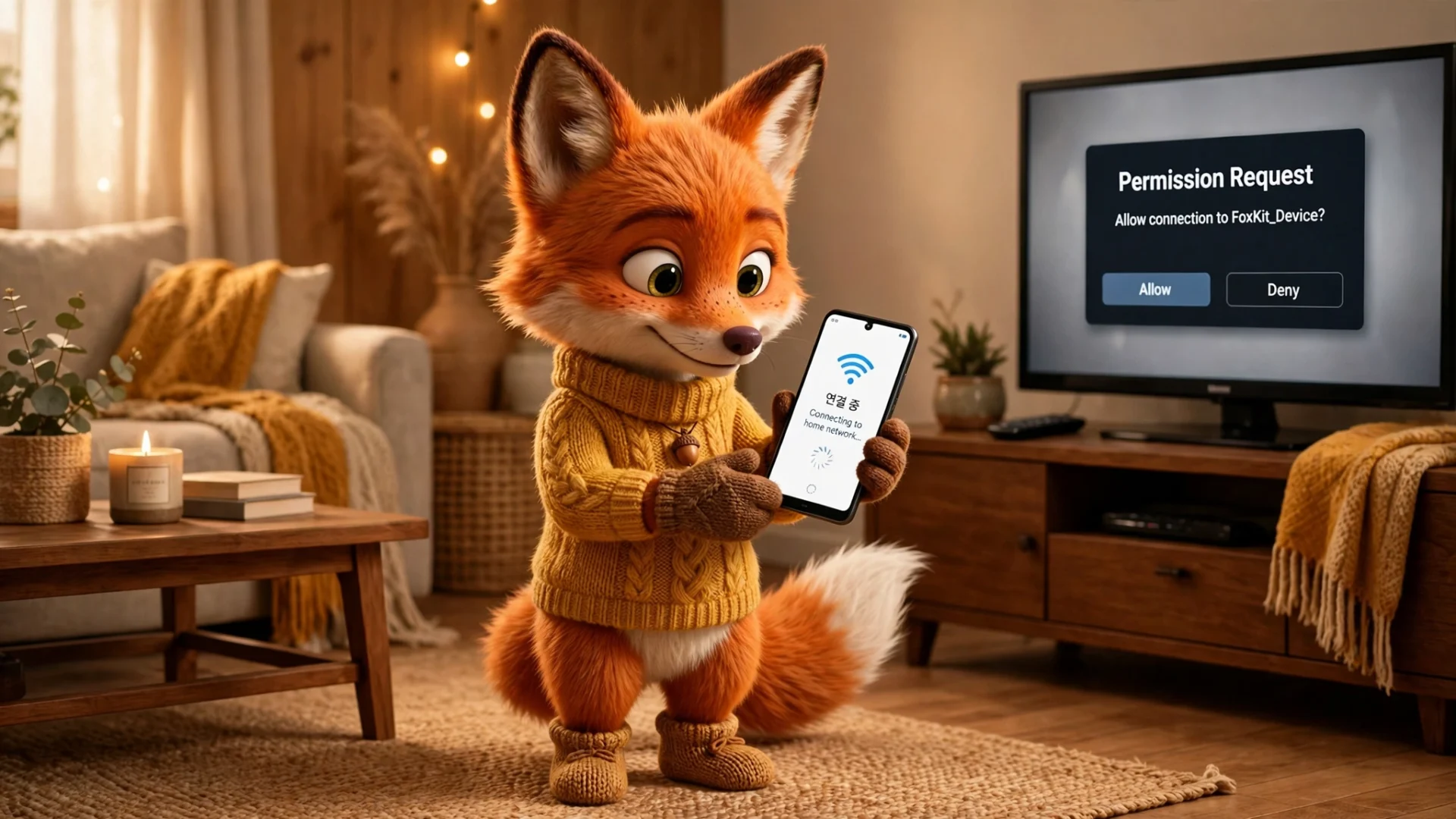
① 연결 — 릴리스 페이지에서 APK를 받아 폰에 설치합니다. 폰과 TV를 같은 와이파이에 붙이고 앱에서 TV를 찾습니다. TV 화면의 허용 창에서 “항상 허용”을 누릅니다.
② 분석 — 앱이 TV를 읽어서 끌 항목을 보여줍니다. 광고·추적·안 쓰는 앱·제조사 추가 기능으로 나눠서 보여줍니다. 이 단계에서는 TV가 바뀌지 않습니다. 목록을 먼저 확인합니다.
③ 청소 — 목록에 있는 TV는 확인한 항목을 끄고 새 홈 화면을 올립니다. 목록에 없는 TV·대부분의 구글 TV는 광고·추적 청소만 되고 기존 홈 화면이 유지됩니다. 약 5분이면 끝납니다.
분석 화면에서 “이건 남겨야겠다” 싶은 항목이 있으면 끄기 전에 제외합니다. 나중에 홈 화면에서 앱을 다시 불러올 수 있습니다. 앱 라이브러리에서 한 번 누르면 홈에 다시 나타납니다.
폰 앱은 “연결·분석·청소” 3단계를 그대로 보여줍니다. 컴퓨터 경로가 부담스러운 사람에게는 이쪽이 맞습니다. 다만 폰 앱은 커뮤니티 제작입니다. 공식 프로젝트의 본체는 GitHub 저장소입니다. 문제가 생기면 저장소의 복원 스크립트와 문서를 봅니다.
컴퓨터 + AI 코딩 도우미로 CleanYourTV 설정|15분 경로
컴퓨터가 있으면 AI 코딩 도우미가 대신 손을 움직입니다. 클로드 코드·코덱스·제미나이 CLI 중 하나를 씁니다. 약 15분이면 백업부터 청소, 런처 설치까지 끝납니다. 공식 README도 코딩 도우미 경로를 “about fifteen minutes”로 안내합니다.
📌 컴퓨터 경로 순서
① 저장소를 클론합니다. git clone https://github.com/Gathin23/cleanyourtv
② 클론한 폴더를 코딩 도우미에서 엽니다.
③ PROMPT.md 내용을 붙여넣고 TV 모델을 적습니다.
④ 도우미가 TV를 찾아 백업하고, 끌 항목을 물어본 뒤, 런처를 설치합니다.
도우미는 TV마다 다른 블롯웨어를 직접 파악합니다. 모르는 항목은 건드리기 전에 물어봅니다. “이 앱을 써본 적 있으세요?” 같은 질문이 나오면 솔직하게 답하면 됩니다. 쓴다고 답한 앱은 남깁니다.
이 경로의 강점은 백업입니다. 작업 전에 설치된 패키지 목록과 설정을 먼저 저장합니다. 나중에 되돌릴 때 이 백업이 기준이 됩니다. 폰 앱도 복원 지점을 저장하지만, 컴퓨터 경로는 복원 스크립트까지 손에 들어옵니다.
코딩을 몰라도 됩니다. 명령어를 외울 필요가 없습니다. PROMPT.md가 도우미에게 할 일을 적어줍니다. 다만 도우미가 뭘 하는지 화면에서 눈으로 따라가는 게 좋습니다. 모르는 창이 뜨면 멈추고 문서를 봅니다.
수동 설치|git clone·Python·ADB 명령 3가지 준비물
손으로 직접 하고 싶은 사람은 수동 경로가 있습니다. 준비물은 3가지입니다. Python 3, JDK 17~22, 안드로이드 SDK 34. 도커만 있으면 이 3가지 없이도 빌드가 됩니다. 저장소에 도커 빌드 스크립트가 있습니다.
📌 수동 경로 명령어 (예시 — 내 TV IP로 바꿔 입력하세요)
python3 -m venv tools/venv && tools/venv/bin/pip install -r tools/requirements.txt
export TV_HOST=192.168.1.50
tools/venv/bin/python -I tools/tv.py --probe — TV 모델·안드로이드 버전·펌웨어 확인
tools/disable.sh examples/xiaomi-mi-tv-4a/debloat.txt — 목록 적용 (내 TV 모델 목록으로 바꿉니다)
tools/restore.sh examples/xiaomi-mi-tv-4a/debloat.txt — 되돌리기
수동 경로의 핵심은 pm disable-user입니다. 앱을 지우는 게 아니라 꺼둡니다. 그래서 복원이 됩니다. 지운 앱은 되돌릴 방법이 없지만, 꺼둔 앱은 다시 켜면 됩니다.
펌웨어 업데이트 뒤에는 꺼둔 항목이 다시 살아날 수 있습니다. 저장소의 tools/check.py로 업데이트가 되돌린 항목을 확인합니다. 업데이트 뒤 홈 화면이 예전으로 돌아갔다면 이 검사를 먼저 합니다.
런처 빌드는 launcher/build-and-install.sh로 합니다. 테마는 tools/theme.sh themes/aurora처럼 올립니다. 테마를 빼려면 --reset을 붙입니다. 📎 공식 출처: GitHub Gathin23/cleanyourtv README — Doing it by hand
CleanYourTV 다운로드 후 지워지는 것·안 지워지는 것|첫 화면 광고 vs 앱 내 광고
기대치를 정확히 맞추는 게 중요합니다. CleanYourTV가 지우는 건 TV 첫 화면 광고입니다. TV를 켰을 때 보이는 스폰서 행, 추천 콘텐츠 줄, 제조사 광고 앱이 사라집니다. 다만 새 홈 화면 교체는 폰 앱 검증 목록에 있는 TV에만 해당합니다. 대부분의 구글 TV는 청소만 되고 기존 홈 화면이 유지됩니다. 목록 대상 TV의 새 홈 화면은 애플 TV처럼 깔끔한 타일 형태가 됩니다.
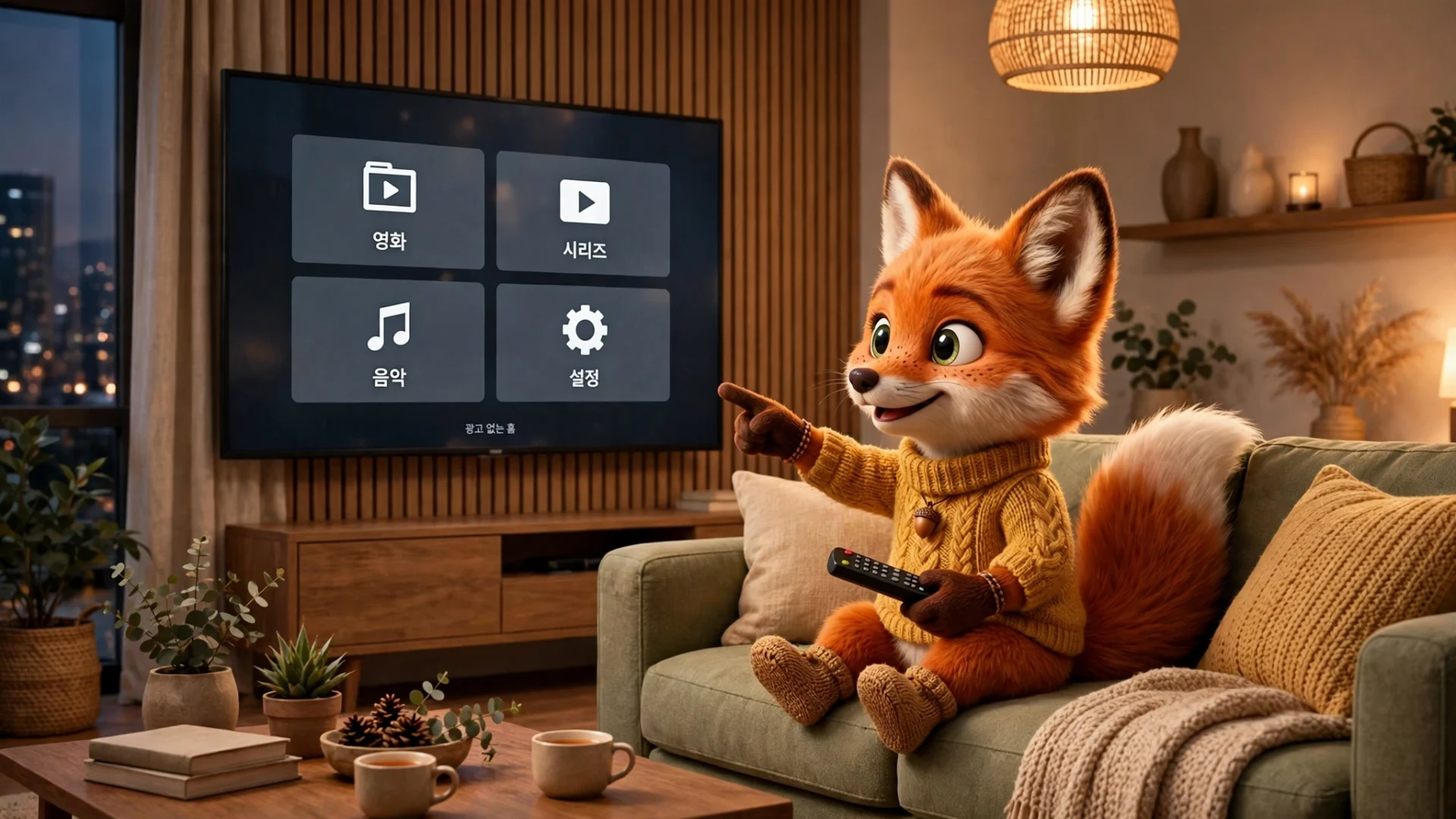
안 지워지는 것도 있습니다. 넷플릭스·유튜브 앱 안의 광고입니다. 앱을 열면 그 앱 안에서 나오는 광고·미드롤은 그대로입니다. CleanYourTV는 TV 홈 화면을 바꾸는 도구이지, 앱 안의 광고를 차단하는 도구가 아닙니다. README에도 “does not remove YouTube ads”라고 적혀 있습니다. 유튜브 광고를 없애려면 유튜브 프리미엄 같은 별도 방법이 필요합니다. 구독료를 아끼는 방법은 넷플릭스·디즈니플러스 프로모션 코드 글에 따로 적어 두었습니다.
📌 지워지는 것 vs 그대로인 것
✅ 지워집니다 — 첫 화면 스폰서 광고, 추천 행, 제조사 광고 앱, 추적 서비스, 안 쓰는 기본 앱
✅ 바뀝니다 — 홈 화면이 깔끔한 런처로 교체됩니다(목록 대상 TV만. 대부분의 구글 TV는 기존 홈 화면 유지). 시계 화면 보호기도 들어갑니다.
❌ 그대로입니다 — 넷플릭스·유튜브 등 앱 안의 광고, 앱 내 미드롤, DNS 차단 방식이 아닌 광고
이 구분을 모르면 “광고가 그대로인데요?”라는 실망이 옵니다. 네이버 상위 글 3곳도 같은 점을 FAQ로 따로 적었습니다. 첫 화면이 깨끗해지는 것만으로도 체감은 큽니다. TV를 켤 때마다 광고를 스킵하는 시간이 사라지니까요.
TV가 느려졌다면 청소 뒤 체감 속도가 올라갑니다. 안 쓰는 앱이 꺼지면서 메모리가 비워집니다. TV 자체가 느려졌을 때 손보는 방법은 크롬이 느려졌을 때 해결법 글의 메모리·캐시 청소 원칙과 같습니다. 기기가 버거워하는 원인을 줄이는 방향입니다.
복원 방법|복원 지점 저장·공장초기화 2가지 되돌리기
되돌리는 방법은 2가지입니다. 둘 다 작업 전에 알아두면 마음이 편합니다.
첫째, 복원 스크립트입니다. 작업 시작 전에 복원 지점이 저장됩니다. 폰 앱도 “복원 지점 저장”을 먼저 합니다. 컴퓨터 경로는 tools/restore.sh로 목록을 되돌립니다. 꺼둔 항목이 다시 켜지고, 원래 런처가 돌아옵니다. 한 줄 명령이면 됩니다.
둘째, 공장초기화입니다. 복원 스크립트가 안 먹히거나 TV가 이상해지면 공장초기화로 되돌립니다. TV 설정에서 공장초기화를 고릅니다. 모든 설정과 앱이 처음 상태로 돌아갑니다. 계정 로그인부터 다시 해야 합니다. 마지막 수단으로 알아두면 됩니다.
⚠️ 작업 전 함정 3가지
① 시스템 핵심 앱을 건드리면 안 됩니다. 이름이 낯설다고 함부로 끄면 TV가 안 켜지거나 설정이 안 열릴 수 있습니다. 목록에 있는 것만 끄고, 모르는 항목은 도우미에게 물어봅니다.
② 펌웨어 업데이트 뒤에는 꺼둔 항목이 되살아날 수 있습니다. 업데이트 뒤 홈이 예전으로 돌아가면 실패가 아니라 업데이트 때문입니다. 다시 적용하면 됩니다.
③ 작업이 끝나면 네트워크 ADB·USB 디버깅을 끕니다. 열어둔 채로 두면 같은 와이파이의 다른 기기가 TV에 닿을 수 있습니다. 설정에서 개발자 옵션을 닫으면 됩니다.
루팅은 필요 없습니다. 케이블도 필요 없습니다. 와이파이로만 진행합니다. 벽돌 위험이 아예 없는 건 아닙니다. 핵심 앱을 잘못 건드리면 복원이 필요합니다. 그래서 복원 지점 저장이 첫 단계입니다. 순서만 지키면 위험은 낮습니다.
자주 묻는 질문|삼성·LG·홈 화면·복원·안전 8문답
Q 삼성·LG TV에도 CleanYourTV가 되나요?
A 안 됩니다. 삼성 Tizen·LG webOS에는 ADB가 없어서 CleanYourTV가 TV에 닿을 방법이 없습니다. 공식 사이트는 추적 설정 끄기 페이지를 따로 안내합니다. 기준은 폰이 아니라 TV OS입니다.
Q 내 TV는 홈 화면이 바뀌나요?
A 폰 앱 검증 목록에 있는 TV만 바뀝니다. 폰 앱 TV 목록(https://udhaykumarbala.github.io/cleanyourtv-app/tvs/)에서 내 모델이 새 홈 화면 대상으로 적혀 있는지 먼저 확인하세요. 대부분의 구글 TV·크롬캐스트·TV 스트리머는 폰 앱으로 청소만 되고 기존 홈 화면이 유지됩니다. 컴퓨터 경로(코딩 도우미·수동)는 런처를 직접 설치하므로 홈 화면 교체까지 진행합니다.
Q CleanYourTV 앱은 앱스토어에 없나요, 어디서 받나요?
A 어떤 앱스토어에도 없습니다. 폰 앱은 GitHub 릴리스 페이지(github.com/udhaykumarbala/cleanyourtv-app/releases)에서 APK를 받아 사이드로드로 설치합니다. 받는 날 릴리스 페이지에서 최신 버전을 직접 확인하세요. 2026년 11월 7일 기준 최신은 0.5.0-beta1, 안정판 최신은 0.4.8입니다.
Q 넷플릭스·유튜브 앱 내 광고도 지워지나요?
A 안 지워집니다. CleanYourTV는 TV 첫 화면 광고와 블롯웨어를 끄는 도구입니다. 앱을 열고 나서 그 앱 안에서 나오는 광고·미드롤은 그대로입니다. 유튜브 광고는 유튜브 프리미엄 같은 별도 방법이 필요합니다.
Q CleanYourTV 적용 뒤 복원이 되나요?
A 됩니다. 작업 전에 복원 지점이 저장되고, 복원 스크립트 한 줄이면 꺼둔 항목이 다시 켜지고 원래 런처가 돌아옵니다. 그래도 안 되면 공장초기화로 처음 상태로 되돌릴 수 있습니다.
Q 안드로이드 TV 블롯웨어를 제거해도 괜찮나요?
A CleanYourTV는 앱을 삭제하지 않고 비활성화(pm disable-user)만 합니다. 그래서 복원이 됩니다. 다만 시스템 핵심 앱을 건드리면 TV가 이상해질 수 있으니 검증된 목록에 있는 항목만 끄고, 모르는 항목은 건드리기 전에 확인하세요.
Q 코딩을 몰라도 CleanYourTV를 쓸 수 있나요?
A 쓸 수 있습니다. 폰 앱은 연결·분석·청소 3단계를 화면에서 눌러서 진행합니다. 컴퓨터 경로도 PROMPT.md를 코딩 도우미에 붙여넣으면 도우미가 대신 실행합니다. 명령어를 외울 필요는 없습니다.
Q 안드로이드 TV에 가장 좋은 런처는 무엇인가요?
A 정답은 하나가 아닙니다. CleanYourTV 런처는 광고 없는 깔끔한 홈을 원하는 사람에게 맞습니다. 572KB의 작은 네이티브 런처라 가볍습니다. 다른 런처를 쓰고 싶으면 CleanYourTV로 광고만 끄고 런처는 그대로 두는 선택도 가능합니다.
📌 한눈에 보는 최종 체크리스트
☑️ TV가 안드로이드 TV·구글 TV(안드로이드 8 이상)인지 확인했습니다 — 삼성·LG는 안 됩니다
☑️ 받는 곳은 GitHub 릴리스 페이지뿐입니다 — clean-your-tv.net·cleanyourtv.com은 공식이 아닙니다
☑️ 최신 버전은 받는 날 릴리스 페이지에서 직접 확인했습니다 — 2026년 11월 7일 기준 0.5.0-beta1·안정판 0.4.8
☑️ 빌드 7번 누르기 → USB 디버깅 켜기 → 같은 와이파이 → TV IP 메모까지 마쳤습니다
☑️ 폰 앱 3단계(연결·분석·청소)로 첫 화면 광고를 지웠습니다 — 목록 대상 TV는 홈 화면 교체, 대부분의 구글 TV는 청소만 됩니다. 앱 내 광고는 그대로인 점을 압니다
☑️ 복원 지점이 저장됐는지 확인했습니다 — 안 되면 공장초기화로 되돌릴 수 있습니다
☑️ 시스템 핵심 앱은 건드리지 않았습니다
☑️ 작업 뒤 네트워크 ADB·USB 디버깅을 껐습니다
저라면 폰 앱부터 시작하겠습니다. 목록에 있는 TV면 5분이면 첫 화면이 바뀝니다. 목록에 없어도 청소만으로 광고·추적은 줄어듭니다. 안 되면 컴퓨터 경로로 넘어가면 됩니다. 베타 버전은 굳이 먼저 받을 이유가 없습니다. 안정판 0.4.8이면 충분합니다. 목록 대상 TV라면, TV를 켤 때마다 광고가 먼저 반기던 거실이 앱 타일만 남은 조용한 화면으로 바뀌는 걸 직접 확인해 보세요.
📎 공식 출처: GitHub Gathin23/cleanyourtv README — https://github.com/Gathin23/cleanyourtv · 공식 사이트 — https://cleanyour.tv · 설치 가이드 — https://cleanyourtv.org · 폰 앱 릴리스 — https://github.com/udhaykumarbala/cleanyourtv-app/releases · 지원 TV 검색 — https://cleanyour.tv/tvs · 비안드로이드 TV 안내 — https://cleanyour.tv/not-android
📎 확인일: 2026년 11월 7일 / 작성: Tenny