네이버 블로그 단축키 모음 – 스마트에디터 단축키
“네이버 블로그 단축키, 직장인 블로거가 포스팅 시간 절반 줄인 후기”
📌 핵심 요약
2026년 7월 기준, 네이버 블로그 단축키 활용 시 포스팅 1편당 평균 작성 시간을 40분에서 25분으로 크게 줄일 수 있어요. 글씨를 굵게 만드는 Ctrl+B와 링크를 넣는 Ctrl+K만 손에 익혀도 마우스로 손이 가는 동선이 사라져 글쓰기 흐름이 전혀 끊기지 않습니다. 하루 1포스팅을 목표로 한다면 선택이 아닌 필수 생존 기술이에요.
블로그 운영하시는 분들, 퇴근하고 피곤한 몸 이끌고 컴퓨터 앞에 앉으면 글쓰기 막막할 때 많으시죠? 저도 직장 병행하면서 1일 1포스팅을 하려다 보니 매일 밤이 시간과의 전쟁이었거든요.
사실 저도 처음에는 네이버 블로그 단축키 같은 건 남들이나 쓰는 전문가용 스킬인 줄 알았어요. 마우스로 그냥 쓱 드래그하고 위에 있는 메뉴 버튼 누르면 되는데 굳이 머리 아프게 외워야 하나 싶었거든요. 그런데 이 작은 차이가 쌓이니 어마어마한 시간 낭비가 되고 있더라고요.
오늘은 제가 직접 겪어보고 뼈저리게 느낀, 블로그 포스팅 시간 단축을 위한 단축키 활용 경험담을 솔직하게 풀어보려고 해요. 거창한 거 다 빼고 진짜 실무에서 매일 쓰는 것만 쏙쏙 골라 드릴게요.
네이버 블로그 단축키, 마우스 버리고 광명 찾은 썰

글을 쓸 때 가장 중요한 건 ‘흐름’이잖아요. 머릿속에 떠오른 문장을 타닥타닥 쳐 내려가야 하는데, 중간에 특정 단어를 강조하려고 키보드에서 손을 떼고 마우스를 쥐는 순간 그 리듬이 뚝 끊겨요. 진짜로요.
특히 저처럼 생각이 중간중간 잘 증발하는 사람에게는 이 마우스 동선이 치명적이더라고요. 주변 블로거 선배들이 네이버 블로그 단축키 좀 제발 쓰라고 잔소리를 할 때도 콧방귀를 뀌었는데, 어느 날 각 잡고 딱 세 가지만 외워서 써봤더니 신세계가 열렸습니다.
💡 마우스를 안 쓰면 타건 리듬이 유지되면서 글이 ‘말하듯이’ 자연스럽게 뽑혀 나옵니다. 이게 핵심이에요.
단순히 클릭 몇 번 안 하는 수준이 아니라, 시선이 화면 밖으로 벗어나지 않으니까 집중력이 두 배는 올라가요. 덕분에 요즘은 1시간 걸리던 글도 30분이면 초안을 뚝딱 완성해 내고 있거든요.
진짜 매일 쓰는 스마트에디터 단축키 탑 5
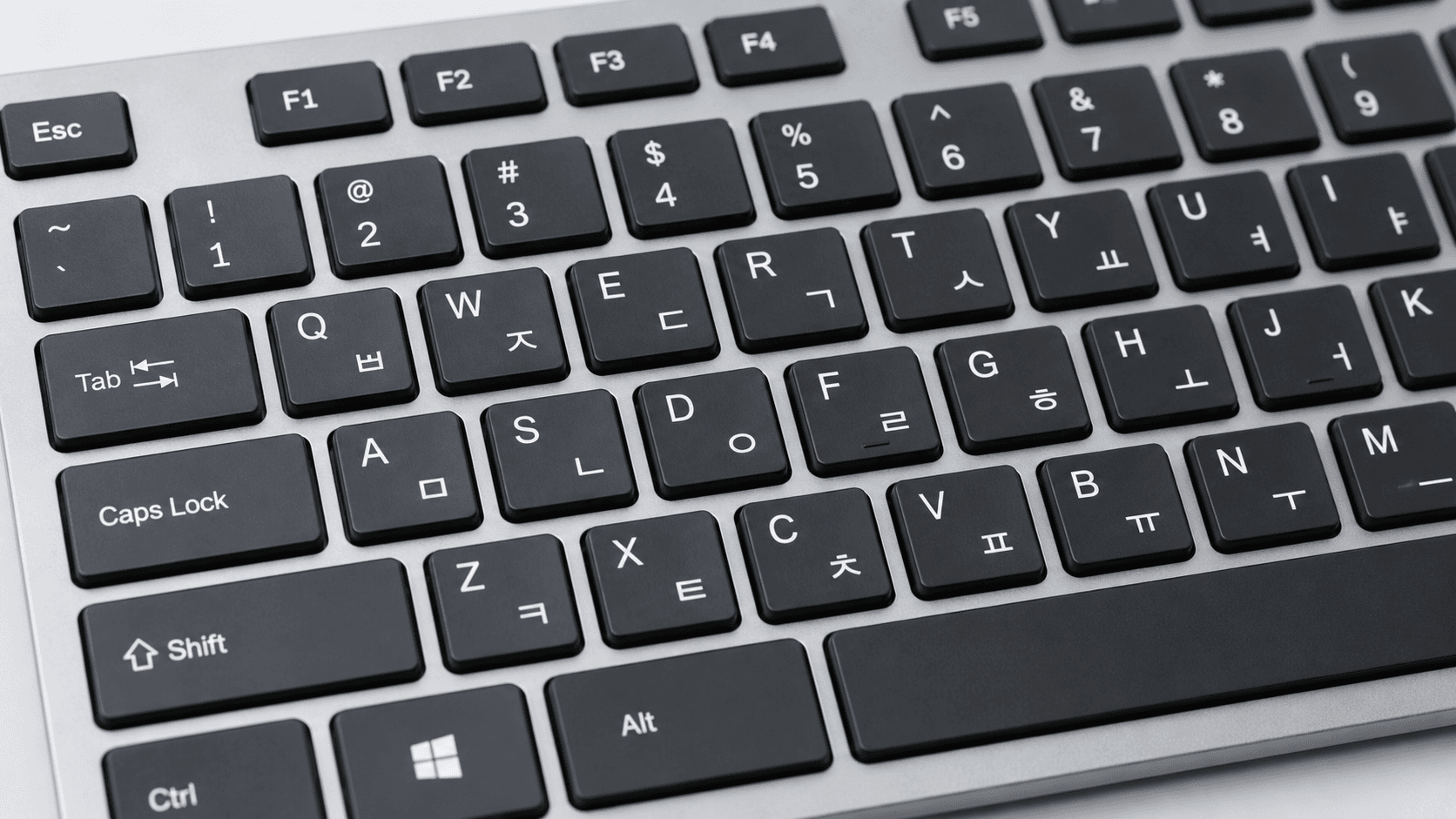
네이버 에디터에는 정말 많은 단축키가 숨어 있지만, 솔직히 그거 다 못 외워요. 저도 딱 제 손에 익은 필수 네이버 블로그 단축키 몇 개만 무한 반복해서 쓰고 있거든요. 제가 생각하는 블로그 글쓰기 팁의 정수는 바로 아래 다섯 가지입니다.
- ✅Ctrl + B (텍스트 굵게): 문단에서 핵심 키워드 강조할 때 숨 쉬듯이 씁니다.
- ✅Ctrl + K (링크 삽입): 참조 사이트 걸 때 에디터 상단 메뉴 찾을 필요 없이 바로 창이 떠요.
- ✅Ctrl + Z (실행 취소): 백스페이스로 주춤주춤 지울 필요 없이 한 번에 롤백!
- ✅Ctrl + Alt + C (가운데 정렬): 인용구나 짧은 문구 가운데로 예쁘게 모을 때 유용해요.
- ✅Shift + 방향키 (텍스트 블록 지정): 마우스 드래그 대신 키보드로 원하는 글자만 정확히 잡을 수 있어요.


이 다섯 개만 조합해도 타자 치다 말고 마우스로 손이 갈 일이 80% 이상 줄어듭니다. 처음 스마트에디터 단축키를 연습할 때는 의식적으로 마우스를 모니터 뒤편으로 밀어놓고 시작해 보세요.
⚠️ 주의: 맥북 유저분들은 윈도우의 Ctrl 대신 Cmd(커맨드) 키를 누르셔야 정상적으로 네이버 블로그 단축키가 작동해요. 저 예전에 맥북 처음 사고 무심코 윈도우 습관대로 눌렀다가 애써 쓴 글 날아가는 줄 알고 식은땀 뺐잖아요.
네이버 블로그 단축키 몰라서 마우스만 굴렸던 흑역사
제가 이 단축키들의 위력을 실감한 게 언제냐면요, 예전에 정보성 글 하나 쓰느라 외부 링크를 한 10개쯤 달아야 했을 때예요. 그때는 네이버 블로그 단축키 중에 Ctrl+K가 있는 줄 몰랐거든요.
단어 드래그하고, 위로 마우스 올려서 사슬 모양 아이콘 찾아서 클릭하고, 주소 붙여넣고, 확인 누르고… 이걸 10번 반복하니까 진짜 손목에 쥐가 나는 줄 알았어요. 게다가 마우스로 정밀하게 드래그하다가 자꾸 옆 글자까지 같이 선택돼서 짜증 지수가 확 올라갔죠.
| 작업 방식 | 글 강조(볼드) 처리 소요 시간 | 피로도 및 집중력 |
|---|---|---|
| 마우스 100% 의존 시 | 약 3~4초 (시선 분산 심함) | 손목 뻐근함, 글 흐름 자주 끊김 |
| 네이버 블로그 단축키 활용 시 | 0.5초 컷 (키보드에서 손 안 뗌) | 타이핑 리듬 유지, 타이핑 재미 상승 |
위에 표 보이시죠? 고작 2~3초 차이 같지만, 포스팅 하나에 단어 강조를 20번만 한다고 쳐도 1분 이상이 통으로 날아갑니다. 무엇보다 흐름이 안 깨진다는 게 블로그 포스팅 시간 단축의 핵심 열쇠예요.
블로그 포스팅 시간 단축을 위한 나만의 네이버 에디터 활용법
그럼 이 꿀같은 기능들을 어떻게 내 손에 착 붙게 만들 수 있을까요? 제가 실제로 네이버 에디터 활용법을 익히면서 썼던 3단계 루틴을 공유해 드릴게요. 막상 해보니까 하루 이틀이면 금방 적응하더라고요.
마우스 유배 보내기: 글을 쓰는 동안에는 억지로라도 마우스를 책상 저 멀리 치워두세요. 불편해도 키보드 방향키로 커서를 이동하는 버릇을 들여야 합니다.
Shift 키와 친해지기: 글을 쓰다가 강조할 타이밍이 오면, 바로 Shift를 누른 채 화살표를 톡톡 쳐서 글자를 선택하는 연습을 합니다.
조합키 습관화: 블록이 지정된 상태에서 자연스럽게 Ctrl+B(굵게)나 Ctrl+U(밑줄)를 눌러서 시각적 포인트를 줍니다.
진짜 네이버 블로그 단축키 하나 제대로 익혀두면, 나중에 워드프레스나 티스토리 같은 다른 플랫폼에 가서 글을 쓸 때도 기본 뼈대가 비슷해서 엄청 편해요. 사실 에디터 기본기라는 게 다 거기서 거기거든요.
🔗 공식 확인처: 네이버 고객센터 공식 스마트에디터 ONE 단축키 안내 — 이곳에서 윈도우와 Mac OS 환경에 맞는 전체 단축키 리스트를 정확하게 확인할 수 있어요.
자주 묻는 질문 (FAQ)
마지막으로 주변 초보 블로거분들이 네이버 블로그 단축키와 관련해서 저한테 자주 물어봤던 내용들을 정리해 봤어요. 은근히 헷갈리는 부분들이 있더라고요.
아직도 네이버 블로그 단축키를 안 쓰고 마우스와 키보드를 바쁘게 오가고 계신다면, 딱 오늘 하루만 의식적으로 단축키를 써보세요. 처음엔 손가락이 좀 꼬여도, 며칠만 지나면 “이 편한 걸 왜 이제 알았지?” 하면서 무릎을 탁 치실 거라 확신합니다. 다들 퇴근 후 소중한 시간 아껴서 퀄리티 높은 글을 뽑아내시길 응원할게요!