인디자인 일러스트레이터 SVG 내보내기 선 두께 유지 오류 해결방법
“일러스트레이터 SVG 선 두께 오류 없는 완벽 내보내기 설정”
📌 핵심 요약
일러스트레이터에서 제작한 벡터 그래픽을 인디자인이나 웹으로 가져올 때 발생하는 일러스트레이터 SVG 선 두께 오류는 선(Stroke) 데이터가 면(Shape)으로 변환되지 않았거나 SVG 코드의 좌표 정밀도(Decimals) 및 viewBox 비율 설정 문제로 인해 발생합니다.
가장 확실한 해결책은 오브젝트 패스 윤곽선 만들기(Outline Stroke)로 선 속성을 면으로 영구 확장하는 것이며, 내보내기 시 소수점 자릿수를 3~4자리로 상향 조정하고 반응형 옵션을 점검해야 합니다.
인디자인 배치 작업 시 프레임 크기 변경에 따른 왜곡을 원천 방지하는 3단계 실무 표준 워크플로우를 정리해 드립니다.
일러스트레이터 SVG 선 두께 오류 발생 원인과 렌더링 메커니즘
어도비 일러스트레이터(Adobe Illustrator)에서 정교하게 작업한 벡터 아이콘이나 라인 그래픽을 SVG(Scalable Vector Graphics) 포맷으로 내보낸 뒤, 이를 인디자인(InDesign)에 배치(Place)하거나 웹 브라우저에서 확인할 때 획이 비정상적으로 굵어지거나 얇아지는 일러스트레이터 SVG 선 두께 오류를 자주 마주하게 됩니다. 화면 확대나 축소 과정에서 선의 비례가 완전히 무너지는 이 현상은 디자이너의 작업 의도를 훼손하고 인쇄물 감리나 디지털 배포 과정에서 심각한 재작업을 유발합니다.
이러한 일러스트레이터 SVG 선 두께 오류가 나타나는 주된 원인은 벡터 그래픽 엔진이 선(Stroke)과 면(Fill)을 처리하는 수학적 메커니즘의 차이에 있습니다. 면(Fill) 데이터는 닫힌 패스의 좌표(Anchor Points)에 의해 절대적인 면적으로 연산되지만, 선(Stroke)은 중심 패스(Path)를 기준으로 지정된 두께 값(예: 1pt, 2px)을 렌더링 엔진이 실시간으로 덧입히는 방식을 취합니다. 따라서 외부 프로그램으로 파일을 넘길 때 선 속성이 온전히 동기화되지 않으면 다양한 형태의 왜곡이 발생합니다.
| 구분 항목 | 선(Stroke) 유지 방식 | 면(Fill/Outline) 변환 방식 |
|---|---|---|
| 데이터 구조 | 패스 중심선 + 두께 수치(pt/px) | 외곽선 좌표로 둘러싸인 닫힌 도형 |
| 크기 조절 시 반응 | 수치 고정 시 왜곡 발생 가능 | 오브젝트 크기와 100% 동일 비례 유지 |
| 인디자인 연동 안정성 | 프레임 맞춤 시 선 두께 오차 빈번 | 크기 변형에도 완벽한 비율 유지 |
| 오류 발생 위험도 | 높음 (렌더러 엔진 의존적) | 매우 낮음 (원천 차단) |
대표적인 오류 원인 중 하나는 스케일 조정 시의 수치 고정 문제입니다. 일러스트레이터 환경 설정(Preferences) 내 “선 및 효과 크기 조절(Scale Strokes & Effects)” 옵션이 해제되어 있거나, 외부 프로그램인 인디자인 프레임 안에서 크기를 줄였을 때 그래픽 본체는 축소되지만 선 두께는 고정된 수치를 유지하여 아이콘이 뭉개지는 현상이 벌어집니다. 반대로 그래픽을 확대하면 선이 지나치게 가늘어 보이게 됩니다.
또한 XML 기반의 SVG 소스 코드 수준에서 vector-effect="non-scaling-stroke" 속성이 누락되었거나 반대로 의도치 않게 적용된 경우, 뷰박스(viewBox)의 좌표 스케일 계산과 충돌을 일으키게 됩니다. 이로 인해 브라우저나 편집 소프트웨어 렌더러가 화면 해상도에 맞춰 선 굵기를 제멋대로 재해석하면서 가시적인 일러스트레이터 SVG 선 두께 오류가 심화됩니다.
💡 핵심 체크: 선(Stroke) 속성이 살아있는 상태에서는 그래픽 크기가 10분의 1로 줄어도 1pt 선 두께가 그대로 1pt로 유지되어 그래픽 전체가 검게 뭉개질 수 있습니다.

일러스트레이터 SVG 선 두께 오류 해결을 위한 윤곽선 확장(Outline Stroke)
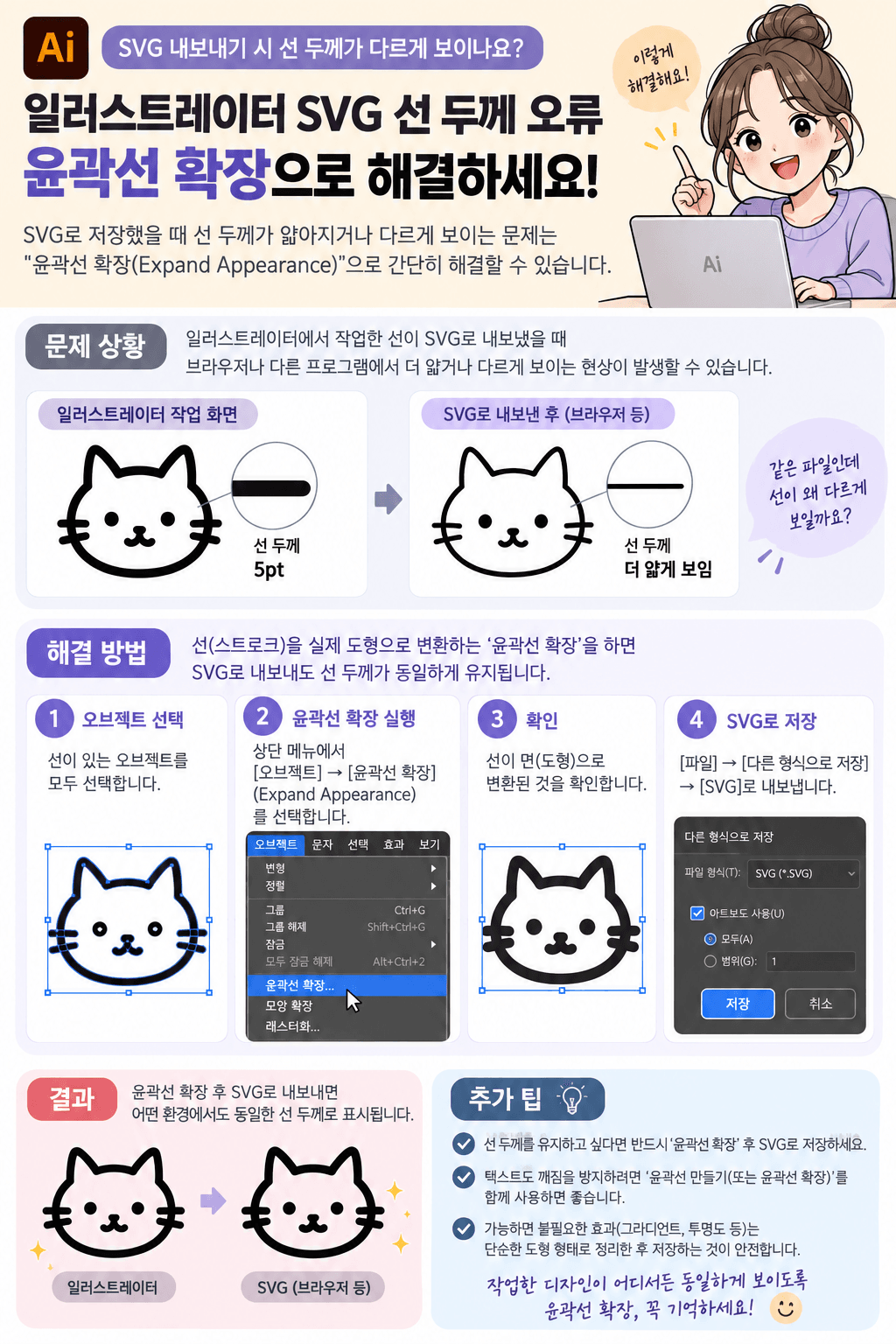
인디자인 인쇄 조판이나 웹 환경에서 선 두께 비례 문제를 영구적으로 해결하는 가장 표준적인 방법은 선을 완전히 면으로 전환하는 ‘윤곽선 만들기(Outline Stroke)’ 기법입니다. 선을 면으로 분할하면 렌더러가 선 두께를 별도로 계산하지 않고 일반 도형과 동일하게 좌표 크기대로 확대·축소하므로 일러스트레이터 SVG 선 두께 오류가 근본적으로 차단됩니다.
선 확장은 매우 간단하지만, 원본 패스 수정 권한이 사라지므로 체계적인 절차를 밟아 적용해야 합니다. 실무에서 권장하는 작업 순서는 다음과 같습니다.
⚠️ 주의: 윤곽선 만들기를 실행하면 선의 굵기(Weight)나 점선(Dash) 간격을 더 이상 숫자로 수정할 수 없습니다. 반드시 원본 레이어를 복제하거나 백업 파일을 별도로 저장한 뒤 진행하세요.
🛠️ 윤곽선 확장(Outline Stroke) 실무 4단계
- 작업본 백업: 원본 레이어를 숨김 처리하여 복사해 두거나 별도의 백업 대지(Artboard)를 구성합니다.
- 대상 패스 선택: 선택 도구(V)를 사용하거나 단축키
Ctrl + A(Mac:Cmd + A)를 눌러 선 속성이 포함된 오브젝트를 모두 선택합니다. - 윤곽선 만들기 실행: 상단 메뉴에서 오브젝트(Object) → 패스(Path) → 윤곽선 만들기(Outline Stroke)를 클릭합니다. 복합 오브젝트인 경우 오브젝트(Object) → 모양 확장(Expand Appearance)을 먼저 실행해야 활성화될 수 있습니다.
- 패스파인더 합치기: 윤곽선으로 변환된 개체들이 겹치면서 생기는 불필요한 교차선은 창(Window) → 패스파인더(Pathfinder) 패널에서 합치기(Unite) 버튼을 눌러 깔끔한 단일 면으로 병합합니다.
오브젝트 윤곽선 확장을 마친 후 SVG 파일로 출력하면, 선 두께 계산 알고리즘을 타지 않고 벡터 좌표 면적으로 기록되므로 외부 프로그램에서 발생하는 일러스트레이터 SVG 선 두께 오류를 100% 방지할 수 있습니다. 자세한 공식 테크니컬 가이드는 Adobe Illustrator 공식 사용자 가이드에서 세부 패스 명령어를 확인할 수 있습니다.
👉 함께 보면 좋은 글: 어도비 일러스트레이터 초기화 중 화면 후 멈춤 현상
일러스트레이터 SVG 선 두께 오류 방지를 위한 내보내기 설정(Export Settings)
선을 면으로 깨지 않고 선(Stroke) 속성을 그대로 유지한 채 유연하게 편집해야 하는 프로젝트라면, SVG 내보내기 대화상자의 파라미터를 정밀하게 조정해야 합니다. 내보내기 옵션의 잘못된 세팅은 미세한 곡률을 일그러뜨리고 선 굵기 단위를 파편화하여 일러스트레이터 SVG 선 두께 오류를 일으키는 주원인이 됩니다.
일러스트레이터에서 파일(File) → 내보내기(Export) → 화면에 맞게 내보내기(Export for Screens) 또는 내보내기 형식(Export As)을 선택한 후 SVG 포맷을 지정했을 때 나타나는 핵심 세부 설정 기준은 다음과 같습니다.
| 설정 항목 | 권장 옵션 값 | 설정 목적 및 효과 |
|---|---|---|
| 소수점(Decimals) | 3 또는 4 (기본값: 2) | 소수점 좌표 자릿수를 높여 0.5pt 이하의 미세 선 두께와 정밀한 곡선 좌표 반올림 왜곡을 원천 방지합니다. |
| 스타일(Styling) | 프레젠테이션 속성 | 인디자인 및 외부 벡터 뷰어와의 CSS 클래스 충돌을 차단하고 각 요소 태그에 인라인 스타일을 직관적으로 부여합니다. |
| 반응형(Responsive) | 체크 활성화 (권장) | 고정 너비(width)와 높이(height) 속성을 제거하고 viewBox를 활성화하여 인디자인 프레임 비율 맞춤을 지원합니다. |
| 이미지 위치(Images) | 포함(Embed) | 외부 링크 유실로 인한 렌더링 손실을 방지하고 단일 SVG 파일 내에 데이터를 안전하게 캡슐화합니다. |
특히 소수점 자릿수(Decimals)는 그래픽 품질에 결정적인 영향을 미칩니다. 기본값인 ‘2’로 유지할 경우, 크기가 작은 아이콘 그래픽에서 좌표가 강제로 정수 단위에 가깝게 반올림되면서 미세한 획 두께가 불규칙해지거나 곡선 끝부분이 틀어지는 일러스트레이터 SVG 선 두께 오류가 생겨납니다. 정밀한 제도나 서체, 아이콘 작업물일수록 소수점을 3~4자리로 상향하는 것이 안전합니다.
또한 반응형(Responsive) 옵션을 체크하면 SVG 루트 요소에 고정 픽셀 치수가 빠지고 viewBox="0 0 100 100" 형태의 상대 좌표계만 기록됩니다. 이를 통해 인디자인이나 웹 레이아웃 프레임 안에 그래픽을 배치할 때 가로세로 비율(AspectRatio)에 맞춰 선과 면이 동일한 배율로 스케일링되어 일러스트레이터 SVG 선 두께 오류를 사전에 예방할 수 있습니다.
인디자인 SVG 가져오기 및 선 두께 유지 실무 검증
인디자인(InDesign) CC 최신 버전에서는 SVG 파일을 기본 포맷으로 지원하여 다이렉트 배치(Place)가 가능합니다. 하지만 일러스트레이터에서 아무리 완벽하게 내보냈더라도 인디자인 내의 객체 변형 옵션 설정에 따라 일러스트레이터 SVG 선 두께 오류가 재현될 수 있습니다.
인디자인에서 그래픽 프레임을 조절할 때 선 두께 비율을 그대로 유지하기 위해서는 아래 두 가지 실무 팁을 반드시 숙지해야 합니다.
📋 인디자인 실무 검증 체크리스트
- 변형 패널 옵션 확인: 인디자인 상단 메뉴 창(Window) → 개체 및 레이아웃(Object & Layout) → 변형(Transform) 패널을 열고 우측 상단 옵션 햄버거 메뉴에서 “크기 조정 시 획 두께 조정(Adjust Stroke Weight When Scaling)” 항목이 체크되어 있는지 확인합니다. 이 옵션이 켜져 있어야 프레임 크기 변경 시 선 두께가 비례하여 증감합니다.
- 단축키 기반 프레임 스케일링: 인디자인에서 프레임 모서리를 드래그할 때
Ctrl + Shift(Mac:Cmd + Shift)를 누른 채 크기를 조절해야 내부 벡터 콘텐츠와 외부 프레임, 선 두께가 1:1 정비례로 축소 및 확대됩니다. - 복사/붙여넣기 대신 ‘가져오기(Place)’ 원칙: 일러스트레이터 작업창에서 오브젝트를 직접 복사(Ctrl+C)하여 인디자인에 붙여넣기(Ctrl+V)하면 클립보드 데이터 해석 방식에 따라 숨은 선이 생성되거나 선 굵기 속성이 임의의 기본값으로 재정의되는 일러스트레이터 SVG 선 두께 오류가 빈번하게 발생합니다. 반드시
Ctrl + D단축키를 이용해 저장된 SVG 파일을 ‘가져오기’ 방식으로 링크 배치하세요.
이와 같은 조판 원칙과 일러스트레이터 내보내기 설정을 병행하면 작업물 규격이 변경되거나 다양한 판형에 적용되더라도 선의 굵기가 변형되는 불상사를 완벽히 방어할 수 있습니다.
👉 함께 보면 좋은 글: 포토샵, 일러스트레이터 가격 최대 70% 할인 구독 방법