하트 특수기호 복사·붙여넣기|♥ ♡ ❤ 모음·유니코드·키보드 입력법 총정리
하트 특수기호는 표에서 원하는 기호를 골라 복사(Ctrl+C)한 뒤 붙여넣기(Ctrl+V)하면 됩니다. ♥ ♡ ❤ 세 개만 구분해도 인스타 프로필, 카톡 상태 메시지, 블로그 소제목 대부분에서 충분합니다. 이 글에는 텍스트 하트 8종, 색깔 하트 9종, 특별한 모양의 하트 10종, 모두 27종을 모았습니다.
핵심 요약
① 복사: 표에서 기호를 눌러 복사한 뒤 붙여넣기(Ctrl+V)하세요.
② 기본 3종: ♥(검은 하트)·♡(흰 하트)·❤(굵은 하트)만 알아도 대부분 해결됩니다.
③ 윈도우 입력: ㅁ + 한자 키, Win + . 이모지 패널, Alt + 3을 씁니다.
④ 자주 쓰는 기호는 아이폰 텍스트 대치·갤럭시 텍스트 단축키에 등록해 두면 두 글자만 쳐서 불러옵니다.
⑤ 일부 기호는 기기·글꼴에 따라 네모(□)로 보일 수 있으니, 보내기 전 받는 쪽 화면에서 한 번 확인하세요.
(2026년 11월 23일 확인 기준)
하트 특수기호 복사, 이렇게 하세요
복사는 세 단계면 끝납니다. 첫째, 아래 모음에서 쓸 기호를 찾습니다. 둘째, 기호를 눌러 복사합니다. 표의 기호 칸을 누르면 클립보드에 바로 복사됩니다. 드래그해 선택한 뒤 Ctrl+C(맥은 Command+C)를 눌러도 됩니다. 셋째, 카톡·인스타·메모장·블로그 입력창에 커서를 두고 Ctrl+V(맥은 Command+V)를 누릅니다. 스마트폰에서는 기호를 길게 눌러 선택한 뒤 ‘복사’를 누르고, 붙여넣을 곳을 길게 눌러 ‘붙여넣기’를 누르면 됩니다.
표의 기호는 전부 텍스트라서 그림 파일이 아닙니다. 닉네임 칸이든 메시지든 글자가 들어가는 곳이면 어디든 붙여넣기 됩니다. 다만 게임 닉네임처럼 입력 가능한 글자가 정해진 곳에서는 아예 입력되지 않을 때도 있습니다. 이럴 때는 기본 하트 ♥·♡로 바꿔 보세요. 한국 표준 문자 집합(KS X 1001)에 들어 있는 기호라서 가장 넓게 지원됩니다.

텍스트 하트 8종 모음
하트 기호는 모양이 비슷해도 쓰임이 다릅니다. 까맣게 채워진 ♥는 작아도 눈에 잘 띄어 제목·프로필 강조에 어울리고, 테두리만 남은 ♡는 가벼워서 구분선·장식에 자주 씁니다. 굵은 ❤는 좋아요 버튼과 같은 자리에서 가장 많이 보입니다. 아래 표에서 기호 칸을 눌러 복사하세요.
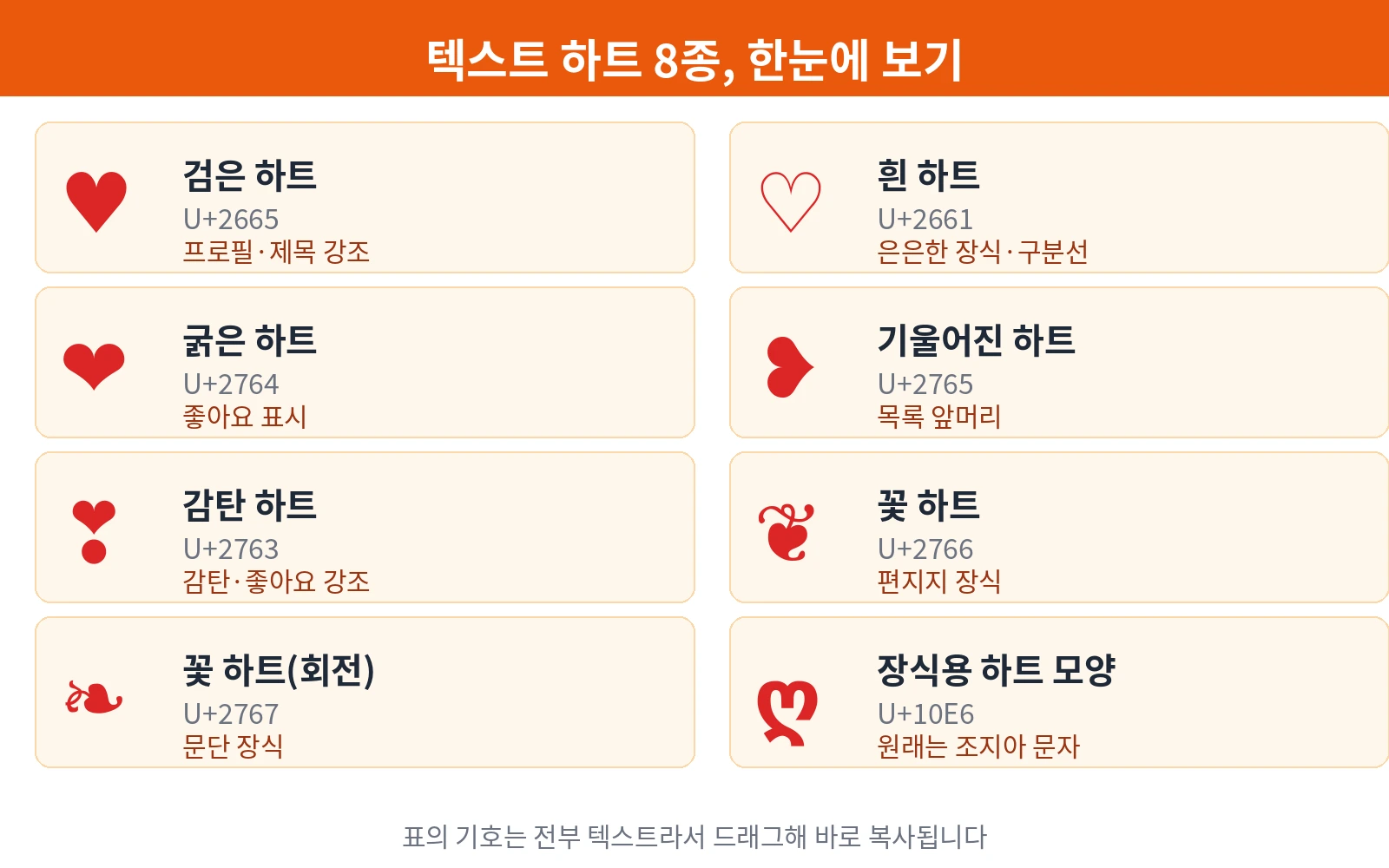
| 기호 | 유니코드 | 이름 | 어울리는 곳 |
|---|---|---|---|
| ♥ | U+2665 | BLACK HEART SUIT | 프로필·제목 강조 |
| ♡ | U+2661 | WHITE HEART SUIT | 은은한 장식·구분선 |
| ❤ | U+2764 | HEAVY BLACK HEART | 굵은 하트·좋아요 표시 |
| ❥ | U+2765 | ROTATED HEAVY BLACK HEART BULLET | 기울어진 하트·목록 앞머리 |
| ❣ | U+2763 | HEAVY HEART EXCLAMATION MARK ORNAMENT | 감탄·좋아요 강조 |
| ❦ | U+2766 | FLORAL HEART | 꽃 하트·편지지 장식 |
| ❧ | U+2767 | ROTATED FLORAL HEART BULLET | 꽃 하트·문단 장식 |
| ღ | U+10E6 | GEORGIAN LETTER GHAN | 장식용 하트 모양 |
주의: ღ(U+10E6)은 유니코드 이름이 ‘조지아 문자 간’입니다. 하트처럼 보여서 장식용으로 널리 쓰이지만, 원래 하트 기호가 아닙니다. 글꼴에 따라 모양이 조금 다르게 보일 때가 있으니, 중요한 문장 앞머리보다는 장식용으로 쓰세요.
♥와 ❤, 어떻게 다를까요. ♥는 카드 놀이 하트 무늬에서 온 글자라 한국 표준 문자 집합(KS X 1001)에 실려 있고, 웬만한 기기·프로그램에서 같은 모양으로 나옵니다. ❤는 장식 기호 묶음에 속한 굵은 하트라 아이폰·맥에서는 빨간 그림 하트로 바뀌어 보일 때가 많습니다. 받는 사람 화면까지 똑같이 보이고 싶다면 ♥·♡ 쪽이 무난합니다.
색깔 하트 9종 모음
색이 들어간 하트는 그림 이모지입니다. 글꼴로 그려지는 한 색짜리 특수문자와 달리, 기기마다 색감과 모양이 조금씩 다르게 보입니다. 그래도 뜻은 통합니다. 빨강은 사랑, 노랑은 우정, 파랑은 신뢰처럼 색마다 주로 쓰이는 느낌이 있거든요. 표에서 골라 복사하세요.
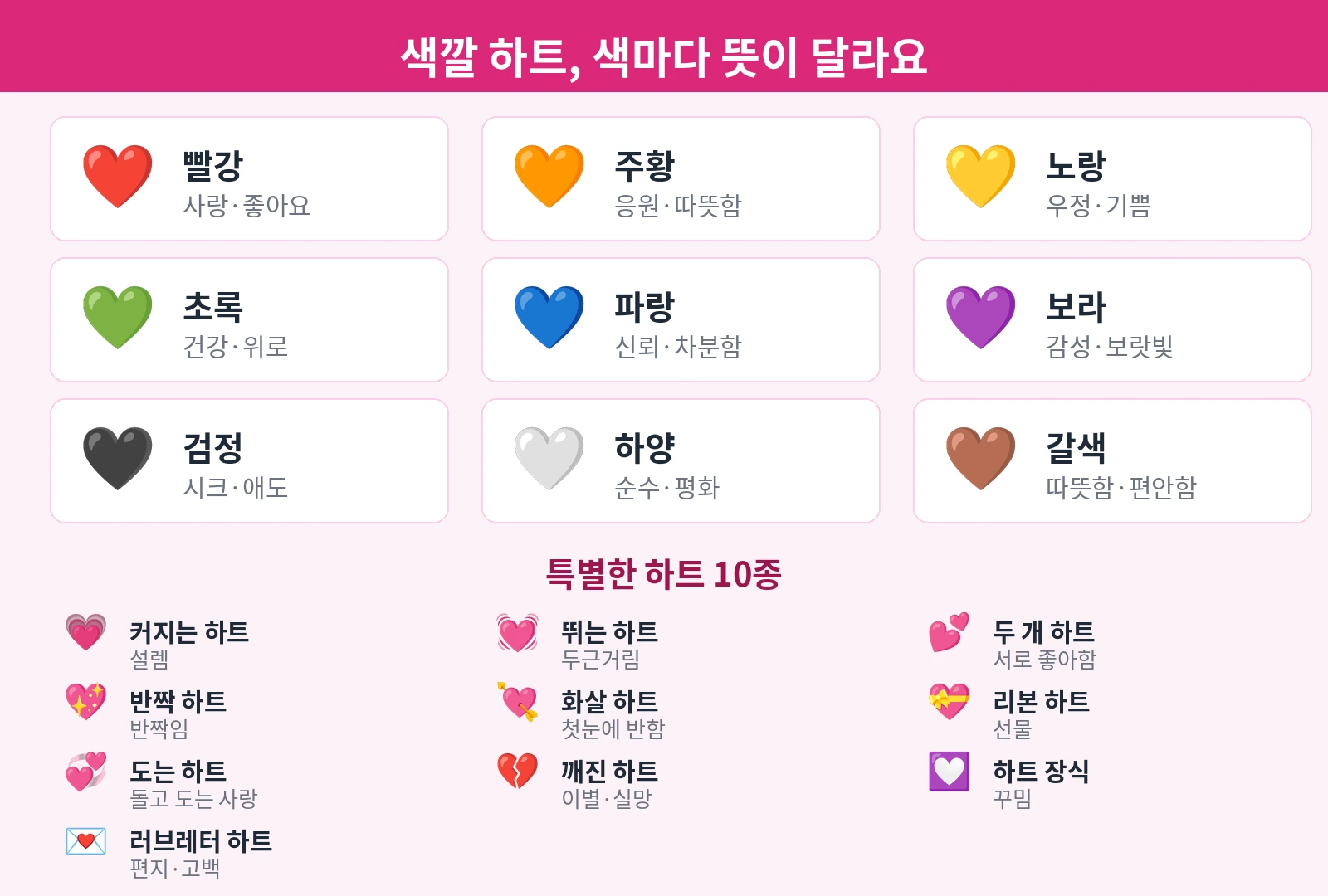
| 기호 | 유니코드 | 이름 | 주로 쓰는 느낌 |
|---|---|---|---|
| ❤️ | U+2764 U+FE0F | RED HEART | 사랑·좋아요 |
| 🧡 | U+1F9E1 | ORANGE HEART | 응원·따뜻함 |
| 💛 | U+1F49B | YELLOW HEART | 우정·기쁨 |
| 💚 | U+1F49A | GREEN HEART | 건강·위로 |
| 💙 | U+1F499 | BLUE HEART | 신뢰·차분함 |
| 💜 | U+1F49C | PURPLE HEART | 감성·보랏빛 |
| 🖤 | U+1F5A4 | BLACK HEART | 시크·애도 |
| 🤍 | U+1F90D | WHITE HEART | 순수·평화 |
| 🤎 | U+1F90E | BROWN HEART | 따뜻함·편안함 |
특별한 모양의 하트 10종도 따로 모았습니다. 모음에서 원하는 기호를 눌러 복사하세요.
| 기호 | 유니코드 | 이름 | 주로 쓰는 느낌 |
|---|---|---|---|
| 💗 | U+1F497 | GROWING HEART | 커지는 하트·설렘 |
| 💓 | U+1F493 | BEATING HEART | 뛰는 하트·두근거림 |
| 💕 | U+1F495 | TWO HEARTS | 두 개의 하트·서로 좋아함 |
| 💖 | U+1F496 | SPARKLING HEART | 반짝이는 하트·반짝임 |
| 💘 | U+1F498 | HEART WITH ARROW | 화살 맞은 하트·첫눈에 반함 |
| 💝 | U+1F49D | HEART WITH RIBBON | 리본 달린 하트·선물 |
| 💞 | U+1F49E | REVOLVING HEARTS | 돌고 도는 하트·돌고 도는 사랑 |
| 💔 | U+1F494 | BROKEN HEART | 깨진 하트·이별·실망 |
| 💟 | U+1F49F | HEART DECORATION | 하트 장식·꾸밈 |
| 💌 | U+1F48C | LOVE LETTER | 러브레터·편지·고백 |
색을 고를 때는 전하고 싶은 느낌에 맞는 색을 고르세요. 빨강이 무조건 정답은 아닙니다. 응원 메시지에는 주황이, 친구 생일에는 노랑이 더 어울릴 때가 많습니다. 검정 하트는 시크한 분위기에도 쓰이지만 애도의 뜻으로도 쓰이니, 장례·추모 같은 자리에서는 쓰지 마세요.
하트 특수기호 조합으로 닉네임 꾸미기
기호 하나만 쓰는 것보다 자리를 잡아 조합하면 훨씬 예뻐집니다. 개수를 늘리는 것보다 어디에 두는지가 먼저입니다. 닉네임은 이름 양쪽에 같은 기호를 두는 방식이 무난합니다. 가운데 이름만 갈아 끼우면 되니까 손이 덜 갑니다. 카톡 상태 메시지는 짧은 문구 양쪽에 기호를 하나씩만 붙여도 분위기가 살아납니다. 인스타 바이오처럼 줄이 여러 개일 때는 줄마다 앞머리에 같은 기호를 하나씩 두면 목록처럼 정돈됩니다.

| 쓰는 곳 | 조합 예시 | 요령 |
|---|---|---|
| 닉네임 | ♡ 하루 ♡ | 이름 양쪽에 같은 기호 두기 |
| 카톡 상태 메시지 | ♡ 좋은 일만 가득 ♡ | 문구 양쪽에 하나씩만 |
| 인스타 바이오 | ♥ 일상 기록 | 줄 맨 앞에 같은 기호 하나씩 |
| 블로그 소제목 | ── ♥ 오늘의 기록 ♥ ── | 앞뒤 하나씩, 과하지 않게 |
| 소제목 꾸밈 | ♡・゚:*。.:*・゚♡ | 짧게 쓸수록 깨질 확률이 낮음 |
| 표정 카오모지 | (♥‿♥) | 기쁜 소식·칭찬 답장에 |
인스타 꾸밈은 프로필 ‘이름’ 칸에 넣는 게 무난합니다. 인스타 아이디 칸은 서비스마다 들어갈 수 있는 문자가 정해져 있는 경우가 많아서, 그쪽에는 하트를 넣지 마세요. 게임 닉네임도 게임마다 허용 규칙이 다르니, 안 되면 기본 하트 ♥·♡로 바꿔 보세요. 조합이 길수록 오래된 기기에서는 네모로 보일 확률이 올라갑니다. 프로필처럼 오래 남는 곳에는 짧은 조합을 고르세요.
윈도우에서 하트 특수기호 입력하는 법
복사해서 쓰는 게 가장 빠릅니다. 그래도 키보드로 직접 치는 법을 알아두면, 복사할 곳을 찾지 않고도 바로 입력됩니다. 윈도우에는 방법이 네 가지 있습니다.

| 방법 | 키·코드 | 비고 |
|---|---|---|
| 한글 자음 + 한자 키 | ㅁ 입력 뒤 한자 키 | ㅁ 목록에 ♥ ♡가 있음, 한자 키가 없으면 오른쪽 Ctrl |
| 이모지 패널 | Win + . 또는 Win + ; | heart로 검색하면 하트 계열이 모여 보임 |
| Alt 코드 | Alt + 3 (숫자 키패드) | ♥ 입력, Num Lock 켠 상태, 노트북은 숫자 키패드가 없어 안 될 수 있음 |
| 워드 코드 변환 | 2665 입력 뒤 Alt + X | 2661은 ♡, 2764는 ❤, 워드·아웃룩에서 동작 |
ㅁ + 한자 키는 윈도우에서 하트를 넣는 기본적인 방법입니다. 한글 입력 상태에서 ㅁ을 치고 한자 키를 누르면 도형·기호 목록이 뜹니다. 목록이 여러 쪽이라 넘겨 가며 찾거나, Tab 키로 전체 목록을 펼쳐 보세요. 자음마다 나오는 기호 묶음은 한국 표준 문자 집합(KS X 1001)의 특수문자 배열을 따릅니다. ㅁ은 도형, ㄷ은 수학 기호, ㄹ은 단위, ㅇ은 원숫자입니다.
Alt 코드에는 함정이 하나 있습니다. Alt + 9829가 하트 코드로 많이 돌아다니는데, 워드나 워드패드 밖에서는 대개 동작하지 않습니다. 일반 앱에서는 Alt + 3을 쓰세요. 숫자 키패드가 없는 노트북이라면 Win + . 이모지 패널을 쓰세요. 워드에서는 2665를 치고 Alt + X를 누르면 ♥로 바뀝니다.
맥·아이폰·갤럭시 하트 특수기호 입력법
맥은 Control + Command + Space를 누르면 문자 뷰어가 뜹니다. 검색창에 heart를 치면 하트 계열이 모여서 보이고, 원하는 기호를 더블클릭하면 커서 위치에 들어갑니다. 최근 맥에서는 fn(지구본) 키 + E를 눌러도 문자 뷰어가 뜹니다. 맥 기본 한글 입력기에는 윈도우 자음 + 한자 키 같은 기호 목록 열기가 없습니다. 자주 쓰는 기호는 표에서 복사하거나, 키보드 설정의 ‘텍스트 대치’에 두 글자로 등록해 두세요.
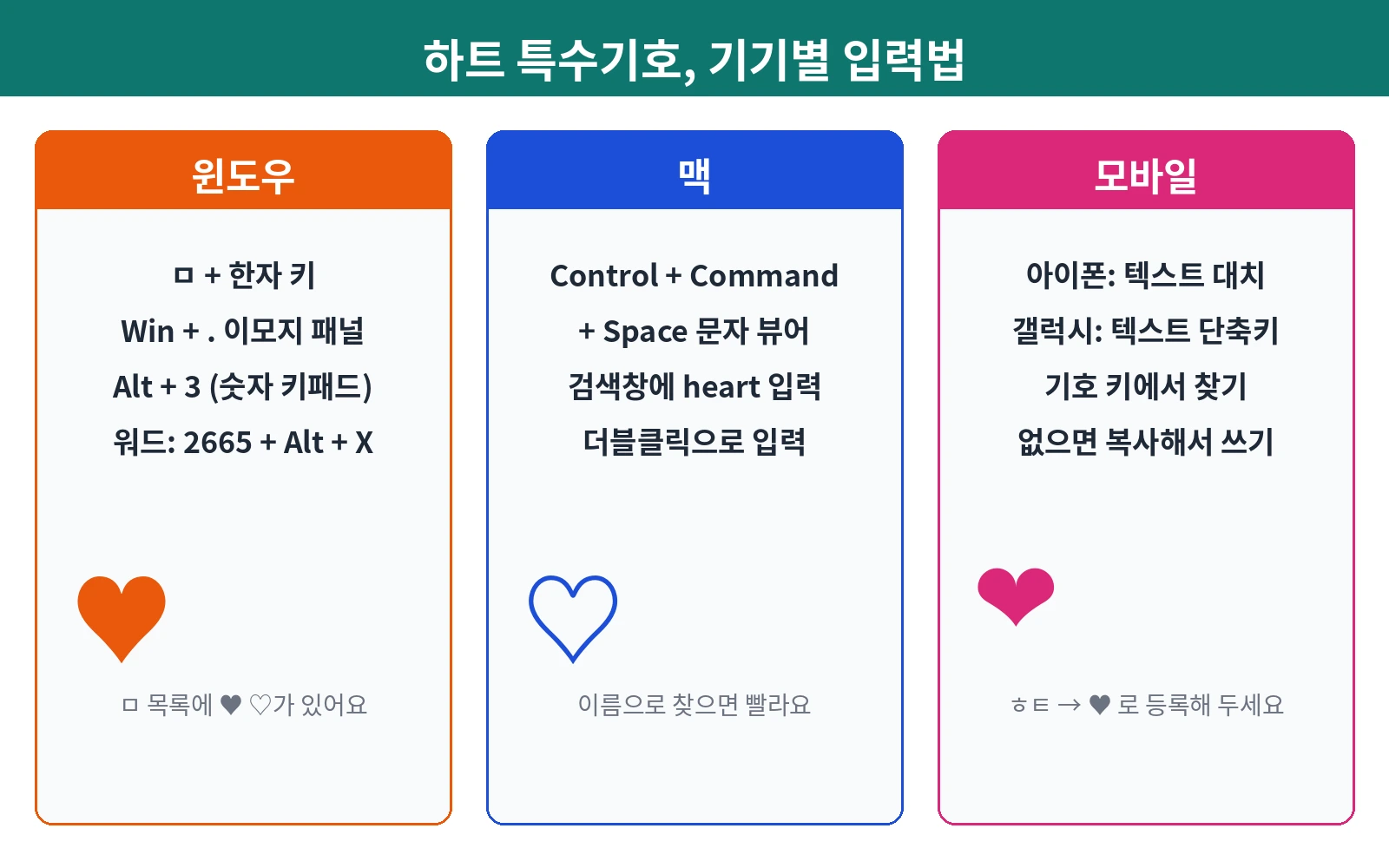
아이폰은 설정 › 일반 › 키보드 › 텍스트 대치에서 문구에 ♥, 단축어에 짧은 글자를 넣어 저장하면, 그 단축어를 입력할 때 등록한 기호로 바뀝니다. 예를 들어 단축어 ‘ㅎㅌ’에 ♥를 이어 두면, ㅎㅌ만 쳐도 하트가 나옵니다. 갤럭시 기본 삼성 키보드는 자판 왼쪽 아래의 기호 키(!#1)를 누르면 기호 자판이 열립니다. 자주 쓰는 기호는 삼성 키보드 설정의 텍스트 단축키(버전에 따라 ‘단축어’)에 등록해 두세요. 키보드에 없는 기호는 표에서 복사해 붙여넣는 편이 빠릅니다.
모바일은 붙여넣을 칸을 길게 눌러 ‘붙여넣기’를 고르면 됩니다. 붙여넣은 뒤에는 받는 쪽 화면에서 모양을 한 번 더 확인하세요. 받는 사람 기기에 그 글꼴이 없으면 네모로 보일 수 있으니, 보내기 전에 상대 화면을 떠올려 보세요.
하트 특수기호가 네모(□)로 보일 때
글꼴 안에 그 기호 모양이 없으면 화면에는 빈 네모나 물음표만 뜹니다. 네모 모양이 두부를 닮았다고 해서 ‘두부 글자(tofu)’라는 별명이 붙었습니다. 제 화면에서는 멀쩡해도 오래된 기기에서는 네모로 뜰 수 있습니다.
이럴 때는 세 가지를 챙기세요. 먼저 자음 + 한자 키로 넣을 수 있는 기본 기호(♥ ♡ ★ ① 등)처럼 한국 표준 문자 집합에 들어 있는 기호로 바꾸는 방법입니다. 웬만한 기기·프로그램에서 지원합니다. 다음으로 운영체제를 최신으로 업데이트해 보세요. 업데이트 뒤에 보이던 기호가 보이는 경우가 많습니다. 마지막으로, 정말 꼭 전해져야 하는 글에는 꾸밈 기호를 되도록 적게 넣으세요. 꾸밈용으로 가볍게 쓰는 게 안전합니다.
색깔 하트는 한 가지 더 주의할 점이 있습니다. ❤나 ☀, ☁는 그림 이모지로도 쓰여서, 아이폰·맥에서는 색이 들어간 그림 글자로 보일 때가 있습니다. 기기마다 모양이 다르게 그려질 뿐, 다른 글자가 복사된 건 아닙니다. 꼭 같은 모양으로 보여야 하는 자리에는 ♥·♡ 같은 한 색짜리 텍스트 하트가 낫습니다.
자주 묻는 질문
Q. 하트 특수기호가 네모(□)로 보여요. 왜 그래요?
글자가 틀린 게 아닙니다. 기기나 앱에 들어 있는 글꼴이 그 글자를 그릴 수 없으면 빈 네모로 대신 표시합니다. 유니코드에서는 지원되지 않는 문자를 ‘빠진 글자’ 기호로 표시한다고 설명합니다. 기기마다 다르게 보일 수 있으니 “무조건 깨진다”처럼 딱 잘라 말하긴 어렵고, 중요한 글에는 적게 쓰는 편이 좋습니다.
Q. ♥와 ❤는 무엇이 다른가요?
♥는 카드 놀이 하트 무늬에서 온 글자라 한국 표준 문자 집합(KS X 1001)에 실려 있어, 웬만한 기기에서 같은 모양으로 나옵니다. ❤는 장식 기호 묶음에 속한 굵은 하트라 아이폰·맥에서는 빨간 그림 하트로 바뀌어 보일 때가 많습니다. 화면마다 같은 모양을 유지하고 싶다면 ♥·♡를 고르세요.
Q. 인스타 닉네임에 하트 특수기호를 넣을 수 있나요?
프로필 ‘이름’ 칸은 하트를 받아들이는 경우가 많습니다. 이름 양쪽에 같은 기호를 두는 꾸밈이 무난합니다. 다만 인스타 아이디 칸은 들어갈 수 있는 문자가 정해져 있는 경우가 많아서, 그쪽에는 하트를 넣지 마세요.
Q. 윈도우에서 하트 특수기호를 키보드로 어떻게 입력하나요?
한글 입력 상태에서 ㅁ을 치고 한자 키(없으면 오른쪽 Ctrl)를 누르면 도형·기호 목록이 뜨고, 그 안에 ♥ ♡가 있습니다. 목록이 여러 쪽이라 넘겨 가며 찾거나, Win + . 이모지 패널에서 heart로 검색해도 됩니다. 숫자 키패드가 있다면 Alt + 3을 누르면 ♥가 바로 들어갑니다.
Q. 하트 특수기호를 여러 개 한 번에 복사하는 방법이 있나요?
이 글의 표에서 기호 칸을 하나씩 눌러 복사한 뒤, 메모장에 모아 붙여넣으면 됩니다. 조합까지 한 번에 가져가고 싶다면 위 ‘조합 모음’ 표의 예시를 그대로 드래그해 복사하세요. ♡・゚:*。.:*・゚♡ 같은 꾸밈 문자열은 통째로 복사하는 편이 모양이 덜 깨집니다.
Q. 아이폰에서 하트 특수기호를 자주 쓰려면?
설정 › 일반 › 키보드 › 텍스트 대치에서 문구에 ♥, 단축어에 짧은 글자를 넣어 저장하세요. 단축어를 입력할 때 등록한 기호로 바뀝니다. 갤럭시도 삼성 키보드 설정의 텍스트 단축키에서 같은 방식으로 등록합니다.
하트 특수기호 쓰기 전 최종 체크리스트
□ 쓸 하트를 위 표에서 골라 복사했습니다.
□ 보내는 곳(카톡·인스타·블로그)에 붙여넣어 모양을 확인했습니다.
□ 중요한 메시지에는 네모로 깨질 수 있는 기호를 적게 썼습니다.
□ 자주 쓰는 하트는 아이폰 텍스트 대치·갤럭시 텍스트 단축키에 등록했습니다.
□ 프로필처럼 오래 남는 곳에는 짧은 조합을 골랐습니다.
확인일: 2026년 11월 23일. 유니코드 코드·이름은 유니코드 표준(Python unicodedata)으로 직접 대조했고, 입력법은 Microsoft·Apple 공식 안내와 상위 문서 2건(한글도구함·해프닝) 전문을 대조했습니다. 별·표정 카오모지까지 한 번에 보고 싶다면 특수문자 이모티콘 모음 글도 함께 보세요.
하트 말고 다른 기호도 찾고 있다면, 화살표 특수문자 모음·전화기 특수문자 모음·중간 점 기호 입력법을 참고하세요.