가운데 점(·•●☉) 특수문자 입력 단축키 및 복사·붙여넣기
“가운데 점 특수문자 단축키 및 기호 코드 종류별 총정리”
📌 핵심 요약
• 윈도우 환경에서는 가운데 점 단축키로 Win + .(이모지 기호 패널) 또는 ㄱ + 한자(2페이지 8번)를 누르면 즉시 입력됩니다.
• 숫자 키패드가 있는 데스크톱 키보드는 Alt + 0183 조합으로 프로그램 상관없이 입력할 수 있습니다.
• 맥(macOS)에서는 영문 입력 상태에서 Option + Shift + 9를 누르면 바로 가운뎃점 기호가 완성됩니다.
• 문서 작성 시 글머리 기호(•, ●)나 천문 기호(☉), 웹 퍼블리싱용 HTML 엔티티(·)를 아래 표에서 바로 확인하고 복사할 수 있습니다.

1. OS별 가운데 점 단축키 및 입력 방법 요약

보고서나 기획서, 블로그 문서를 작성할 때 단어 나열이나 날짜 표기를 위해 가운뎃점을 자주 사용합니다. 하지만 표준 자판 배열에 독립된 키가 없어 매번 웹 브라우저에서 복사하거나 문서 내 문자표를 찾는 불편함이 발생합니다. 각 운영체제와 하드웨어 환경에 맞는 가운데 점 단축키와 가운데 점 특수문자 입력 조합을 표로 대조해 두면 작업 시간을 단축할 수 있습니다.
| 운영체제 및 환경 | 입력 단축키 조합 | 결과 기호 | 비고 및 주의사항 |
|---|---|---|---|
| Windows (이모지 패널) | Win + . (마침표) | · | 상단 기호(Ω) > 일반 문장 부호 탭 선택 |
| Windows (노트북/텐키리스) | ㄱ + 한자 + PgDn(또는 Tab) + 8 | · | 한자 키 부재 시 오른쪽 Alt 키 대체 확인 |
| Windows (풀배열 숫자패드) | Alt + 0183 (키패드 연속 입력) | · | Num Lock 활성화 필수, 상단 숫자열 미작동 |
| macOS (맥북/아이맥) | Option + Shift + 9 | · | 반드시 영문 자판 상태에서 입력 필요 |
| 모바일 (iOS / Android) | 키보드 설정 > 텍스트 대치 등록 | · | 단축어(예: ㄱㄷ 또는 //) 입력 시 자동 변환 |
💡 가운데 점 단축키 사용 팁: 윈도우 환경에서 Alt 코드를 활용할 때는 반드시 오른쪽 넘버패드를 사용해야 하며, Windows 11 환경에서는 앞에 0을 붙인 Alt + 0183을 입력해야 다른 특수기호로 오작동하는 현상을 방지할 수 있습니다.
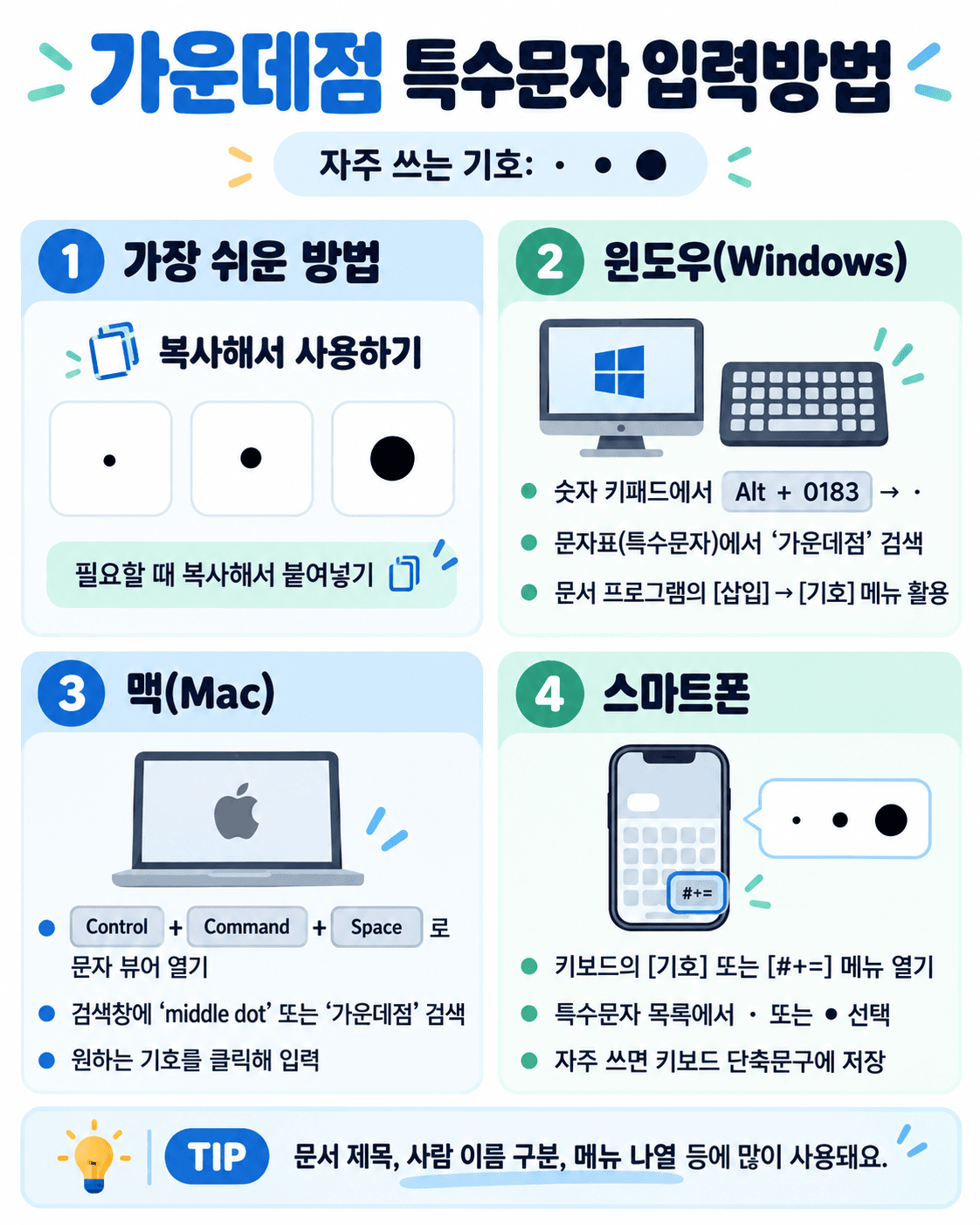
2. 기호 종류별 유니코드 및 가운데 점 특수문자 복사 모음
문서 양식이나 코딩 환경에 따라 단순 가운뎃점(Middle Dot) 외에도 불릿(Bullet), 원형 글머리 기호, 천문 기호 등이 혼용됩니다. 키보드 조합으로 직접 입력하기 까다로운 가운데 점 특수문자 코드를 대조표로 확인하고 필요한 기호를 복사해 사용할 수 있습니다.
| 기호 | 기호 명칭 | 유니코드 (Hex) | HTML Entity / 코드 | 주요 용도 |
|---|---|---|---|---|
| · | Middle Dot (가운뎃점) | U+00B7 | · / · | 단어 나열, 날짜 표기(8·15), 인명 구분 |
| • | Bullet (불릿 기호) | U+2022 | • / • | 개조식 항목 구분, 목록 머리기호 |
| ● | Black Circle (검정 원) | U+25CF | ● | 보고서 강조 머리기호, 소제목 마커 |
| ☉ | Sun / Circled Dot (이중원 기호) | U+2609 | ☉ | 천문학 태양 기호, 특수 주석 표시 |
| ㆍ | Araea (한글 옛글자 아래아) | U+318D | ㆍ | 전각 폭 가운뎃점 대용 (글자 간격 넓음) |
웹 문서나 퍼블리싱 작업을 진행할 때는 키보드 입력을 직접 복사하기보다 · 또는 · 형태의 HTML 엔티티 코드를 지정하는 것이 인코딩 오류로 인한 문자 깨짐을 방지하는 표준 방식입니다. 상세한 유니코드 테이블 규격은 유니코드 문자표 공식 검색 사이트에서 기호별 속성을 확인할 수 있습니다.
👉 함께 보면 좋은 글: 한글 2020 무료 설치 방법 바로가기
3. 오피스 프로그램별 가운데 점 단축키 및 빠른 입력 설정
한글(HWP), 워드(Word), 엑셀(Excel) 등 실무 문서 작업 프로그램에서는 자체 문자표 창이나 자동 고침 기능을 지정해 두면 매번 가운데 점 특수문자를 찾지 않고 자판 타이핑만으로 변환할 수 있습니다.
⚠️ 주의: 윈도우 기호표에서 옛 한글 성조 표기용인 방점(U+302E)을 가운뎃점 대신 선택하면 앞 글자에 결합되어 글자가 겹치거나 지워지지 않는 오류가 발생하므로 반드시 Middle Dot(U+00B7)인지 확인해야 합니다.
한컴오피스 한글(HWP) 입력 방법
한글 프로그램에서는 본문 입력 중 가운데 점 단축키로 Ctrl + F10을 누르면 문자표 대화상자가 표시됩니다. 상단 탭에서 [사용자 문자표] > [기호 1]을 선택하면 중간 열에서 가운뎃점(·)을 바로 선택하여 삽입할 수 있습니다. 또한 윈도우 공통 방식인 ㄱ + 한자 키를 입력해도 동일한 기호 창이 호출됩니다.
마이크로소프트 워드(MS Word) 및 엑셀(Excel) 자동 고침 설정
워드나 엑셀에서는 [삽입] > [기호] > [다른 기호] 메뉴로 진입해 하위 집합을 ‘라틴어-1 추가’로 지정하면 가운뎃점을 찾을 수 있습니다. 마이크로소프트 오피스의 세부 기호 삽입 절차는 MS 오피스 지원센터 공식 가이드를 참고할 수 있습니다.
매번 기호 메뉴를 열기 번거롭다면 자동 고침 기능에 가운데 점 특수문자를 등록하는 것이 효율적입니다.
- MS Word 상단 메뉴에서 [파일] > [옵션] > [언어 교정] > [자동 고침 옵션]으로 이동합니다.
- ‘입력’ 칸에 자주 사용하지 않는 특수 조합(예:
**또는..)을 입력합니다. - ‘결과’ 칸에 가운뎃점(
·)을 붙여넣은 뒤 [추가] 버튼을 누르고 확인을 클릭합니다. - 이후 문서 작업 시 지정한 키(
**)를 타이핑하고 스페이스바를 누르면 즉시 가운뎃점으로 치환됩니다.
👉 함께 보면 좋은 글: hwpx hwp 파일 무료 변환 사이트 추천
4. 자주 묻는 질문 (FAQ)