블루투스 동글 CSR8510 드라이버 안될 때, 윈도우 기본 스택으로 해결하는 법
블루투스 동글 CSR8510 드라이버가 안 될 때는 따로 드라이버를 내려받을 필요가 없습니다. 윈도우 11에 이미 들어 있는 기본 스택으로 동작하고, 장치 관리자에서 기본 어댑터 항목을 직접 골라주면 대부분 해결됩니다. CSR Harmony 같은 별도 스택은 오히려 충돌한다는 보고가 있습니다.
📌 핵심 정리
CSR8510 A10은 퀄컴 소속이 된 CSR의 블루투스 4.0 칩입니다. 공식 드라이버 다운로드 페이지는 없습니다.
윈도우 11은 HCI 규격만 맞으면 제조사와 무관하게 동글을 인식합니다. 기본 스택이 정답입니다.
장치 관리자에서 드라이버를 직접 선택할 때 기본 어댑터 항목을 고르면 블루투스 항목이 살아납니다.
CSR Harmony는 구형 윈도우용 스택이라 윈도우 11 기본 스택과 충돌한다는 보고가 있습니다. 설치하지 않는 편이 낫습니다.
LE Audio 같은 새 기능이 필요하면 BT 5.x 나노 동글로 갈아타는 편이 빠릅니다.
증상부터 갈라보세요. 장치 관리자에 동글이 아예 안 보이면 아래 ‘인식 안 될 때 2단계’로, 동글은 보이는데 페어링이 안 되면 ‘페어링 실패’ 단계로 바로 가면 됩니다.
데스크톱 PC에는 블루투스가 없는 경우가 많습니다. 노트북은 처음부터 내장돼 있지만, 데스크톱은 동글을 꽂아야 스피커·키보드·마우스·이어폰을 무선으로 쓸 수 있습니다. 그 동글 가운데 가장 흔한 것이 CSR 4.0, 정확히는 CSR8510 A10 칩을 쓴 제품입니다. 시중에서 오래 팔린 만큼, 윈도우를 새로 설치하거나 업데이트한 뒤 갑자기 안 되는 사례도 많습니다. 저라면 설치 파일을 찾아 헤매기 전에 장치 관리자부터 엽니다. 이 글은 그 순서대로 풀었습니다.
블루투스 동글 CSR8510, 내 동글이 맞는지 먼저 확인하세요
해결책을 고르기 전에 손에 든 동글이 CSR8510인지부터 확인합니다. 겉모습만으로는 알 수 없습니다. 같은 모양의 나노 동글에도 칩이 여러 가지라, 칩을 모른 채 드라이버를 받으면 엉뚱한 파일을 설치하기 쉽습니다.
동글을 USB 포트에 꽂고 장치 관리자를 엽니다. 윈도우 키 + X를 누른 뒤 장치 관리자를 선택하면 됩니다. Bluetooth 항목 아래에 CSR8510 A10, CSR Bluetooth Radio, Cambridge Silicon Radio 가운데 하나가 보이면 CSR8510 계열입니다. 느낌표가 붙은 채로 있거나, Bluetooth 항목이 아예 없고 기타 장치에 Unknown Device로 떠 있어도 같은 동글인 경우가 많습니다.
이름이 애매하면 속성에서 하드웨어 ID를 봅니다. 장치를 오른쪽 클릭해 속성을 열고, 자세히 탭에서 하드웨어 ID를 선택합니다. VID_0A12&PID_0001이면 CSR 계열 동글일 가능성이 높습니다. 0A12는 CSR의 공급업체 ID인데, 이 ID는 CSR8510 A10 전용이 아니라 Sena UD100A 같은 다른 CSR 칩 동글에서도 쓰입니다. 그래도 아래 기본 스택 교체법은 같습니다. 문제는 칩이 아니라 스택, 즉 윈도우가 동글을 다루는 방식 쪽에 있습니다.
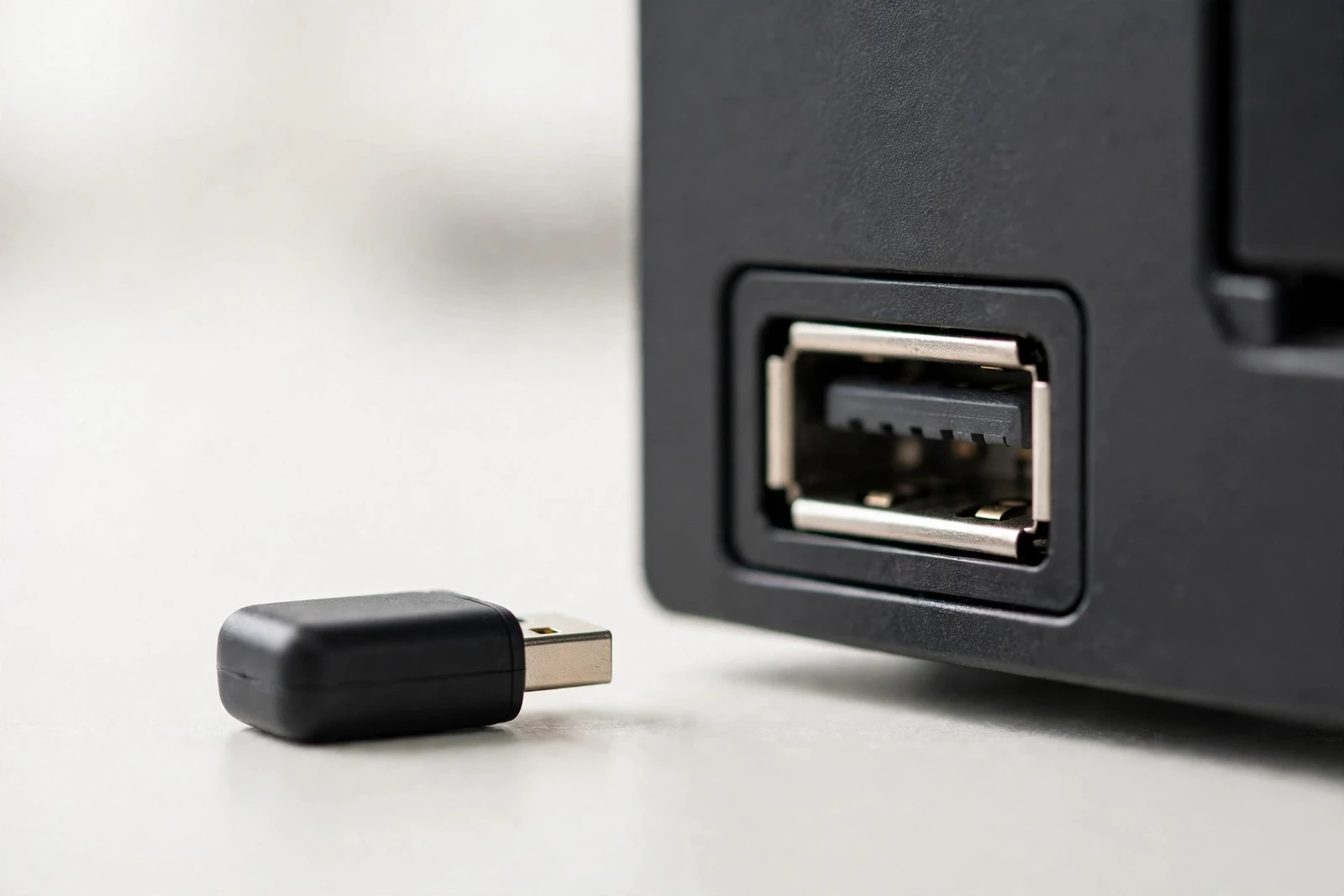
참고로 CSR8510은 퀄컴 제품 페이지에 Bluetooth 4.0, 듀얼 모드(클래식 + 저전력), USB 2.0으로 올라 있습니다. CSR은 케임브리지 실리콘 라디오의 약자로, 지금은 퀄컴 소속입니다. 2018년에 나온 원본 글에서 다룬 동글이 지금까지도 팔리는 이유가 여기에 있습니다. 칩 자체는 단순하고, 전력을 적게 먹으며, 웬만한 주변기기와 다 붙습니다.
노트북처럼 내장 블루투스가 있는 PC라면, 내장 어댑터와 동글이 서로 간섭할 수 있습니다. 장치 관리자에서 내장 블루투스 어댑터를 오른쪽 클릭해 사용 안 함으로 바꾸고 동글만 남기면, 어느 쪽이 동작하는지 헷갈릴 일이 없습니다. 동글을 뽑을 때는 내장 어댑터를 다시 사용으로 돌려두는 것을 잊지 마세요.
CSR8510 A10 드라이버, 윈도우 11 기본 스택으로 충분합니다
많은 분이 “드라이버를 어디서 받느냐”부터 묻습니다. 답은 받으러 갈 곳이 없다는 쪽에 가깝습니다. 퀄컴은 CSR8510 칩 사양은 공개하지만, 일반 사용자가 내려받는 드라이버 설치 파일을 두지 않았습니다. CSR 다운로드 센터에 드라이버가 없고 제조사 지원도 중단됐다는 점은 여러 드라이버 안내 글에서도 확인됩니다.
다행히 받을 필요가 없습니다. 마이크로소프트 공식 문서에 따르면, 윈도우의 블루투스 드라이버 스택은 HCI라는 표준 규격으로 라디오와 통신합니다. 모든 블루투스 라디오는 HCI 규격을 따르기 때문에, 윈도우는 제조사나 모델과 무관하게 동글과 통신합니다. 쉽게 말해 윈도우 11 안에는 동글을 굴리는 장치가 이미 들어 있습니다. 꽂으면 Generic Bluetooth Radio 같은 이름으로 잡히는 것이 정상입니다.
그래서 순서는 이렇습니다. 먼저 윈도우가 동글을 인식하는지 봅니다. 인식만 되면 드라이버 다운로드는 건너뜁니다. 인식이 안 되거나 느낌표가 붙으면 다음 단계에서 드라이버를 직접 골라줍니다. 윈도우 10은 2025년 10월 14일에 지원이 끝났으니, 이 글의 기준은 윈도우 11입니다. 윈도우 10을 쓰고 있다면 윈도우 업데이트부터 챙기는 편이 낫습니다.
드라이버 안될 때 1단계, Generic Bluetooth Adapter로 직접 바꾸기
2018년 원본 글에서 소개한 방법이 지금도 통합니다. 윈도우가 동글을 알아듣지 못할 때, 목록에서 드라이버를 직접 골라주는 방식입니다.
① 장치 관리자에서 CSR8510 A10(또는 Unknown Device)을 오른쪽 클릭하고 드라이버 업데이트를 선택합니다. ② 컴퓨터에서 드라이버 소프트웨어 검색을 누릅니다. ③ 아래쪽 컴퓨터의 사용 가능한 드라이버 목록에서 직접 선택을 누릅니다. ④ 목록에서 Generic Bluetooth Adapter를 선택하고 다음을 누릅니다. 잠시 설치가 끝나면 설정에 Bluetooth 항목이 나타나고, 기기를 추가할 수 있는 상태가 됩니다.
목록에 해당 항목이 안 보이면, 목록 위쪽 호환되는 하드웨어 표시 체크를 해제하고 다시 봅니다. 그래도 없으면 윈도우 업데이트의 선택적 업데이트에 드라이버가 있는지 확인합니다. 윈도우 업데이트가 드라이버를 자동으로 올려주지 않는 경우가 있어, 선택적 업데이트까지 열어보는 것이 포인트입니다. 이 단계까지 마쳤는데도 Bluetooth 항목이 안 생기면, 다음 단계에서 포트와 스택 충돌을 의심합니다.
오디오가 끊기는 증상까지 겹친다면 윈도우 PC 블루투스 오디오 끊김 현상 해결 방법도 함께 보세요.
블루투스 동글 인식 안 될 때 2단계, USB 포트와 전원 관리 점검
동글이 장치 관리자에 아예 안 보이면 드라이버 문제가 아니라 인식 문제입니다. 순서대로 좁혀갑니다.
장치 상태에 코드 10(장치를 시작할 수 없음)이나 코드 43(장치가 문제를 보고하여 Windows가 장치를 중지함)이 뜨면 드라이버 쪽 문제입니다. 이 경우 1단계의 Generic Bluetooth Adapter 직접 선택부터 다시 밟아보고, 같은 코드가 반복되면 동글 자체 고장을 의심합니다.
먼저 포트를 바꿉니다. 앞면 포트보다 뒷면 메인보드 직결 포트가 안정적입니다. USB 3.0 포트 옆에 꽂으면 2.4GHz 간섭이 생길 수 있어, USB 2.0 포트에 꽂거나 짧은 연장 케이블로 본체에서 떼어놓는 것도 방법입니다. 다른 PC에 꽂아보는 것도 좋습니다. 다른 PC에서도 안 보이면 동글 자체가 고장 났을 가능성이 큽니다. 반대로 다른 PC에서는 보이면, 원래 PC의 포트나 설정 쪽을 보면 됩니다.
다음은 전원 관리입니다. 장치 관리자에서 Generic Bluetooth Radio(또는 CSR8510) 속성을 열고, 전원 관리 탭에서 전원을 절약하기 위해 컴퓨터가 이 장치를 끌 수 있음 체크를 해제합니다. 절전 모드에서 돌아온 뒤 동글이 사라지는 증상은 이 설정 때문인 경우가 많습니다. USB 루트 허브의 전원 관리도 같은 방식으로 해제해 두면, 절전 뒤 끊김을 줄일 수 있습니다. 2025년 글에서도 윈도우 업데이트 뒤 절전 정책이 바뀌어 동글이 꺼졌다는 사례가 있어, 업데이트 뒤 증상이 생겼다면 전원 관리부터 다시 보는 편이 낫습니다.
마지막으로 Bluetooth Support Service를 봅니다. 윈도우 키 + R을 눌러 services.msc를 입력하고, Bluetooth Support Service가 실행 중인지 확인합니다. 멈춰 있으면 오른쪽 클릭해 시작을 누르고, 시작 유형을 자동으로 바꿉니다. 이 서비스가 꺼져 있으면 설정 화면에 기기가 뜨지 않습니다.
CSR Harmony, 윈도우 11에서는 설치하지 않는 게 낫습니다
검색하면 CSR Harmony라는 이름이 자주 나옵니다. CSR이 예전에 내놓은 무선 소프트웨어 스택으로, 동글과 함께 블루투스 기능을 통째로 관리하는 프로그램입니다. 윈도우 7·8 시절에는 이 스택을 깔아야 동글이 제대로 돌았습니다. 그래서 오래된 안내 글은 이 스택 설치를 권합니다.
지금은 사정이 다릅니다. CSR Harmony는 구형 윈도우용으로 만든 스택이라 윈도우 11에서 마이크로소프트 기본 스택과 충돌한다는 보고가 있습니다. 설치 뒤 페어링이 느려지거나, 시작 프로그램이 늘거나, 기본 스택과 부딪혀 기기가 자꾸 끊긴다는 보고가 있습니다. 저라면 새 동글을 사서까지 이 스택을 깔지는 않겠습니다. 윈도우 11 기본 스택으로 되는 일을 굳이 낡은 스택으로 되돌릴 이유가 없습니다.
⚠️ 주의할 점
출처가 불분명한 CSR8510 드라이버 설치 파일은 받지 않는 편이 낫습니다. 공식 다운로드가 없는 칩이라, 검색 상위에 뜨는 설치 파일 가운데 악성코드가 섞여 있을 위험이 있습니다.
서명되지 않은 드라이버를 깔려고 드라이버 서명 강제를 끄는 것도 권하지 않습니다. 보안 구멍을 여는 일이라, 얻는 것보다 잃는 것이 큽니다.
이미 CSR Harmony가 깔려 있다면, 제어판의 프로그램 제거에서 지우고 동글을 다시 꽂아 기본 스택으로 돌아가게 합니다.
제조사 지원 페이지에 남아 있는 구형 스택이 아예 없는 것은 아닙니다. 다만 그 파일은 특정 제조사의 특정 모델용으로 나온 것이라, 손에 든 동글과 맞지 않으면 소용이 없습니다. 모델이 정확히 맞는다는 확신이 없을 때는 건드리지 않는 편이 낫습니다.
블루투스 동글 페어링 실패, 기기 쪽에서 다시 잡는 순서
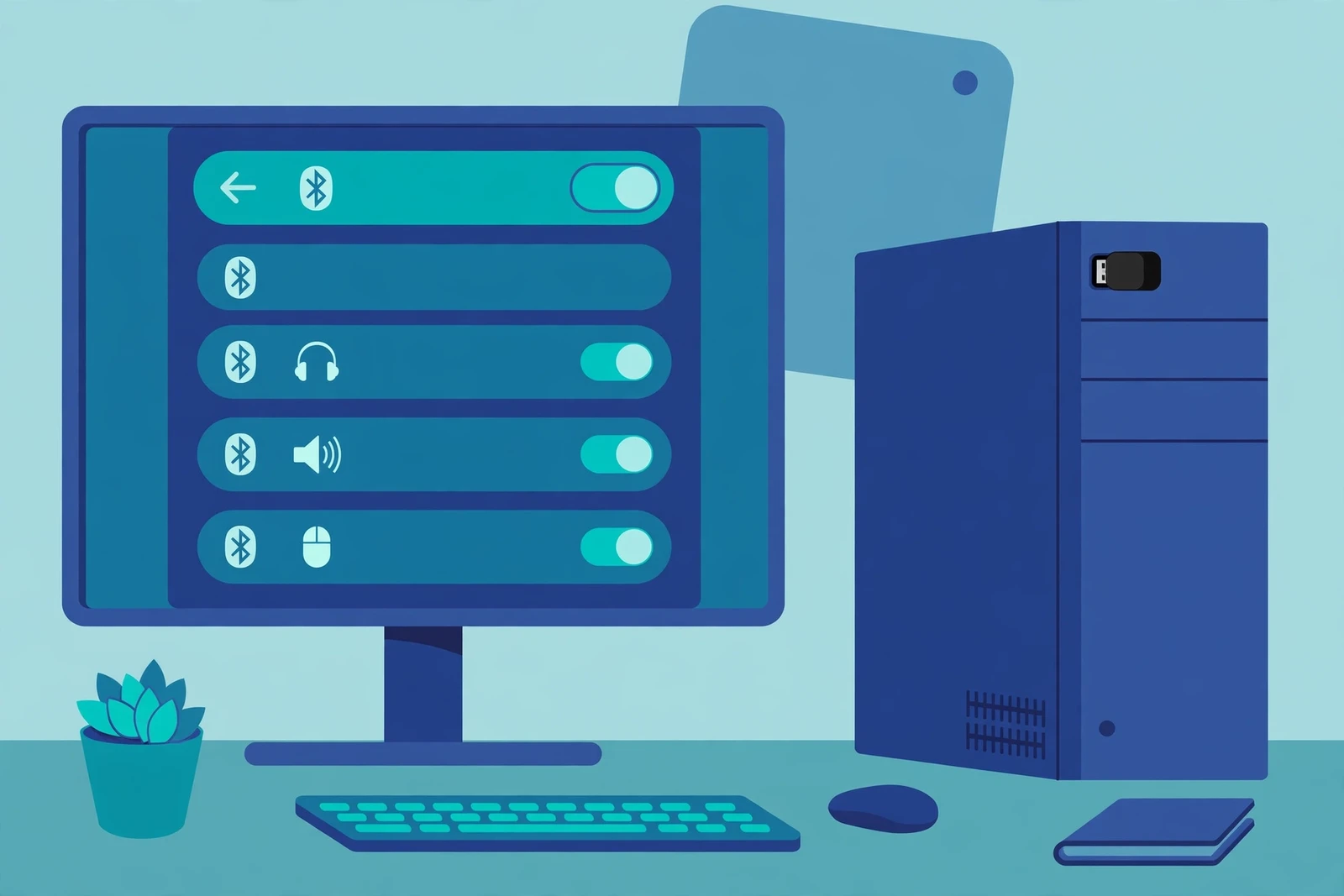
동글은 인식되는데 기기가 안 잡히면, 동글이 아니라 페어링 쪽을 봅니다. 블루투스 기기는 한 번에 하나의 호스트하고만 붙는 경우가 많아, 스마트폰에 이미 연결된 이어폰은 PC에서 안 보이는 일이 흔합니다.
순서는 이렇습니다. ① 이어폰·스피커를 스마트폰에서 연결 해제하거나, 기기 자체의 페어링 모드를 다시 켭니다. ② PC 설정의 Bluetooth 및 장치에서 기기를 제거한 뒤 다시 추가합니다. ③ 그래도 안 되면 장치 관리자에서 동글을 제거했다가 다시 꽂아 드라이버를 새로 잡게 합니다. 이때 이 장치의 드라이버 소프트웨어를 삭제합니다에는 체크하지 않는 편이 낫습니다. 체크하면 기본 드라이버까지 지워져 다시 설치해야 합니다.
엑스박스 무선 컨트롤러(블루투스 지원 모델)도 같은 방식으로 잡힙니다. 컨트롤러 위쪽 페어링 버튼을 길게 눌러 표시등이 깜빡이게 한 뒤, PC에서 기기를 추가하면 됩니다.
페어링은 됐는데 소리가 안 나면 출력 장치를 봅니다. 작업 표시줄 스피커 아이콘을 눌러 출력이 블루투스 기기로 돼 있는지 확인합니다. 핸즈프리 프로필(HFP)로 잡히면 통화 품질 수준으로 떨어지니, 스테레오(A2DP) 프로필로 연결됐는지 봅니다. 2023년 UB500 후기에서도 연결은 됐는데 소리가 안 난다는 사례가 있었는데, 기존 스피커 전원을 끄자 해결됐다고 합니다. 오디오 끊김은 아래 관련 글에서 다룬 내용이 도움이 됩니다.
CSR8510 한계, BT 4.0이라 안 되는 것들
CSR8510 동글이 고장 난 게 아닌데도 안 되는 기능이 있습니다. 칩이 블루투스 4.0이라서 그렇습니다. LE Audio는 블루투스 5.2부터 지원하는 기능이라, CSR8510 동글로는 쓸 수 없습니다. 저지연·고음질 오디오를 노린다면 동글 교체가 답입니다.
거리도 기대만큼 안 나옵니다. CSR8510 칩 자체는 Class 1까지 지원하지만, 나노 동글은 안테나가 작아 공칭 10m(Class 2) 수준에 머무는 경우가 많습니다. 벽 하나만 사이에 둬도 끊기는 일이 잦다면, 동글을 연장 케이블로 책상 위로 빼두는 것만으로도 달라집니다. 동시에 여러 기기를 붙이는 대수는 동글 하나만으로 정해지는 것은 아닙니다. 이어폰·스피커 쪽 사양도 함께 봅니다.
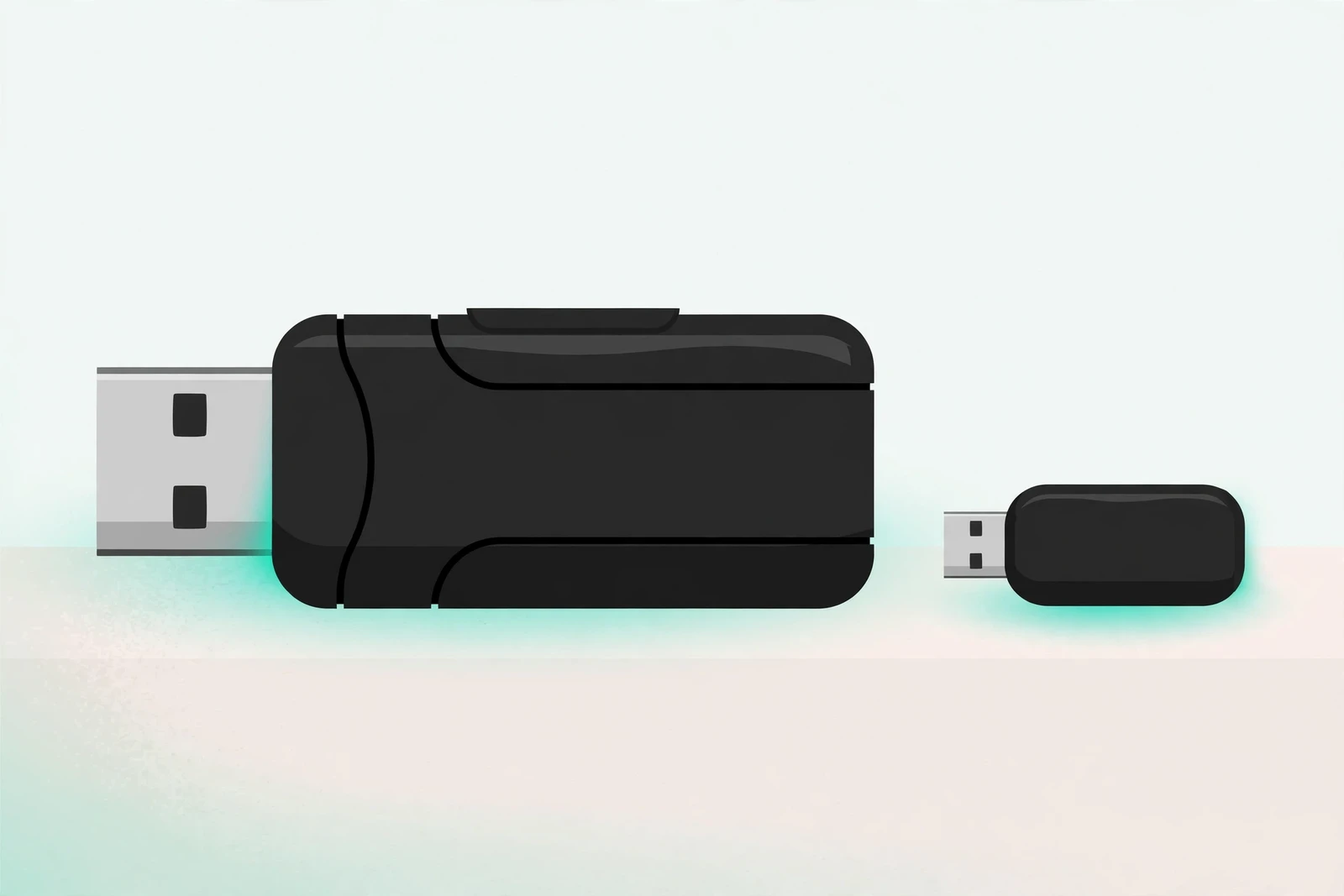
그래도 스피커·키보드·마우스·컨트롤러 같은 기본 용도라면 BT 4.0으로 충분합니다. 동글이 멀쩡한데 새 기능을 핑계로 교체할 필요는 없습니다. 반대로 2026년 기준으로 새 이어폰의 기능을 온전히 쓰려면, 동글 쪽이 병목이 됩니다. 이럴 때만 교체를 고민하면 됩니다.
블루투스 동글 교체할 때, BT 5.x 나노 동글 고르는 기준
교체를 정했다면 기준은 단순합니다. 윈도우 11에서 별도 드라이버 없이 꽂으면 바로 되는 제품인지 봅니다. 제품 설명에 Plug and Play, 윈도우 11 지원이 적혀 있는지가 첫 번째 체크포인트입니다. BT 5.3·5.4 동글은 대부분 이런 방식이라, 드라이버를 찾아다닐 일이 없습니다.
두 번째는 용도입니다. 음악 감상이 주라면 A2DP 스테레오 연결이 안정적인지, 게임용이라면 저지연 모드나 전용 수신기 방식인지 봅니다. 세 번째는 안테나 형태입니다. 나노형은 꽂아두기 편하지만 거리가 짧고, 안테나가 달린 동글은 거리가 낫습니다. 책상 아래 본체에 꽂아두고 쓰는 환경이라면 안테나형이 유리합니다.
마지막으로, 오래된 동글을 버리기 전에 한 가지만 더 봅니다. 새 동글을 꽂았는데도 같은 증상이면, 문제는 동글이 아니라 PC 쪽 포트나 윈도우 설정일 수 있습니다. 새 동글을 사기 전에 다른 PC에서 기존 동글을 한 번만 더 확인해 보세요. 멀쩡한 동글을 버리는 일을 막을 수 있습니다.
마지막으로 확인할 체크리스트
✅ 최종 체크리스트
□ 장치 관리자에서 CSR8510 A10 또는 VID_0A12&PID_0001인지 확인했나요?
□ Generic Bluetooth Adapter를 직접 선택해 블루투스 항목이 살아났나요?
□ 뒷면 USB 2.0 포트에 꽂고, 전원 관리의 절전 체크를 해제했나요?
□ CSR Harmony가 깔려 있다면 지우고 기본 스택으로 돌아갔나요?
□ 이어폰·스피커를 스마트폰에서 해제한 뒤 페어링 모드로 다시 잡았나요?
□ 그래도 안 되면 다른 PC에서 동글 인식 여부를 확인했나요?
이 여섯 가지를 순서대로 밟으면, CSR8510 동글 문제의 대부분은 드라이버 다운로드 없이 끝납니다. 안 되는 이유가 칩이 아니라 스택인 경우가 많아서입니다. 그래도 해결이 안 되면, 동글 고장을 의심하고 BT 5.x 나노 동글로 넘어가는 편이 시간 낭비를 줄입니다.
📌 함께 보면 좋은 글: 윈도우 PC 블루투스 오디오 끊김 현상 해결 방법 · 다이소 블루투스 스피커 가격과 종류 비교: 재고 확인 방법 · 리얼텍 오디오 드라이버 최신버전 다운로드 바로가기 – 윈도우11 · 갤럭시 버즈 온 가이드|클립형 오픈 이어버드 가격·스펙·구매 전 체크포인트
📎 공식 출처: Qualcomm CSR8510 제품 페이지 · Microsoft Learn 블루투스 드라이버 스택 문서 · 원본: 컴퓨터 블루투스 동글 CSR 4.0(CSR8510 A10) 연결 드라이버 오류 해결방법(2018-08-31)
확인 일자: 2026년 11월 12일
자주 묻는 질문
CSR8510 A10 드라이버는 어디서 받나요?
공식 드라이버 다운로드 페이지는 없습니다. 퀄컴은 CSR8510 칩 사양만 공개하고, 일반 사용자용 드라이버 설치 파일은 두지 않았습니다. 윈도우 11 기본 스택으로 동작하니, 장치 관리자에서 기본 어댑터 항목을 직접 선택하는 방식이 정답입니다.
윈도우 11에서 CSR Harmony를 설치해도 되나요?
권하지 않습니다. 이 스택은 구형 윈도우용이라 윈도우 11 기본 스택과 충돌한다는 보고가 있습니다. 페어링이 느려지거나 기기가 끊기는 사례가 있어, 이미 깔려 있다면 제거하고 기본 스택으로 돌아가는 편이 낫습니다.
장치 관리자에 동글이 아예 안 보이면 어떻게 하나요?
뒷면 USB 2.0 포트에 다시 꽂아보고, 다른 PC에서도 인식되는지 확인합니다. 다른 PC에서도 안 보이면 동글 고장일 가능성이 큽니다. 다른 PC에서는 보이면 원래 PC의 포트나 전원 관리 설정을 점검합니다. 장치 상태에 코드 10(장치를 시작할 수 없음)이나 코드 43(장치가 문제를 보고하여 Windows가 장치를 중지함)이 뜨면 드라이버 재설치부터 다시 밟아보고, 같은 코드가 반복되면 동글 고장을 의심합니다.
Generic Bluetooth Adapter가 목록에 없으면 어떻게 하나요?
목록 위쪽 호환되는 하드웨어 표시 체크를 해제하고 다시 봅니다. 그래도 없으면 윈도우 업데이트의 선택적 업데이트에 드라이버가 있는지 확인하고, 이 스택의 잔재가 있다면 제거한 뒤 동글을 다시 꽂습니다.
페어링은 되는데 소리가 안 나요
작업 표시줄 스피커 아이콘에서 출력 장치가 블루투스 기기로 돼 있는지 확인합니다. 핸즈프리 프로필(HFP)로 잡히면 통화 품질 수준으로 떨어지니, 스테레오(A2DP) 프로필로 연결됐는지 봅니다.
CSR8510 동글을 계속 써도 되나요?
스피커·키보드·마우스·컨트롤러 같은 기본 용도라면 블루투스 4.0으로 충분합니다. LE Audio처럼 블루투스 5.2 이상이 필요한 기능이나 더 먼 거리가 필요할 때만 BT 5.x 나노 동글로 교체하면 됩니다.
다이소 동글도 같은 방법으로 되나요?
동글 겉모습만으로는 알 수 없습니다. 장치 관리자에서 하드웨어 ID를 보고 VID_0A12&PID_0001이면 CSR 계열 동글일 가능성이 높아, 이 글의 기본 스택 교체법이 그대로 통합니다. 다른 칩이면 해당 칩의 드라이버 방식을 따릅니다.