제조사별 바이오스(BIOS) 진입 단축키 정보 – 노트북, PC
“바이오스 진입 키 삼성 LG ASUS 부팅 메뉴 단축키 일람표”
📌 핵심 요약
조립 PC 메인보드의 대표적인 바이오스 진입 키는 Del 및 F2이며, 삼성·LG 등 주요 노트북 제품군은 F2를 주로 채택합니다.
운영체제 재설치나 1회성 USB 부팅이 목적이라면 전체 설정을 바꾸지 않고 부팅 순서 메뉴 단축키(F8, F10, F11, F12)를 누르는 편이 효율적입니다.
초고속 부팅으로 단축키 연타 타이밍을 놓쳤다면 윈도우 10/11의 ‘고급 시작 옵션’에서 UEFI 펌웨어 설정으로 즉시 재부팅하여 진입할 수 있습니다.
1. 조립 PC 메인보드 제조사별 바이오스 진입 키 및 부팅 메뉴 단축키

데스크톱 조립 PC의 바이오스 진입 키는 제조사별 펌웨어 규격에 따라 차이를 보입니다. 시스템 전체 구성(가상화 VT 활성화, XMP/EXPO 메모리 오버클럭, 팬 속도 제어 등)을 수정할 때는 설정 화면으로 진입해야 하지만, 단순 OS 설치 목적이라면 부팅 메뉴 단축키를 눌러 1회성 장치 선택 창을 호출하는 편이 간편합니다.
| 메인보드 제조사 | 바이오스 진입 키 | 부팅 메뉴 (Boot Menu) | 진입 시 참고사항 |
|---|---|---|---|
| ASUS (에이수스) | Del 또는 F2 | F8 | 전원 인가 직후 로고 화면에서 연속 입력. 공식 지원 지침은 ASUS 고객지원 포털을 참조할 수 있습니다. |
| GIGABYTE (기가바이트) | Del | F12 | 바이오스 업데이트 도구인 Q-Flash는 부팅 중 End 키로 별도 호출 가능합니다. |
| MSI (엠에스아이) | Del | F11 | 초기 로고 화면 표시 시간이 짧으므로 전원 스위치를 켠 직후부터 반복 입력합니다. |
| ASRock (애즈락) | Del 또는 F2 | F11 | EZ Mode 화면 진입 후 세부 하드웨어 튜닝 메뉴는 F6 키로 전환합니다. |
| BIOSTAR (바이오스타) | Del | F9 (모델별 상이) | 구형 및 최신 칩셋 모델에 따라 부팅 팝업 메뉴 할당 키가 다를 수 있습니다. |
💡 바이오스 설정과 부팅 메뉴 단축키의 구분
바이오스 진입 키(Del/F2)는 부팅 우선순위, 가상화 기술, 보안 부팅 설정을 영구적으로 수정할 때 사용합니다. 반면 부팅 메뉴 키(F8/F11/F12)는 기존 부팅 순서를 바꾸지 않고 연결된 설치 미디어(USB)로 1회 부팅할 때 사용합니다.
2. 주요 노트북 및 완제품 PC 브랜드별 바이오스 진입 키
노트북 환경은 데스크톱 메인보드와 달리 F2 키가 표준처럼 채택되어 있습니다. 단, 키보드 최상단 기능 키에 핫키(화면 밝기, 음량 제어 등)가 우선 적용된 기기는 Fn 키를 조합해야만 바이오스 진입 키가 정상 입력됩니다.
| 노트북 제조사 | 바이오스 진입 키 | 부팅 메뉴 (Boot Menu) | 진입 특이사항 및 요령 |
|---|---|---|---|
| 삼성 (Samsung) | F2 | F10 또는 ESC | 전원 인가 직후 F2 반복 타건. 상세 안내는 삼성전자서비스 공식 안내를 확인할 수 있습니다. |
| LG전자 (그램/울트라) | F2 | F10 | 전원 램프 점등 즉시 F2를 연타해야 진입 타이밍을 확보할 수 있습니다. |
| 레노버 (Lenovo) | F2 (또는 Fn + F2) | F12 | 측면 Novo 버튼(구멍)을 클립 등으로 누르면 부팅 메뉴와 진입 창이 자동 실행됩니다. |
| 델 (DELL) | F2 | F12 | 전원 인가 후 파란색 DELL 로고 표시 시점에 F2를 누릅니다. F12는 원타임 부트 메뉴입니다. |
| HP | F10 또는 ESC | F9 | ESC 키로 시작 메뉴를 띄운 뒤 F10(BIOS Setup) 또는 F9(Boot Device Options)를 선택합니다. |
| 한성컴퓨터 / 에이서 (Acer) | F2 또는 Del | F12 (한성은 F7) | 에이서의 경우 셋업 진입 후 ‘F12 Boot Menu’ 항목을 [Enabled]로 변경해야 키가 활성화됩니다. |
| MS 서피스 (Surface) | 볼륨 Up + 전원 | 볼륨 Down + 전원 | 전원 완전 종료 후 볼륨 업 버튼을 길게 누른 상태에서 전원 버튼을 한 번 눌렀다 뗍니다. |
⚠️ 주의: 노트북 키보드의 Fn Lock 상태 확인
일부 슬림형 노트북은 상단 기능키(F1~F12)가 멀티미디어 제어(밝기, 볼륨)로 기본 잠금 설정되어 있습니다. F2 단독 입력 시 반응이 없다면 Fn 키를 누른 상태에서 F2 키를 함께 입력해야 정상적인 바이오스 진입 키 신호가 전달됩니다.
👉 함께 보면 좋은 글: 윈도우 11 다운로드 및 부팅 USB 만들기 완벽 가이드
3. 윈도우 빠른 시작 켜기로 바이오스 진입 키 입력이 씹히는 원인과 해결책
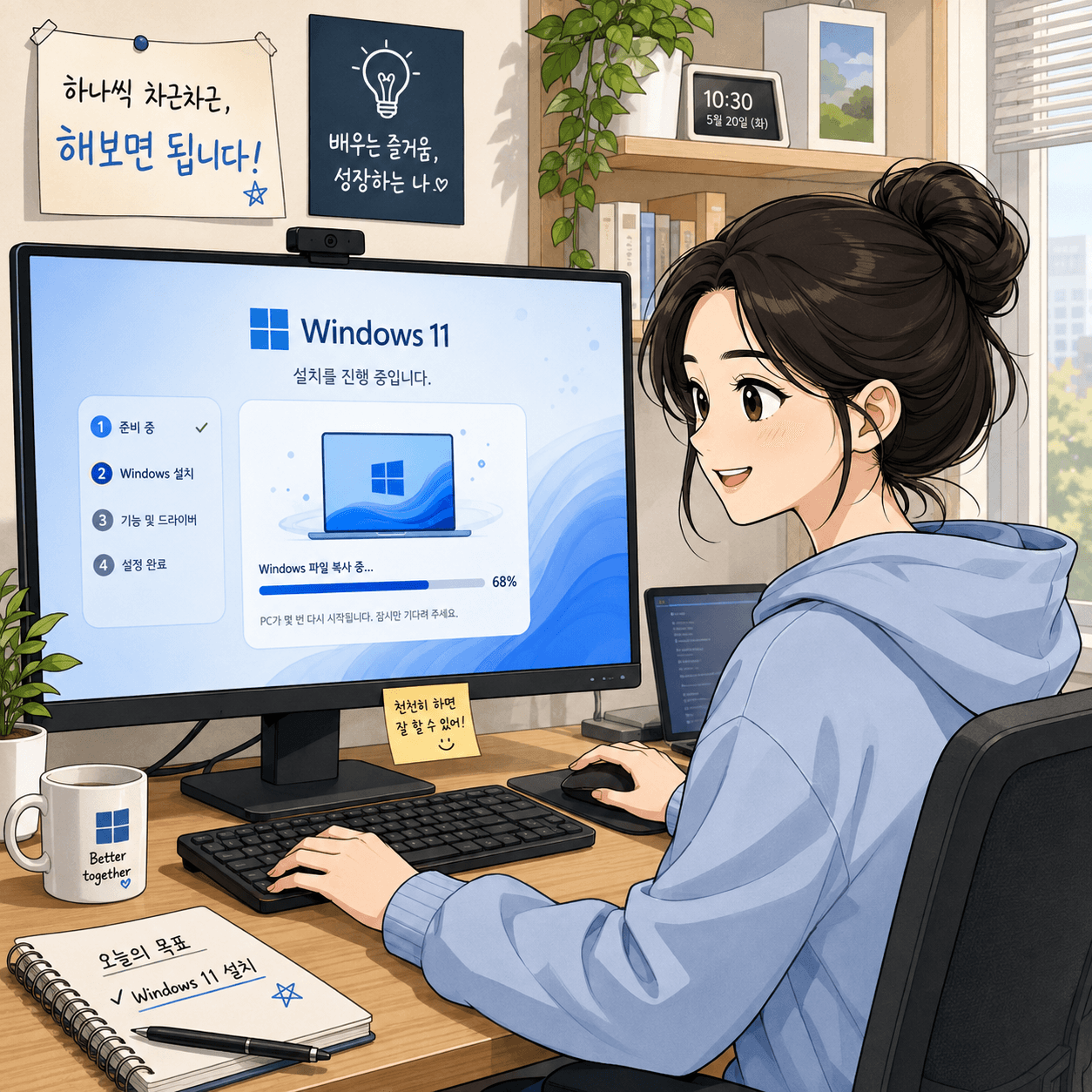
NVMe M.2 SSD가 장착된 최신 PC 환경에서는 제조사 로고가 노출되는 POST(Power-On Self-Test) 구간이 수 초 미만으로 단축됩니다. 특히 Windows 10 및 11에 기본 적용된 ‘빠른 시작 켜기(Fast Startup)’ 기술은 PC를 완전 종료하는 대신 커널 세션을 최대 절전 모드 상태로 저장하여 재부팅합니다.
이로 인해 전원 버튼을 켜도 메인보드가 USB 주변기기 초기화 루틴을 생략하거나 키 입력 대기 시간을 배제하면서, 바이오스 진입 키를 연타하더라도 신호가 묵살된 채 곧바로 윈도우 잠금 화면으로 넘어가는 현상이 발생합니다.
빠른 시작 켜기 설정 비활성화 절차
- 키보드의 Windows 키 + R을 눌러 실행 창을 열고
powercfg.cpl을 입력한 후 확인을 클릭합니다. - 제어판 전원 옵션 창 좌측 상단의 [전원 단추 작동 설정] 항목을 선택합니다.
- 상단에 위치한 [현재 사용할 수 없는 설정 변경] 방패 아이콘 링크를 클릭합니다.
- 하단 종료 설정 목록에서 [빠른 시작 켜기(권장)] 체크를 해제하고 하단의 [변경 내용 저장]을 클릭합니다.
💡 임시 완전 시스템 종료 요령
설정을 변경하지 않고 1회만 단축키 인식 환경을 확보하려면, 윈도우 시작 메뉴의 [다시 시작]이나 [시스템 종료]를 클릭할 때 키보드의 Shift 키를 누른 상태로 클릭합니다. 윈도우는 캐시 저장을 중단하고 완전 콜드 부팅 상태로 전원을 차단합니다.
4. 단축키 연타 없이 윈도우 11 및 10에서 UEFI 설정으로 직접 재부팅하는 방법
하드웨어 단축키 연타 타이밍을 잡기 어렵거나 무선 키보드(블루투스 방식 등)의 페어링 딜레이로 바이오스 진입 키 인식이 불가능할 때는 윈도우 복구 인터페이스의 UEFI 펌웨어 진입 기능을 활용하는 것이 가장 확실합니다.
단계별 Windows UEFI 설정 직행 절차
1. 윈도우 설정 진입: Windows 키 + I를 눌러 설정 창을 엽니다.
2. 복구 메뉴 이동: 시스템 > 복구 탭을 선택합니다. (Windows 10 환경은 업데이트 및 보안 > 복구)
3. 고급 시작 옵션 호출: 고급 시작 옵션 항목 우측의 [지금 다시 시작] 단추를 클릭합니다.
4. 옵션 선택 창: 블루 스크린 메뉴가 나타나면 [문제 해결]을 클릭합니다.
5. 고급 옵션 진입: [고급 옵션] 타일을 선택합니다.
6. 펌웨어 설정 실행: [UEFI 펌웨어 설정]을 클릭한 뒤 나타나는 화면에서 [다시 시작]을 누르면 메인보드 셋업 화면으로 즉시 연결됩니다.
⚠️ 주의: ‘UEFI 펌웨어 설정’ 메뉴가 보이지 않는 경우
고급 옵션 화면 내에 해당 타일이 존재하지 않는다면, 운영체제가 레거시 BIOS 모드(MBR 파티션 테이블)로 설치되었거나 메인보드 CSM 호환 모드로 구동 중인 상태입니다. 이 경우에는 하드웨어 바이오스 진입 키 단축키를 사용하거나 메인보드 CMOS Clear를 진행해야 합니다.
👉 함께 보면 좋은 글: 구형 컴퓨터에 윈도우11 최신 버전 업그레이드
5. 바이오스 셋업 진입 후 자주 발생하는 오류 트러블슈팅
바이오스 진입 키 입력을 통해 성공적으로 관리 화면에 들어선 이후에도 부팅 미디어가 잡히지 않거나 특정 장치가 비활성화되어 있는 문제가 빈번히 발생합니다. 주요 막힘 지점별 해결 방안을 점검해야 합니다.
1) 윈도우 설치 USB 드라이브가 인식되지 않는 현상
부팅 메뉴나 Boot Priority 순서 목록에 연결한 USB가 표시되지 않는다면, 설치 미디어가 작성된 규격(GPT vs MBR)과 메인보드의 부팅 모드가 일치하지 않기 때문입니다. 최신 UEFI 시스템은 GPT 파티션 구조의 USB만 인식합니다. 바이오스의 Boot 메뉴 내 CSM(Compatibility Support Module) 설정이 [Disabled]로 되어 있다면 설치 미디어가 UEFI 형식으로 제작되었는지 확인해야 합니다.
2) 인텔 12세대 이상 플랫폼에서 설치 시 NVMe SSD가 사라지는 경우
최신 인텔 프로세서 기반 시스템은 Intel VMD(Volume Management Device) 기술이 셋업 기본값으로 켜져 있는 경우가 많습니다. 이 기능이 활성화되어 있으면 윈도우 설치 진입 시 별도의 스토리지 컨트롤러 드라이버가 필요하며 내부 NVMe SSD가 표시되지 않습니다. 바이오스의 Advanced > VMD Setup Menu에서 VMD Controller를 [Disabled]로 변경하거나 메인보드 제조사 사이트에서 인텔 RST(빠른 스토리지 기술) 드라이버를 내려받아 압축 해제 후 설치 미디어에 담아야 합니다.
3) 블루투스/무선 키보드 인식 불가 문제
블루투스 기반 키보드는 윈도우 운영체제가 드라이버를 로드하기 전인 POST 단계에서 통신이 불가능합니다. 전용 2.4GHz USB 리시버를 사용하는 동글 방식이거나 유선 USB 키보드를 메인보드 후면 I/O 패널의 USB 2.0 포트에 직결하여 바이오스 진입 키 입력을 수행해야 안정적인 통신을 보장할 수 있습니다.
6. 자주 묻는 질문 (FAQ)