2027 스터디 플래너 PDF 다운로드 — 연간·월간·주간 76페이지 베이지 플래너로 공부 루틴 만들기
2027 스터디 플래너 PDF는 표지부터 연간·월간·주간·노트까지 총 76페이지로 구성된 베이지 색상 가로형 플래너입니다. 이 글의 다운로드 버튼을 누르면 PDF 파일이 바로 내려받아지며, 아래 미리보기 이미지로 실제 페이지 구성을 먼저 확인할 수 있습니다.
📌 핵심 정리
이 플래너는 과목별 시간표가 들어 있는 스터디 전용 속지가 아니라, 연간 목표·D-Day·월간·주간·노트 구성을 공부 관리에 활용하는 범용 플래너입니다. 2027년 공휴일과 대체공휴일이 반영된 공휴일 페이지가 들어 있고, 월간 페이지의 W번호를 누르면 해당 주간 페이지로 이동하는 하이퍼링크 구조입니다. 가로형이라 태블릿 필기 앱이나 가로 방향 인쇄에 잘 맞습니다.
2027 스터디 플래너 pdf 구성 한눈에 보기

원본 PDF를 직접 열어 페이지별로 확인한 실제 구성입니다. 파일은 총 76페이지이며, 표지와 목차를 제외한 본문은 연간 3페이지, 월간 12페이지, 주간 53페이지, 노트 6페이지로 이루어져 있습니다.
| 구분 | 페이지 | 들어 있는 내용 |
|---|---|---|
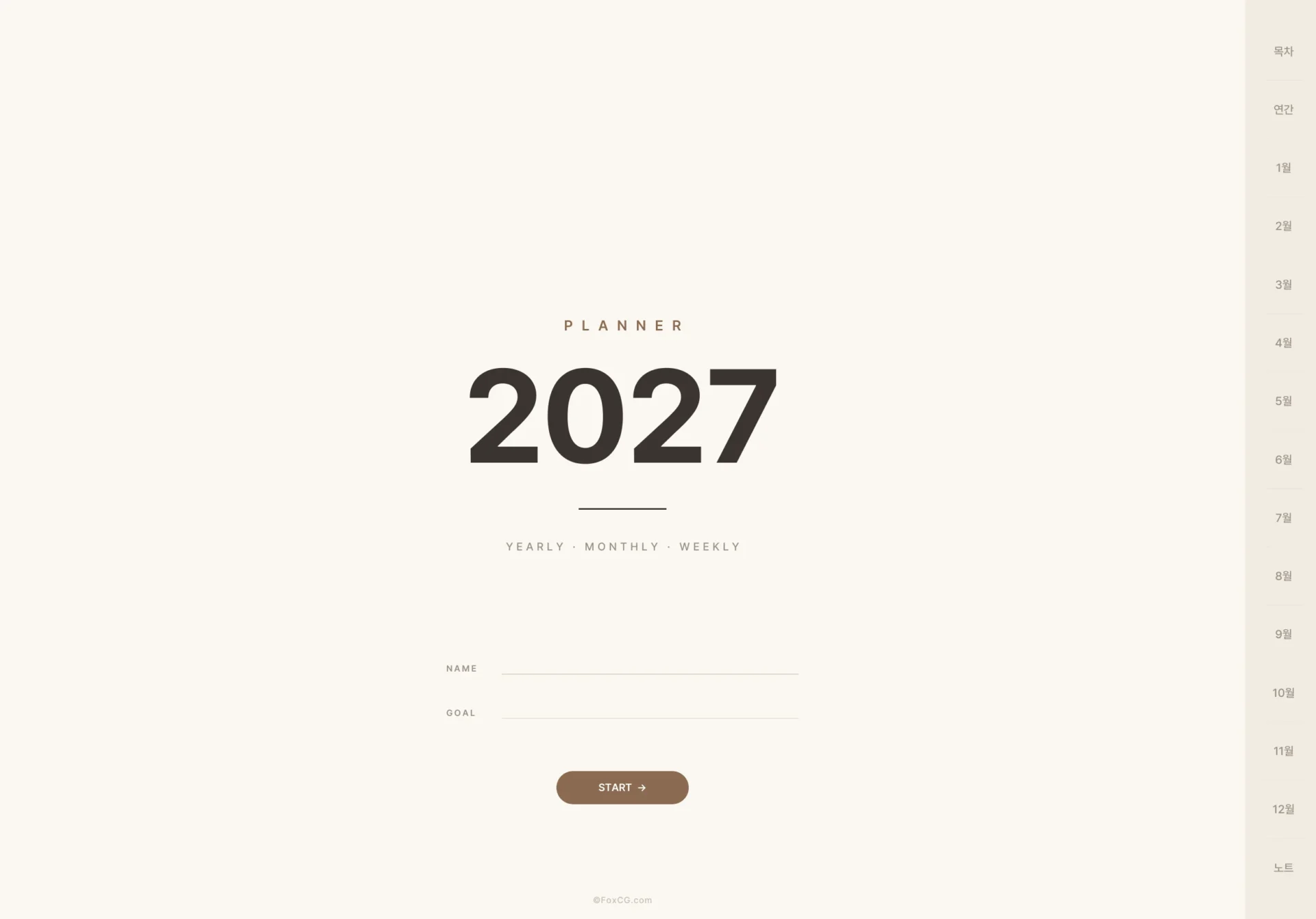
| 표지·목차 | 2페이지 | 2027 표지(NAME·GOAL 입력란), 목차와 하이퍼링크 안내 |
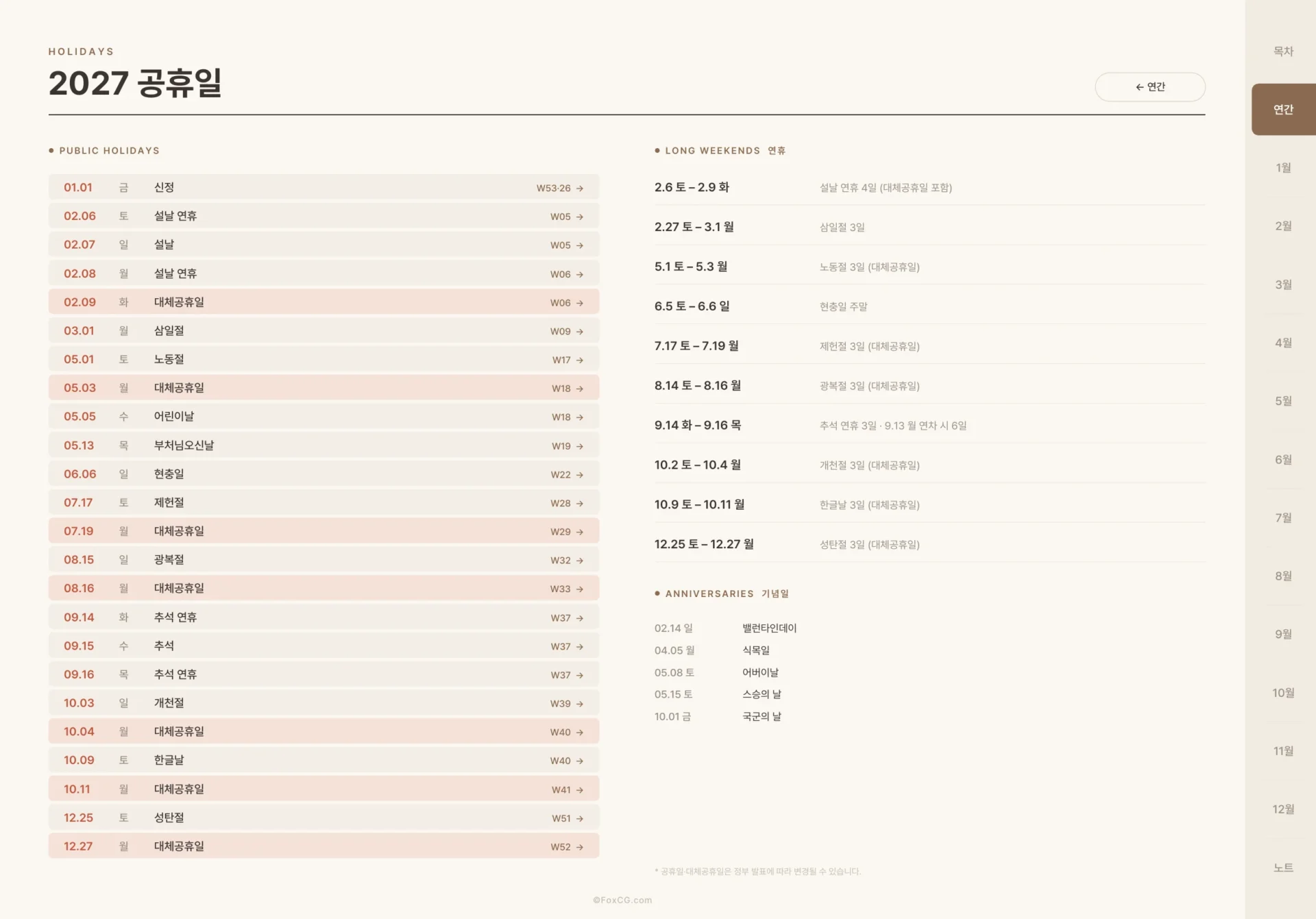
| 연간 | 3페이지 | 연간 캘린더, 올해의 목표(목표·D-Day·보상·월별 키워드), 2027 공휴일·대체공휴일·연휴·기념일 |
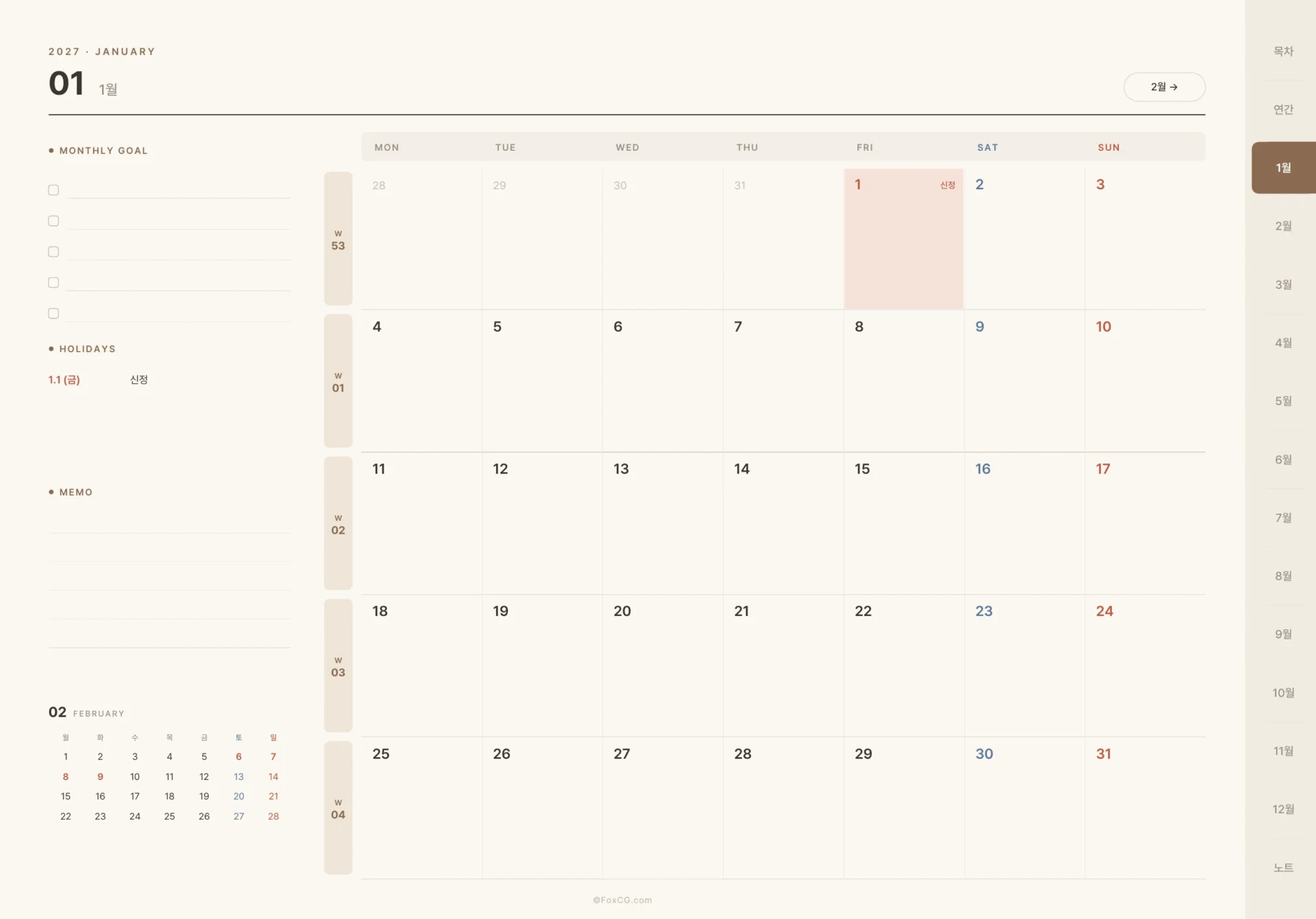
| 월간 | 12페이지 | 1~12월 월간 달력, MONTHLY GOAL, HOLIDAYS, MEMO, 다음 달 미니 달력 |
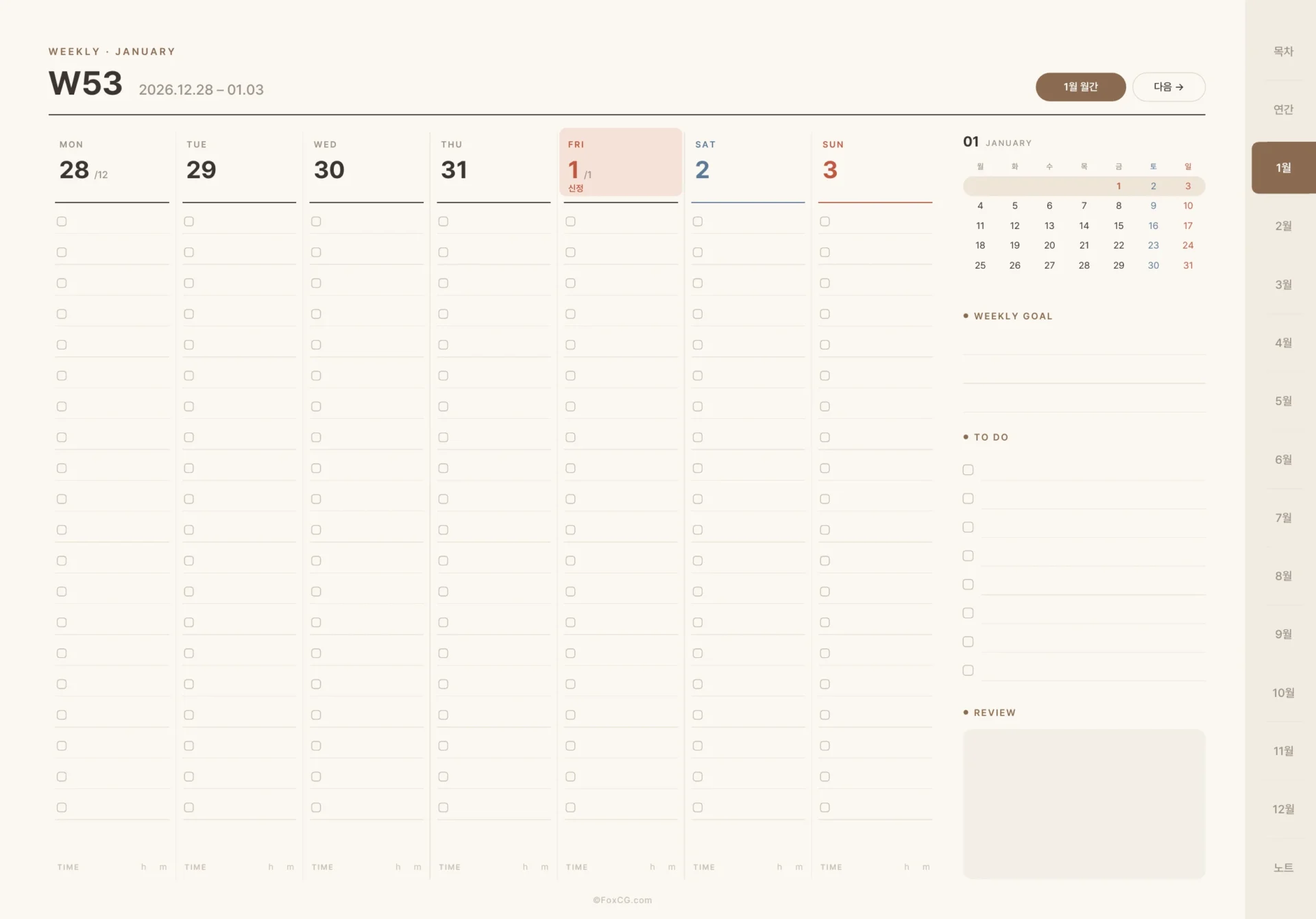
| 주간 | 53페이지 | W53~W52 주간 페이지, 요일별 체크칸과 TIME 기록란, WEEKLY GOAL·TO DO·REVIEW |
| 노트 | 6페이지 | 줄·모눈·도트·코넬·무지 노트 안내와 노트 페이지, 키워드 노트(SUMMARY 포함) |
⚠️ 정직한 안내: 이 플래너에는 과목별 시간표나 과목 관리 전용 페이지가 없습니다. 대신 연간 목표 페이지의 TARGET & D-DAY 표에 시험·목표일과 목표치를 적고, 주간 페이지의 요일별 체크칸과 TIME 기록란에 공부 분량을 적는 방식으로 스터디용으로 활용하는 구성이 맞습니다.
2027 스터디 플래너 pdf 미리보기
아래 이미지는 원본 PDF에서 직접 렌더링한 실제 페이지입니다. 색상과 레이아웃이 그대로 보이므로, 받기 전에 취향에 맞는지 확인해 보세요.
2027 공휴일과 대체공휴일, 어떻게 반영됐나
공휴일 페이지는 2027년 1년치 공휴일과 대체공휴일, 연휴 구간, 기념일을 한 장에 정리한 페이지입니다. 2026년 공휴일에 관한 법률 개정으로 노동절(5월 1일)과 제헌절(7월 17일)이 공휴일로 지정되고 대체공휴일이 적용된 내용이 반영되어 있습니다. 실제 표기된 주요 일정은 다음과 같습니다.
| 날짜 | 내용 | 연휴 표기 |
|---|---|---|
| 5월 1일(토) ~ 5월 3일(월) | 노동절 + 대체공휴일 | 노동절 3일 |
| 7월 17일(토) ~ 7월 19일(월) | 제헌절 + 대체공휴일 | 제헌절 3일 |
| 2월 6일(토) ~ 2월 9일(화) | 설날 연휴 + 대체공휴일 | 설날 연휴 4일 |
| 9월 14일(화) ~ 9월 16일(목) | 추석 연휴 | 추석 연휴 3일, 9월 13일 연차 시 6일 |
플래너 자체에도 “공휴일·대체공휴일은 정부 발표에 따라 변경될 수 있습니다”라는 안내가 적혀 있습니다. 시험 일정이나 연휴 계획은 사용 시점에 다시 한 번 확인하는 것이 안전합니다.
주간 스터디플래너 pdf 활용 루틴
이 플래너의 스터디 활용법은 단순합니다. 연간 목표 페이지에 큰 목표와 D-Day를 적고, 월간 페이지에 그달의 분량을 나누고, 주간 페이지에서 매일 실행하는 구조입니다.
1연간 목표 페이지에 목표와 D-Day 적기
MY GOALS에 올해 목표를, TARGET & D-DAY 표에 시험일·목표치·보상을 적습니다. 목표를 달성했을 때의 보상을 미리 정해 두면 주간 루틴이 흔들릴 때 버팀목이 됩니다.
2월간 페이지에 한 달 분량 나누기
MONTHLY GOAL에 이번 달에 끝낼 분량을 적고, 달력에 시험·제출일을 표시합니다. 월간 페이지 왼쪽의 W번호를 누르면 해당 주간 페이지로 바로 이동합니다.
3주간 페이지에서 매일 체크하고 복습하기
WEEKLY GOAL과 TO DO를 먼저 적고, 요일별 체크칸에 한 일씩 표시합니다. 하단의 TIME 기록란에 공부 시간을 적으면 한 주 공부량이 숫자로 보입니다. 주말에는 REVIEW 칸에 잘된 점과 고칠 점을 짧게 적습니다.
✅ 스터디 활용 체크리스트
☐ 연간 목표 페이지에 목표·D-Day·보상 적기
☐ 월간 GOAL에 한 달 분량 나누기
☐ 주간 TO DO는 전날 밤이나 월요일 아침에 미리 적기
☐ 매일 TIME 기록란에 공부 시간 적기
☐ 주말 REVIEW 칸에 복습 포인트 한 줄 적기
굿노트 스터디플래너 pdf로 쓰는 방법
이 파일은 PDF 형태라 굿노트 같은 PDF 필기 앱에 가져와서 쓸 수 있습니다. 일반적인 가져오기 순서는 다음과 같습니다. 앱 버전마다 메뉴 이름이 다를 수 있으니, 아래 순서는 일반적인 흐름으로 참고하세요.
1파일 받기
이 글의 다운로드 버튼을 눌러 PDF 파일을 기기에 저장합니다.
2필기 앱으로 가져오기
파일 앱에서 공유 버튼을 눌러 굿노트를 선택하거나, 굿노트 안에서 가져오기 메뉴로 PDF를 불러와 새 문서로 만듭니다.
3탭으로 이동하며 쓰기
우측 탭을 누르면 목차·연간·월별·노트 페이지로 이동하고, 월간 페이지의 W번호를 누르면 해당 주간 페이지로 이동합니다. 노트가 더 필요하면 노트 안내 페이지의 설명대로 원하는 노트 페이지를 복제해서 사용합니다.
💡 팁: 초등 스터디플래너 pdf를 찾는 경우에도 같은 방식으로 쓸 수 있습니다. 과목 이름 대신 요일별 할 일을 적는 칸으로 쓰면, 저학년은 하루 할 일 3~4개만 적는 식으로 분량을 줄여 사용하는 것이 좋습니다.
한달 스터디 플래너 pdf 인쇄와 제본 팁
종이에 인쇄해서 쓰는 경우, 이 플래너는 가로형이므로 인쇄 방향을 가로로 맞추는 것이 먼저입니다. 한 달만 필요한 경우에는 해당 월간 페이지와 그달의 주간 페이지만 골라 인쇄하면 한달 스터디 플래너 pdf처럼 쓸 수 있습니다.
인쇄할 때는 프린터 설정에서 “용지에 맞춤”을 선택하면 여백에 맞게 축소되어 잘림을 줄일 수 있습니다. 76페이지 전체를 인쇄하면 두꺼워지므로, 스프링 제본이나 클립 파일에 월별로 나눠 끼우는 방식이 실용적입니다. 필기용으로는 일반 복사지보다 살짝 두꺼운 용지가 뒤비침을 줄여 줍니다.
디지털로 쓰는 경우에는 인쇄하지 않고 파일 그대로 두고, 노트 페이지가 부족하면 노트 페이지를 복제해서 이어 쓰면 됩니다.
먼슬리 플래너와 이 플래너의 차이
같은 2027년 플래너라도 월간만 담은 플래너와 이 플래너는 범위가 다릅니다. 월간만 필요하면 월간 중심 플래너가 가볍고, 1년 공부 루틴을 한 파일로 관리하고 싶다면 연간·주간·노트까지 담은 이 플래너가 맞습니다.
| 비교 항목 | 이 플래너 | 월간 중심 플래너 |
|---|---|---|
| 전체 분량 | 76페이지 | 월간 중심, 상대적으로 가벼움 |
| 연간 목표·D-Day | 있음 | 플래너마다 다름 |
| 주간 페이지 | 53주 전체 포함 | 없는 경우 있음 |
| 공휴일 페이지 | 2027 공휴일·연휴 정리 포함 | 달력 표기만 있는 경우 있음 |
| 노트 | 줄·모눈·도트·코넬·무지 | 플래너마다 다름 |
월간 중심 플래너가 궁금하다면 2027 먼슬리 플래너 PDF 글도 함께 참고하세요. 스터디 양식 자체를 더 살펴보고 싶다면 스터디 플래너 양식 PDF 글도 도움이 됩니다.
2027 스터디 플래너 pdf 다운로드 안내
아래 버튼을 누르면 이 글에서 소개한 76페이지 플래너 PDF 파일이 바로 내려받아집니다. 받기 전에 위 미리보기로 표지·월간·주간·공휴일 페이지를 확인하고, 받은 뒤에는 굿노트 가져오기나 가로 방향 인쇄 중 편한 방식으로 사용하세요.
📎 참고: 플래너 구성과 페이지 수는 원본 PDF를 직접 추출해 확인했습니다. 공휴일·대체공휴일은 정부 발표에 따라 변경될 수 있습니다.
자주 묻는 질문
Q 2027 스터디 플래너 pdf는 어떻게 다운로드하나요?
A 이 글 상단과 하단의 다운로드 버튼을 누르면 76페이지 PDF 파일이 바로 내려받아집니다. 받기 전에 본문의 미리보기 이미지로 표지·월간·주간·공휴일 페이지를 먼저 확인할 수 있습니다.
Q 굿노트 스터디플래너 pdf로 가져오려면 어떻게 하나요?
A PDF를 기기에 저장한 뒤 파일 앱의 공유 버튼으로 굿노트를 선택하거나, 굿노트 안에서 가져오기 메뉴로 불러와 새 문서로 만듭니다. 우측 탭과 월간 페이지의 W번호로 원하는 페이지로 이동하면서 필기할 수 있습니다.
Q 과목별 시간표 페이지가 들어 있나요?
A 아니요. 이 플래너에는 과목별 시간표 전용 페이지가 없습니다. 대신 연간 목표·D-Day 표, 월간 GOAL, 주간 요일별 체크칸과 TIME 기록란에 공부 분량과 시간을 적는 방식으로 활용합니다.
Q 주간 스터디플래너 pdf와 월간은 어떻게 다르게 쓰나요?
A 월간 페이지에는 한 달 분량과 시험·제출일을 큰 그림으로 적고, 주간 페이지(W53~W52)에는 그주의 할 일과 매일 공부 시간을 적습니다. 월간에서 W번호를 누르면 해당 주간 페이지로 바로 이동합니다.
Q 인쇄해서 쓰려면 어떻게 해야 하나요?
A 가로형이므로 인쇄 방향을 가로로 맞추고, 프린터 설정에서 용지에 맞춤을 선택하면 잘림을 줄일 수 있습니다. 한 달만 필요하면 해당 월간 페이지와 그달의 주간 페이지만 골라 인쇄하면 됩니다.
Q 2027 스터디 플래너 pdf를 다른 사람과 공유해도 되나요?
A 이 글의 다운로드 버튼으로 받은 파일은 개인 학습용으로 사용하세요. 파일 자체를 다른 곳에 다시 올리거나 판매하는 용도로 쓰는 것은 권장하지 않으며, 공유가 필요하면 이 글의 주소를 안내하는 방식이 안전합니다.