
사이트 접속 오류 해결법 – DNS 설정 변경으로 5분 만에
“티비몬, 티비위키 접속오류 해결방법 – DNS 설정 변경”
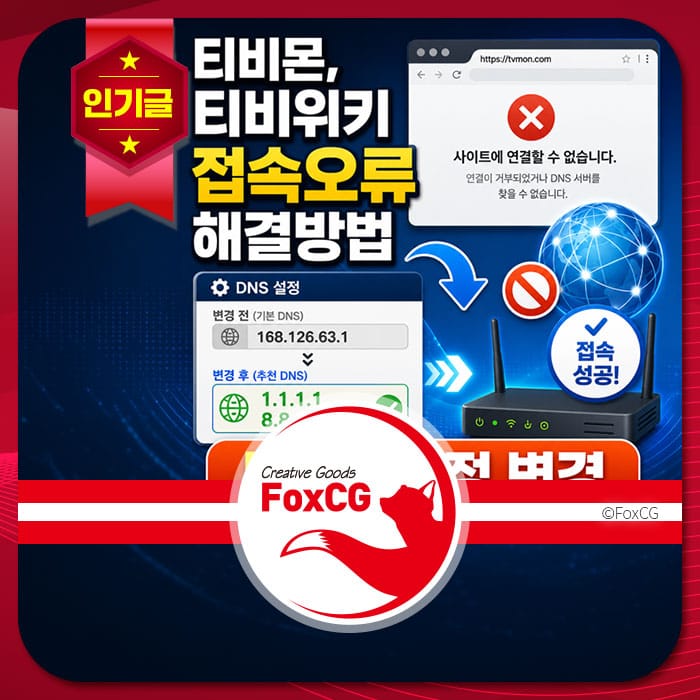
★ 오늘 글의 핵심 요약 브리핑
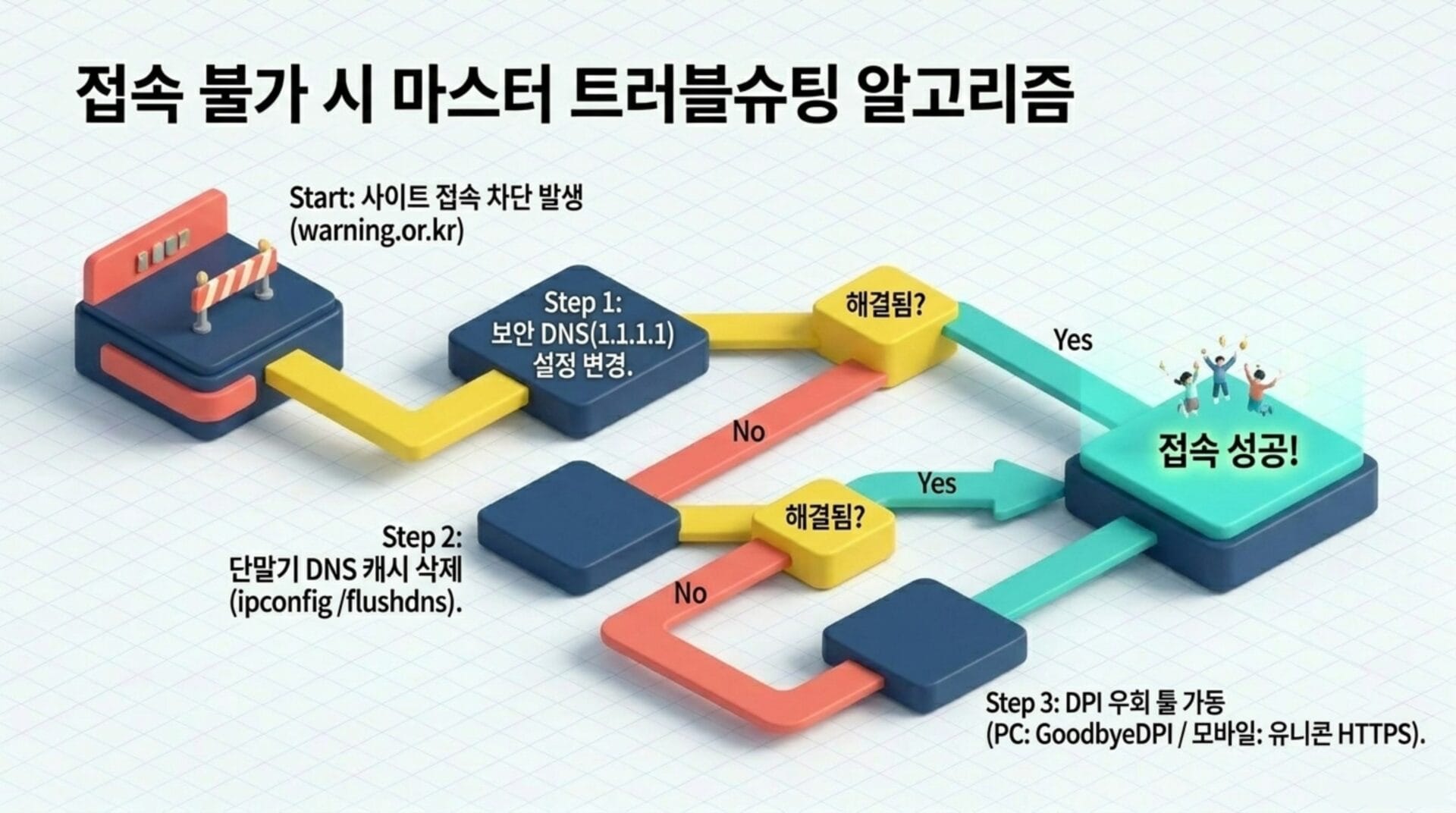
티비몬이나 티비위키 접속 오류는 단순 서버 다운이 아니라 방송통신심의위원회의 차단 조치로 인한 현상입니다. 국내 ISP의 평문 DNS 검열을 우회하려면 윈도우나 모바일 설정에서 Cloudflare(1.1.1.1) 등의 암호화 DNS(DoH/DoT)로 변경해야 합니다. 만약 주소 변경 후에도 먹통이라면 심층 패킷 분석(DPI) 우회 툴인 GoodbyeDPI나 유니콘 HTTPS를 병행하고, ipconfig /flushdns 명령어로 기존 통신 캐시를 완전히 밀어내야 정상적인 소켓 연결이 완료됩니다.
평소처럼 주말 저녁에 침대에 누워 티비몬이랑 티비위키에 밀린 예능 보려고 접속을 딱 눌렀는데, 하얀 화면에 ‘사이트에 연결할 수 없음’이라는 메시지만 덜렁 떠서 순간 엄청 답답하셨던 분들 많으실 겁니다. ‘어라? 서버가 터졌나?’ 싶어서 몇 번을 새로고침해 보고 비행기 모드를 껐다 켜봐도 여전히 먹통이라 당황스러우셨을 텐데요.
막상 커뮤니티를 찾아보면 누구는 잘 된다고 하고, 누구는 주소가 바뀌었다고 디동코리아(di동코리아) 같은 인덱싱 사이트를 뒤적거리며 대체 주소를 찾아 헤매기도 합니다. 하지만 매번 바뀔 때마다 새 주소를 추적하는 건 진짜 번거로운 일이더라고요. 사실 이건 단순한 서버 고장이 아니라 우리나라 인터넷 네트워크 환경의 검열 체계와 맞물린 아키텍처 관점의 문제입니다. 매번 스트레스받지 않고 근본적으로 내 기기의 통신 프로토콜을 손봐서 영구적으로 해결하는 엔지니어링 접근법을 공유해 드릴 테니 차근차근 따라 해보세요.
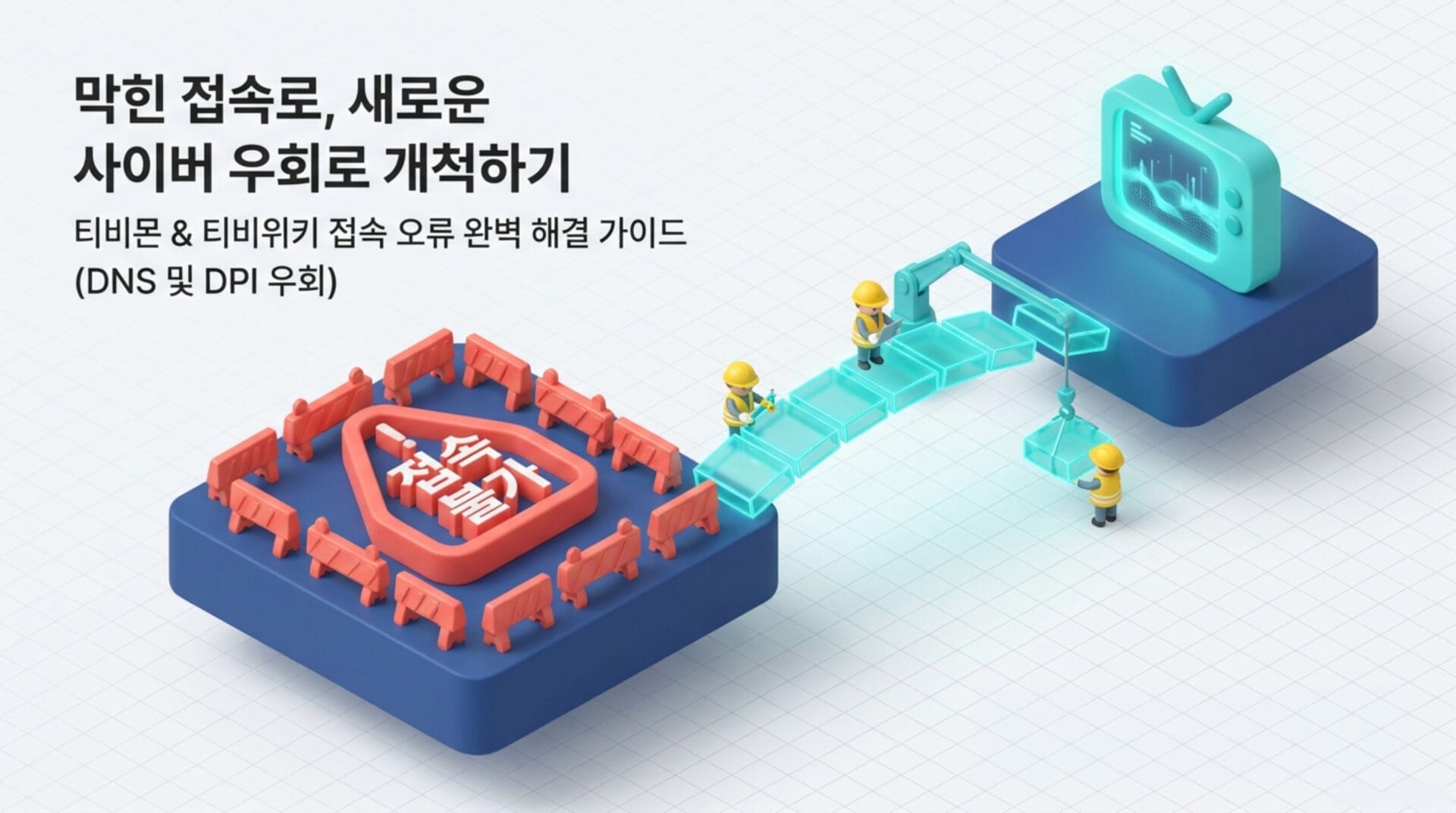
잘 나오던 티비위키가 갑자기 먹통이 된 진짜 기술적인 이유
처음에는 저도 사이트 운영자가 야반도주했거나 트래픽이 폭주해서 임시로 지연되는 줄로만 알았습니다. 하지만 실상을 알고 보니 방송통신심의위원회(KCSC)에서 불법 정보 심의 조치에 따라 SK브로드밴드, KT, LG유플러스 같은 국내 인터넷 서비스 제공사업자(ISP)에게 접속 차단 명령을 내린 결과물이더군요.
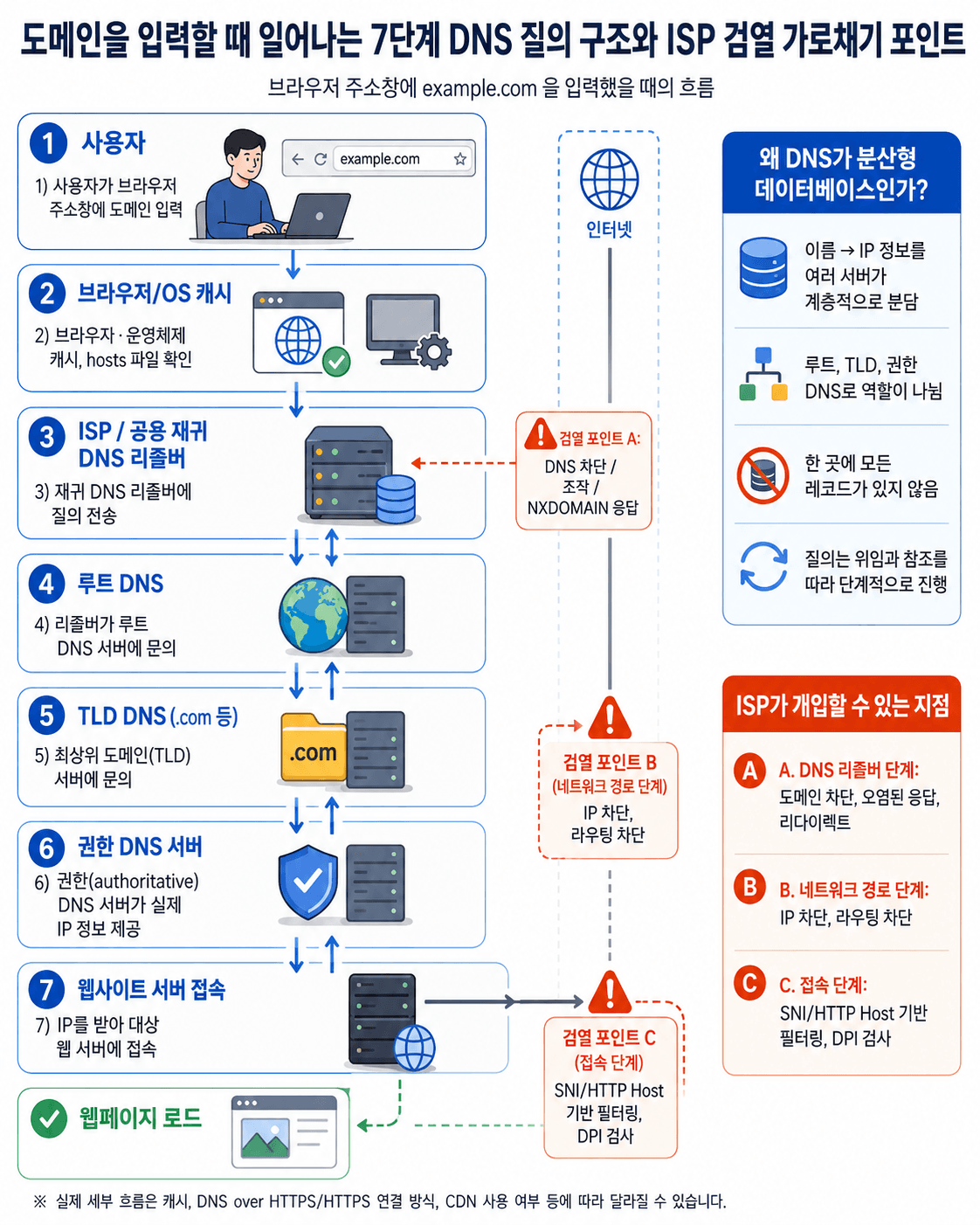
우리가 주소창에 영문 도메인을 치면 컴퓨터는 기계가 읽을 수 있는 숫자로 된 IP 주소로 변환하는 과정을 거치게 됩니다. 이걸 도메인 네임 시스템(DNS) 변조 방식이나 심층 패킷 분석(DPI) 기반의 서버 이름 표시(SNI) 제한 방식으로 ISP 단에서 낚아채서 통로를 끊어버리는 것입니다. 목적지 웹서버와 내 단말기가 서로 악수를 나누는 핸드셰이크 단계를 완료하지 못하게 방해하니까 이용자 입장에서는 네트워크 단절 상태를 마주할 수밖에 없는 구조인 거죠.
기본적으로 우리가 인터넷을 쓸 때 거치는 주소 변환 트래픽 제어 과정은 아래와 같이 7단계의 아주 촘촘한 구조화된 트랜잭션 절차를 밟게 됩니다.
| 질의 순서 | 동작 주체 | 트래픽 제어 및 주소 변환 과정 |
|---|---|---|
| 1단계 | 사용자 브라우저 | 주소 입력 즉시 로컬 OS 캐시 메모리에서 기존 매핑 레코드를 조회, 발견 시 즉각 소켓 연결 수립. |
| 2단계 | DNS 리졸버 | 로컬 캐시에 없으면 단말에 사전 설정된 ISP 혹은 사설 DNS 리졸버로 분석 요청 송신. |
| 3단계 | 루트 네임 서버 | 질의를 접수하고 주소 최우측 확장자(.com, .net 등)를 판독해 최상위 도메인(TLD) 서버 목록 반환. |
| 4단계 | TLD 네임 서버 | 리디렉션된 목적지 정보에 의거해 상세 정보를 보관하는 권한 네임 서버 주소 정보를 하사. |
| 5단계 | 권한 네임 서버 | 도메인 소유자가 배포한 웹 서버의 정적 공인 IP 주소 매핑 레코드를 최종 판독하여 리졸버에 제공. |
| 6단계 | DNS 리졸버 | 전송받은 최종 도메인 타깃 IP 데이터를 수집해 로컬 레코드 캐시에 기록한 뒤 단말로 반환. |
| 7단계 | 단말 브라우저 | 최종 수집된 IP 주소를 소켓 목적으로 삼아 TCP 핸드셰이크를 전개하고 콘텐츠 로드. |
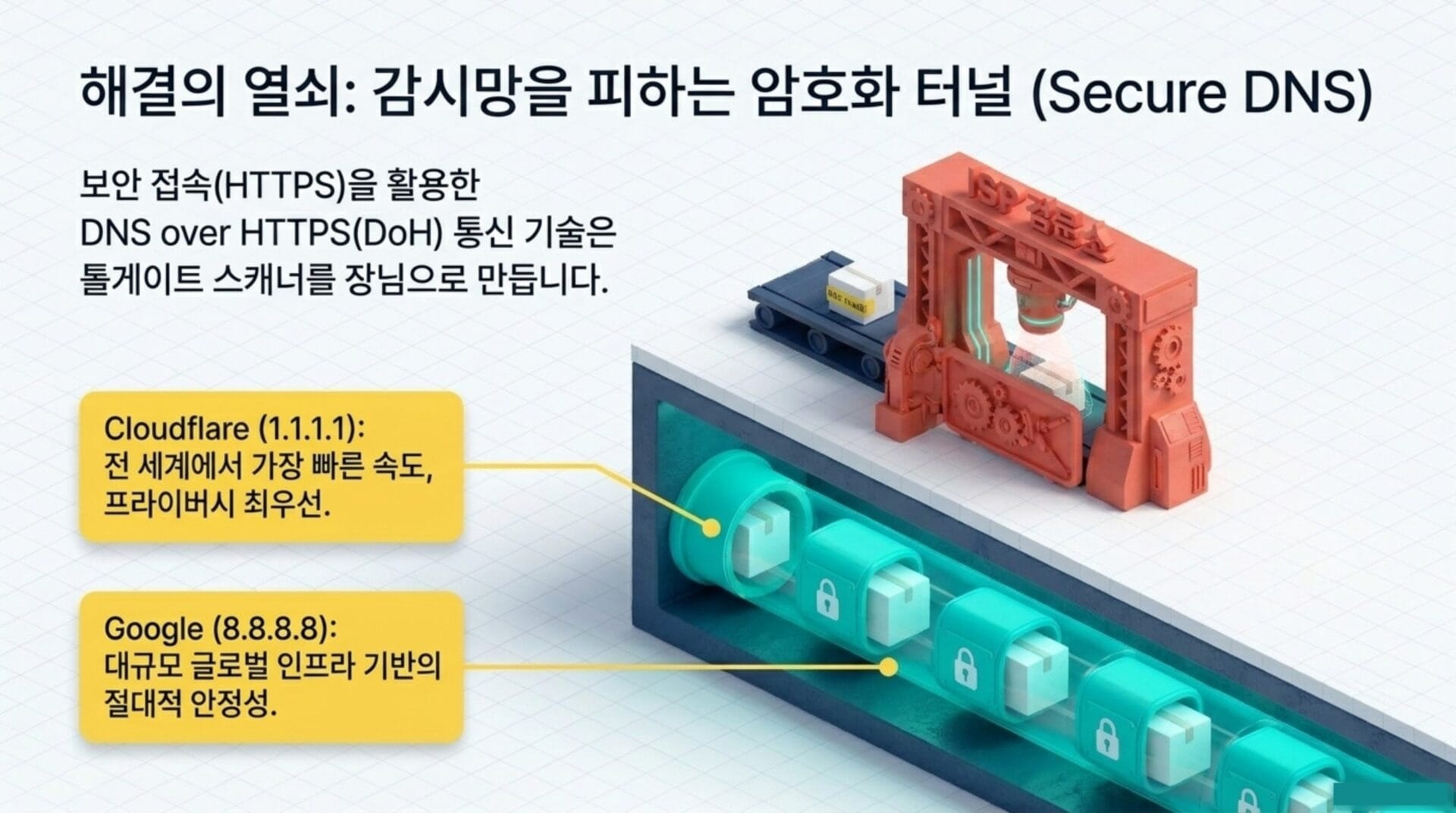
국내 ISP들은 바로 이 과정에서 사용자의 요청이 암호화되지 않은 ‘평문 상태’로 노출된다는 약점을 노립니다. 내가 어떤 사이트에 가려고 하는지 메타데이터가 외부에 투명하게 들여다보이니까, 중간에 패킷 스니핑 검열을 통해 유해 사이트 경고창으로 강제 리디렉션을 시켜버리는 거죠. 이걸 뚫어내려면 데이터를 불투명 봉투에 담아 보내듯 터널링 암호화를 해주는 DoT(DNS over TLS)나 DoH(DNS over HTTPS) 프로토콜을 도입해야 합니다.
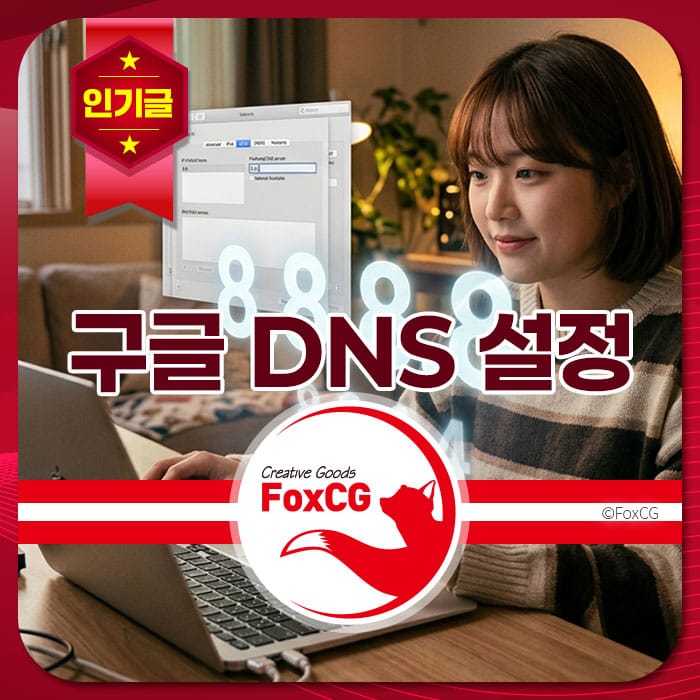


내가 직접 세팅해 본 Windows 11 차단 우회 및 DNS 암호화 방법
사실 매번 유료 VPN을 켜자니 인터넷 속도가 눈에 띄게 느려져서 고화질 스트리밍을 볼 때 버퍼링 때문에 답답하더라고요. 그래서 저는 윈도우 11 환경에서 레거시 제어판을 거치지 않고, 시스템 내부 설정 앱을 이용해 DoH 암호화를 기본으로 지정하는 방식으로 정착했습니다. 이렇게 하면 회선 대역폭 손실 없이 아주 쾌적하게 뚫립니다.
직접 세팅하면서 캡처해 둔 경로를 토대로 순서대로 가이드해 드릴 테니 그대로 기입 데이터값을 채워보세요.
- 먼저 키보드에서 ‘시작’ 버튼을 우클릭한 뒤 ‘설정’으로 진입하고, 왼쪽 사이드바에서 ‘네트워크 및 인터넷’을 선택합니다.
- 우측 화면에서 현재 사용 중인 회선 종류에 따라 ‘이더넷’ 또는 ‘Wi-Fi’ 속성 탭으로 들어갑니다.
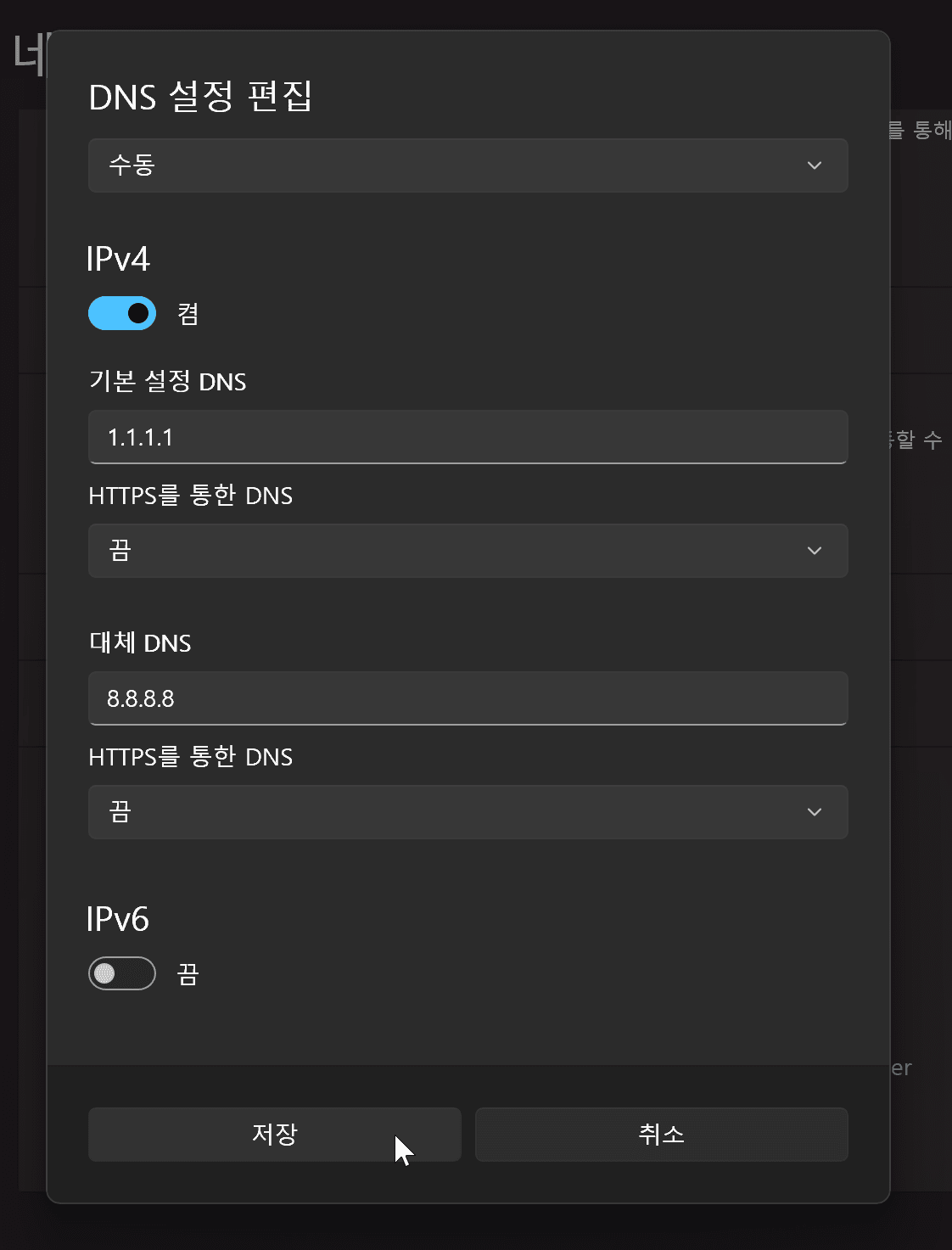
- ‘DNS 서버 할당’ 필드 오른쪽에 있는 ‘편집’ 버튼을 클릭한 뒤, 기본 설정인 ‘자동(DHCP)’을 ‘수동’으로 토글을 변경해 줍니다.
- ‘IPv4’ 슬라이더 스위치를 활성화하면 기본 및 보조 IP를 넣는 필드가 호출됩니다.
- ‘기본 설정 DNS’ 란에 글로벌 퍼블릭 서버 주소인
1.1.1.1(Cloudflare) 혹은8.8.8.8(Google)을 입력합니다. - 가장 중요한 포인트인데, 바로 아래 ‘기본 설정 DNS 암호화’ 드롭다운을 열어 ‘암호화된 항목만 (HTTPS를 통한 DNS)’을 무조건 지정해야 합니다.
- 마지막으로 ‘대체 DNS’ 란에
1.0.0.1또는8.8.4.4를 넣고 똑같이 ‘암호화된 항목만’을 선택한 뒤 저장을 누르면 끝납니다.
파워 유저분들이라면 매번 마우스 클릭할 필요 없이 Windows PowerShell(관리자 권한)을 실행해서 아래 명령어로 InterfaceIndex 번호를 확인한 뒤 콘솔에서 다이렉트로 매핑 정책을 제어하시는 게 훨씬 빠르고 직관적일 겁니다.
“티비몬, 티비위키 접속오류 해결방법 – DNS 설정 변경”
스마트폰 모바일 환경(Android/iOS) 및 콘솔 게임기 일괄 적용 가이드
스마트폰 같은 모바일 기기는 출퇴근할 때 엘리베이터나 기지국, 무선 공유기 와이파이망이 수시로 바뀌다 보니 정적 IP를 개별로 바꾸면 세팅이 자꾸 초기화되는 병목이 생깁니다. 그래서 아예 시스템 전역에 프로필 배포 파일이나 내장 DoT 기능을 통합 설계하는 게 직빵입니다.
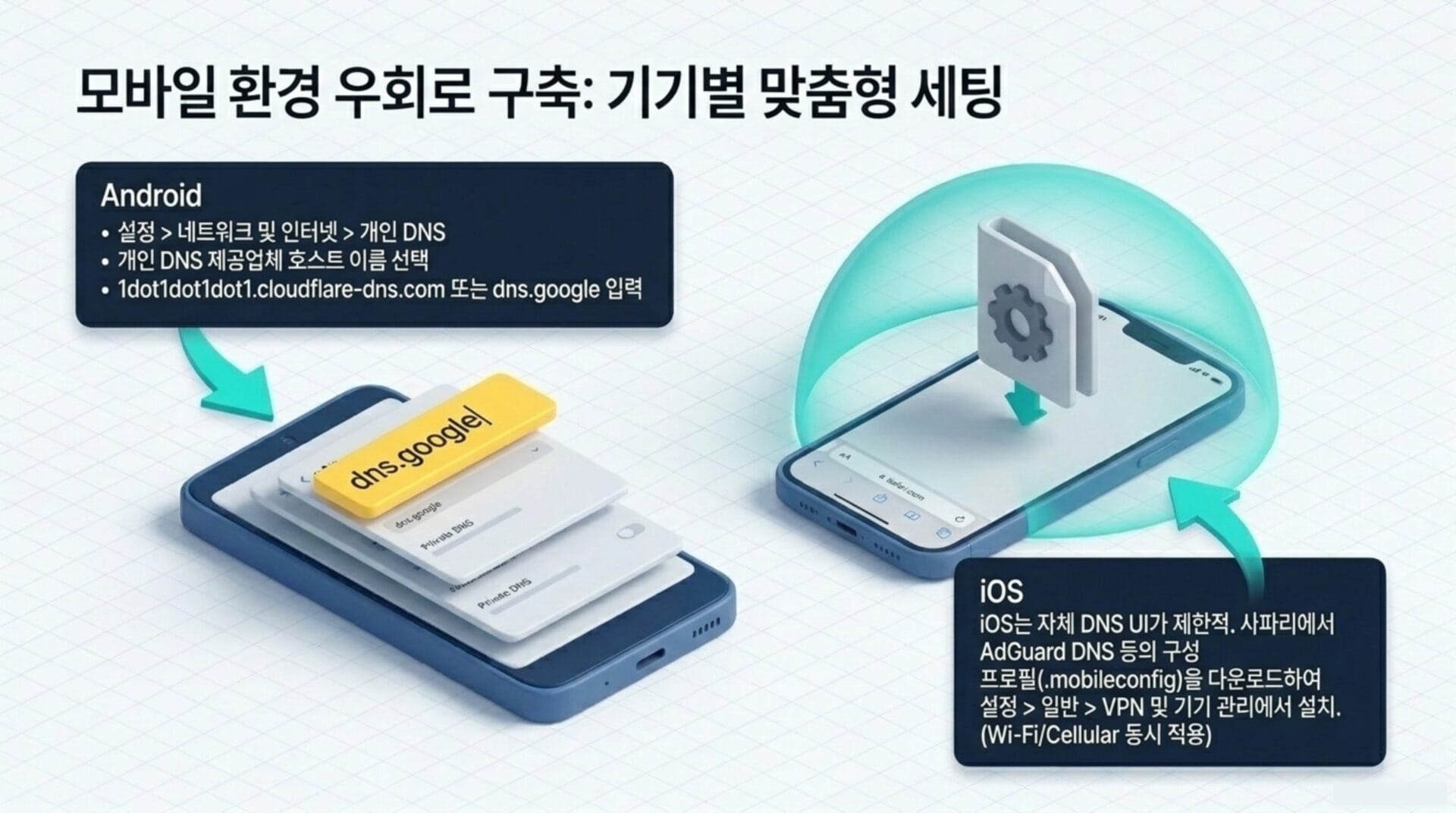
안드로이드(Galaxy 등) DoT 적용법:
설정 앱에서 ‘연결’ -> ‘기타 연결 설정’ -> ‘개인 DNS(Private DNS)’ 메뉴로 들어갑니다. 그다음 ‘개인 DNS 제공업체 호스트 이름’을 선택하고 dns.google 또는 AdGuard 전용 주소인 dns.adguard-dns.com을 기재하고 저장하면 됩니다. 단, 이렇게 하면 간혹 홈 네트워크 와이파이에 진입할 때 내부 공유기 게이트웨이 해석 단계랑 세션 마찰을 일으켜 와이파이가 먹통이 될 때가 있습니다. 이럴 땐 Tasker 자동화 툴을 써서 집 와이파이 범위에선 private_dns_mode를 off나 opportunistic으로 풀리게 세팅해 두면 꼬임 증상이 말끔히 해결됩니다.
아이폰(iOS) 모바일 프로필 배포 기법:
애플 기기는 아쉽게도 순정 UI에서 DoT/DoH 설정을 따로 제공하지 않더라고요. 그래서 사파리(Safari) 브라우저를 켜고 AdGuard DNS 배포 사이트 같은 신뢰할 수 있는 곳에 접속해서 내 목적에 맞는 .mobileconfig 확장자 관리 프로필 패키지를 다운로드해야 합니다. 다운로드 승인 팝업을 수락하면 아이폰 설정 최상단에 ‘프로필이 다운로드됨’이라는 문구가 뜨는데, 거길 눌러 설치(Install) 가이드를 완료하면 시스템 수준에 이식되어 검열망을 우회하게 됩니다.
집 거실에서 플레이스테이션(PS5)이나 닌텐도 스위치, 엑스박스로 브라우저를 켜거나 소형 가전을 쓰시는 분들은 기기별로 네트워크 편집을 하기가 참 까다롭죠. 그럴 땐 아예 무선 인터넷 공유기(Router)의 WAN 제어를 건드리는 게 가장 영리한 인프라 제어 방식입니다.
우리집 공유기 DNS 주소 설정 체크
웹 브라우저 주소창에 192.168.0.1 같은 공유기 게이트웨이 관리자 IP로 접속해 로그인해 주세요.
주소를 바꿨는데도 계속 오류가 난다면? ‘이것’ 안 지워서 그렇습니다
“알려주신 대로 다 바꿨는데 여전히 사이트에 연결할 수 없다고 떠요!” 하시는 분들이 계십니다. 이건 내 잘못이 아니라 내 컴퓨터 운영체제나 크롬 브라우저 세션 상위에 예전에 차단당했던 유해 사이트 매핑 정보가 화석처럼 끈질기게 남아 작동하고 있기 때문입니다.
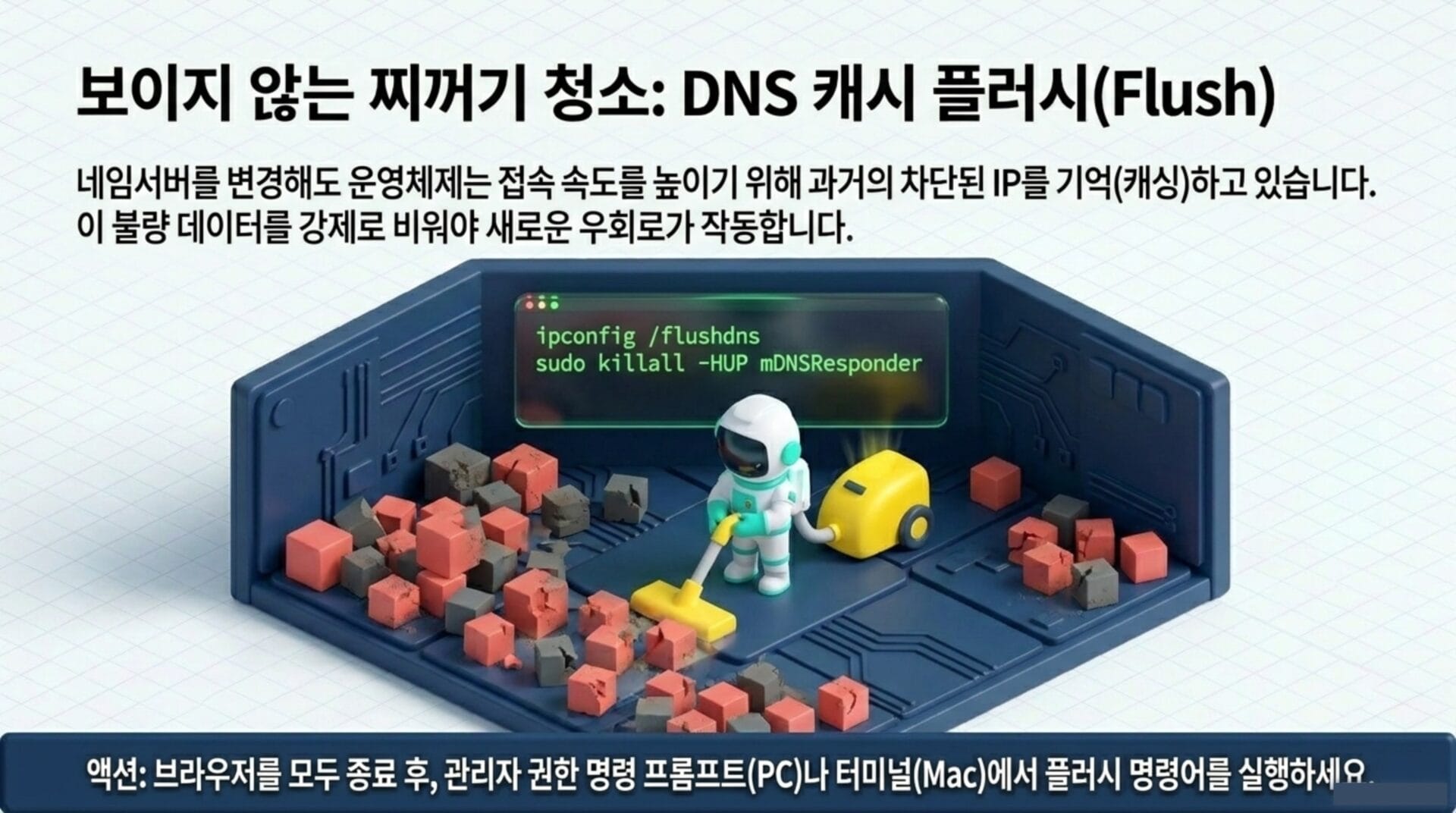
아무리 서버 관리자가 우회 대체 주소를 새로 파싱해 전파해도, 인터넷 전역으로 완전히 안정화되기까지 최대 48시간이 걸리는 데다 단말 내부 임시 테이블 보존 시간 때문에 충돌이 길어지는 거죠. 이럴 땐 쌓여있는 전산 데이터 찌꺼기를 말끔히 청소해 주는 ‘DNS 캐시 플러시’ 과정이 무조건 동반되어야 합니다.
- Windows 10 / 11 환경: 시작 버튼 누르고
cmd를 검색한 뒤 마우스 우클릭하여 ‘관리자 권한으로 실행’을 누릅니다. 콘솔 창에ipconfig /flushdns를 타이핑하고 엔터를 치면 리졸버 캐시가 성공적으로 플러시되었다는 메시지가 출력됩니다. - macOS (최신 버전): Spotlight로 ‘터미널(Terminal)’을 호출해 가동한 후
sudo killall -HUP mDNSResponder; sleep 2;명령어를 복사해 넣고 관리자 비밀번호를 입력해 주면 소거가 완료됩니다. - 크롬 브라우저 자체 소거: 브라우저 주소창에
chrome://net-internals/#dns를 직접 입력하고 이동한 다음 화면에 보이는 ‘Clear host cache’ 버튼을 클릭합니다. 연이어chrome://net-internals/#sockets주소로 이동해 ‘Flush socket pools’ 버튼까지 터치해 주면 브라우저 상위 소켓 연결까지 깨끗하게 초기화됩니다.
최종 병기, 심층 패킷 분석(DPI)까지 찢어버리는 GoodbyeDPI와 유니콘 사용법
슬프게도 최근의 강력해진 국내 통신 검열 메커니즘은 단순 암호화 DNS 설정만으로 온전히 피해 가기 어려울 때가 많습니다. 도메인 IP를 안전하게 획득해서 실제 목적지 포트(TCP 443)로 접속 요청을 전개하는 찰나, 패킷 속에 평문 형태로 실려 나가는 TLS 핸드셰이크 내부의 SNI(Server Name Indication) 문자열이 감시 시스템 레이어에 딱 걸려버리기 때문입니다. 그 순간 가짜 제어 신호 패킷을 역류시켜 우리 기기의 소켓 통신을 강제로 차단해 버리는 거죠.
이럴 때는 패킷의 물리적인 속성을 재가공해서 쪼개 보내는 고수준의 DPI 차단 무력화 기법이 필요합니다.
윈도우 PC 환경에서는 러시아 개발자가 설계한 오픈소스 기반의 GoodbyeDPI가 대안이 될 수 있습니다. 핵심 작동 원리는 HTTPS 통신의 맨 앞단인 Client Hello 패킷의 세그먼트 크기를 마이크로 단위로 세분화하는 ‘TCP 패킷 단편화(Fragmentation)’ 기법을 씁니다. 검열 주체의 장비는 전 세계 수많은 회선의 막대한 실시간 트래픽을 감당해야 하므로, 이렇게 잘게 조각난 패킷 파편들을 일일이 원본 상태로 재조립하고 연산하는 부하를 견디지 못하고 그냥 통과 판정을 내리게 됩니다. 반면 수신지인 티비위키 웹 서버는 TCP 표준 계층 회로에 의해 아무 문제 없이 완벽한 단일 데이터 세션으로 복구하여 정상 응답을 성사시킵니다.
스마트폰 환경은 윈도우처럼 커널 메모리 수준에서 패킷을 변조하는 드라이버 로드를 강력히 불허하기 때문에, 기기 내부에 가상 사설망 게이트웨이를 띄우는 ‘Fake VPN’ 방식을 차용합니다. 대표적인 국산 도구인 유니콘 HTTPS가 바로 이 원리인데, 가상 VPN 프로필을 장착하되 실제로는 해외 중계 서버를 전혀 거치지 않고 내 기기 내부에서 패킷 단편화만 마쳐 통신사로 던져줍니다. 때문에 인터넷 대역폭 감소나 지연율 왜곡이 전혀 없는 최상의 퍼포먼스를 보여줍니다. 다만 국가 고유 제한이 걸린 넷플릭스 지역 락(Region Lock) 등은 절대 풀 수 없으며, 내 공인 IP 주소가 날것 그대로 서버 기록에 남는다는 한계가 있으니 참고해 두세요.
네트워크 엔지니어 입장에서 전하는 전산망 보안 취약점 경고
글로벌 퍼블릭 네임서버나 각종 우회 소프트웨어 도입은 당장 막혀있던 사이트를 뚫어주고 우리 인터넷 사용 권리를 수호해 주어 참 유용합니다. 하지만 전산망 구조 분석 관점에서 보면 보안 취약성을 다방면으로 키우는 부작용도 내포하고 있으니 꼭 주의를 기울여야 합니다.
기밀 데이터를 다루는 사내망이나 금융 거래를 할 때 검증되지 않은 사설 DNS 레코드를 함부로 단말에 이식하는 행위는 유해 사이트 허위 유도 공격인 ‘DNS 스푸핑’의 표적이 되기 딱 좋습니다. 게다가 시스템 내부의 이름 해석 엔진이 암호화 터널을 제쳐두고 기존 로컬 ISP 망으로 평문 질의를 던져버리는 ‘DNS 누출(DNS Leak)’ 현상이 발생하면, 내 정밀 물리 장비 위치나 웹 사이트 접속 히스토리 로그가 국지적 감시 노드에 그대로 누락 없이 흘러 들어가게 됩니다.
더욱 심각한 것은 해커들이 방화벽 검시 레이어가 도메인 주소 판독용 DNS 질의 트래픽을 정밀 모니터링 없이 그냥 패스 처리해 버리는 허점을 악용한다는 점입니다. 기업 기밀 바이너리 코드를 인코딩해서 도메인 이름 필드(예: encoded_data.malicious.com)에 몰래 쑤셔 넣어 매초 야금야금 탈출시키는 DNS 터널링(DNS Tunneling) 공격의 통로로 쓰일 수도 있습니다.
따라서 업무용 전산망이나 금융 자산 관리가 빈번한 민감한 환경이라면 불필요한 사설 DNS 주입을 엄격히 자제해야 합니다. 회사나 조직의 보안 담당 부서라면 외부 알 수 없는 수소 서버로 향하는 우회 DNS 트래픽 포트를 차단 및 통제하고, 실시간 방화벽(DNS Firewall) 솔루션과 전송률 제한(Rate Limiting) 기능을 항시 활성화해 혹시 모를 내부 자료 외부 무단 유출 사고를 사전에 전수 통제할 것을 최종 권고해 드립니다.