SUIT 폰트 추천|무료 상업용 수트체 다운로드·설치·파워포인트 적용법
SUIT 폰트는 SUNN이 만든 무료 UI 고딕체입니다. SIL 오픈 폰트 라이선스(OFL)로 배포돼 개인은 물론 기업도 상업용으로 무료로 쓸 수 있고, 굵기는 Thin부터 Heavy까지 9종이 제공됩니다. 공식 배포처는 SUNN 소개 페이지와 GitHub 저장소 2곳입니다. (2026년 11월 1일 확인)
📌 핵심 정리
① SUIT(수트)는 본고딕을 바탕으로 만든 UI 전용 서체로, 굵기 9종과 Variable 포맷을 지원합니다. ② SIL OFL이라 인쇄·웹·영상·패키지·로고·임베딩 등 상업용으로 무료 사용이 가능하고, 폰트 파일 단독 판매만 안 됩니다. ③ 다운로드는 공식 배포처에서 받고, 문서·파워포인트용으로는 Static TTF를 고르는 편이 안전합니다. ④ 파워포인트에서는 Variable 파일을 피하고, 다른 컴퓨터에서 열 경우를 대비해 파일에 글꼴 포함 저장을 함께 설정하세요.

SUIT 폰트란? 본고딕 기반 9가지 굵기의 UI 전용 서체
SUIT 폰트는 UI 화면에서 쓰는 본문 글자를 위해 만들어진 서체입니다. 제작사 SUNN은 많은 제품이 본고딕(Noto Sans)을 고르지만, 한글과 어울리지 않는 Grotesque 계열 영문자와 숫자, 어긋난 중앙 정렬, 넓은 자간 같은 문제를 지적하며, 이런 수고를 반복하지 않아도 완성도를 유지하는 서체를 목표로 SUIT를 만들었다고 소개합니다.
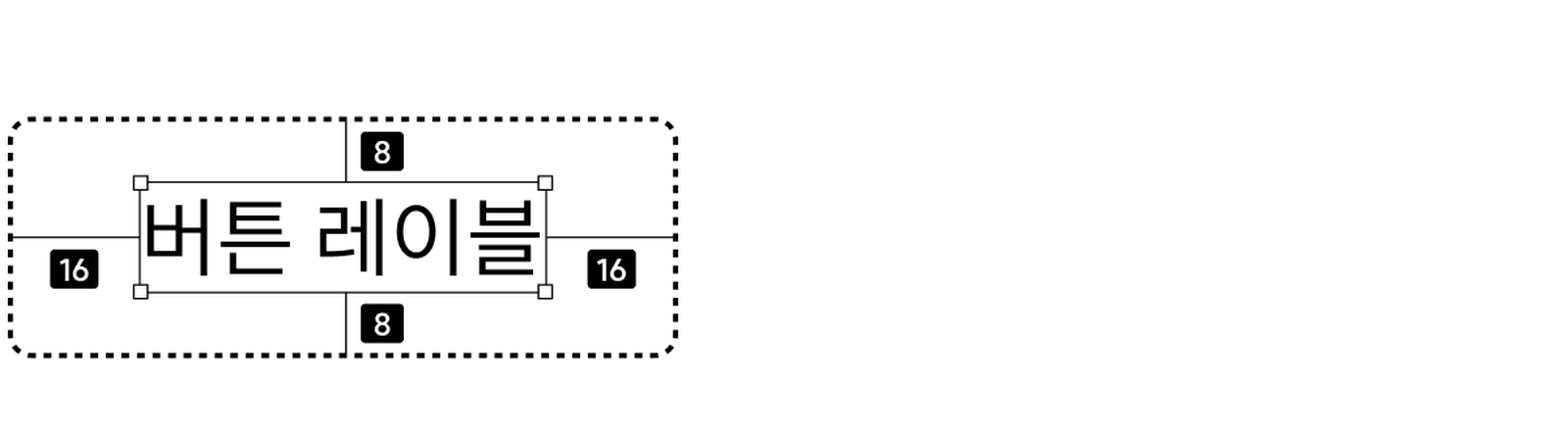
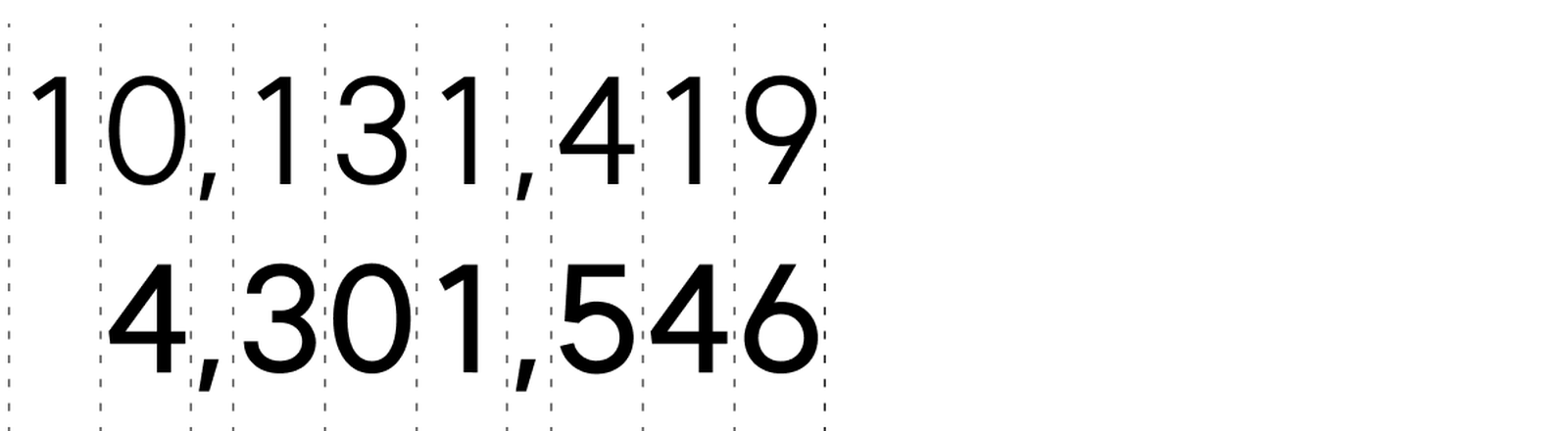
공식 소개 페이지에서 밝힌 설계 특징은 다음과 같습니다. 영문자와 숫자는 한글의 기하학적 형태와 조화를 이루는 Geometric 계열이고, 글자의 위·아래 빈 공간을 같게 맞춰 버튼 속 글자나 아이콘과 나란히 둘 때 가운데 정렬이 흐트러지지 않게 했습니다. 구두점과 괄호의 기본 정렬은 한글에 맞췄고, UI에서 주로 쓰는 글자 크기에서 줄간격 기본값이 짝수가 되게 조정했습니다. 본고딕 한글보다 크기를 97% 수준으로 줄여 같은 공간에 비슷한 수의 글자가 들어가게 한 점도 특징입니다.
용량도 웹 사용을 염두에 두고 다듬었습니다. 완성형 2,350자와 외래어·신조어 표현용 318자만 포함해 woff2 파일은 200KB보다 작다고 공식 페이지에 안내돼 있습니다. 고정폭 숫자, 대체 숫자, 명확한 식별용 변형 글자 같은 OpenType 기능도 들어 있습니다.

SUIT 폰트 라이선스|상업용 무료 조건 3가지 확인
SUIT 폰트 라이선스는 SIL 오픈 폰트 라이선스(OFL)입니다. 공식 페이지 문구는 “상업적인 목적을 포함하여 자유롭게 사용할 수 있습니다. 또한 향후 License 변경으로 인한 분쟁의 가능성이 없습니다”입니다. 개인과 기업 구분 없이 쓸 수 있다는 뜻입니다.
| 구분 | 내용 |
|---|---|
| 사용 가능 | 인쇄물, 웹사이트, 영상 자막, 패키지, 로고(BI/CI), 앱·전자책 임베딩 등 상업용 포함 |
| 수정·재배포 | OFL 조건 안에서 수정하고 재배포할 수 있음 |
| 금지 사항 | 폰트 파일 자체를 단독으로 판매하는 행위 |
정리하면, 결과물(문서·영상·제품 패키지·웹사이트)을 팔아도 되지만 폰트 파일 자체를 상품처럼 파는 것은 안 됩니다. 저라면, 클라이언트 작업물에 쓸 때는 라이선스 원문을 한 번 더 확인한 뒤 결과물에 포함된 폰트 파일이 단독 판매 형태가 아닌지 구분해서 정리하겠습니다.
SUIT 폰트 다운로드 방법|공식 배포처 2곳과 파일 형식 고르기
SUIT 폰트 다운로드는 공식 배포처 2곳에서 진행합니다. 첫째는 제작사 SUNN의 소개 페이지이고, 둘째는 GitHub 저장소입니다. 두 곳 모두 Static 파일과 Variable 파일을 나눠 제공합니다.
📎 공식 배포처: SUIT 공식 소개 페이지 · SUIT GitHub 저장소
| 파일 형식 | 제공 형태 | 이런 경우에 고르기 |
|---|---|---|
| Static OTF | 굵기별 파일 9개 | 포토샵·일러스트 같은 고화질 그래픽 작업 |
| Static TTF | 굵기별 파일 9개 | 한글 문서·워드·파워포인트·엑셀 같은 일반 사무용 |
| Static WOFF2 | 굵기별 웹폰트 파일 | 웹사이트에 굵기별로 불러다 쓸 때 |
| Variable TTF·WOFF2 | 굵기를 자유롭게 조절하는 가변 파일 1개 | 웹·앱처럼 대상 기기가 명확한 경우 |
웹사이트에 바로 적용할 때는 공식 페이지에서 안내하는 웹폰트 연결 코드를 그대로 쓰면 됩니다. 복사해서 쓸 수 있는 값은 아래 2줄입니다.
웹폰트 연결 주소: https://cdn.jsdelivr.net/gh/sun-typeface/SUIT@2/fonts/static/woff2/SUIT.css
글꼴 지정: font-family: ‘SUIT’, sans-serif;
비공식 재배포 사이트에서 받은 파일은 버전이 오래됐거나 파일이 바뀔 수 있으니, 되도록 공식 배포처에서 받는 편이 안전합니다.
SUIT 폰트 설치 방법|윈도우·맥 5단계로 끝내기
① 공식 배포처에서 용도에 맞는 파일 형식(문서용이면 Static TTF)을 내려받습니다. ② 내려받은 압축 파일을 풀면 굵기별 폰트 파일 9개가 나옵니다. ③ 윈도우에서는 폰트 파일을 마우스 오른쪽 버튼으로 눌러 ‘설치’ 또는 ‘모든 사용자용으로 설치’를 고릅니다. 맥에서는 파일을 더블 클릭한 뒤 미리보기 창의 ‘서체 설치’ 버튼을 누릅니다. ④ 설치가 끝난 뒤 한글·워드·파워포인트·포토샵 같은 프로그램이 이미 켜져 있었다면 껐다가 다시 켭니다. ⑤ 글꼴 목록에서 SUIT를 선택하면 적용됩니다.
굵기 9개를 전부 설치할 필요는 없습니다. 본문용 Regular와 제목용 Bold, 강조용 ExtraBold처럼 자주 쓰는 2~3개만 먼저 설치하고, 필요할 때 나머지를 추가하는 방식이 목록 관리에 편합니다.

SUIT 폰트 파워포인트 적용법|Variable 주의와 글꼴 포함 저장
파워포인트에서 SUIT 폰트를 쓸 때는 Static TTF를 설치하는 것이 안전합니다. 파워포인트를 비롯한 오피스 프로그램은 Variable(가변) 폰트를 제대로 지원하지 못해 폰트가 깨지거나 굵기 하나만 인식되는 경우가 있기 때문입니다. Variable 파일은 웹·앱 용도로 남겨두세요.
적용 순서는 일반 설치와 같습니다. Static TTF를 설치한 뒤 파워포인트를 다시 켜고, 글꼴 목록에서 SUIT를 고릅니다. 제목에는 Bold나 ExtraBold, 본문에는 Regular나 Medium을 배합하면 한 가족 안에서 통일감이 생깁니다.
다른 컴퓨터에서 발표할 때는 글꼴 포함 저장을 함께 설정하세요. 윈도우 파워포인트에서는 파일, 옵션, 저장 순서로 들어가 ‘파일의 글꼴 포함’ 항목을 켤 수 있습니다. 이 설정을 켜두면 발표용 컴퓨터에 SUIT가 설치돼 있지 않아도 글꼴이 깨지지 않습니다. 다만 편집까지 넘길 파일이라면 모든 문자를 포함하는 쪽으로 설정하는 편이 안전합니다.
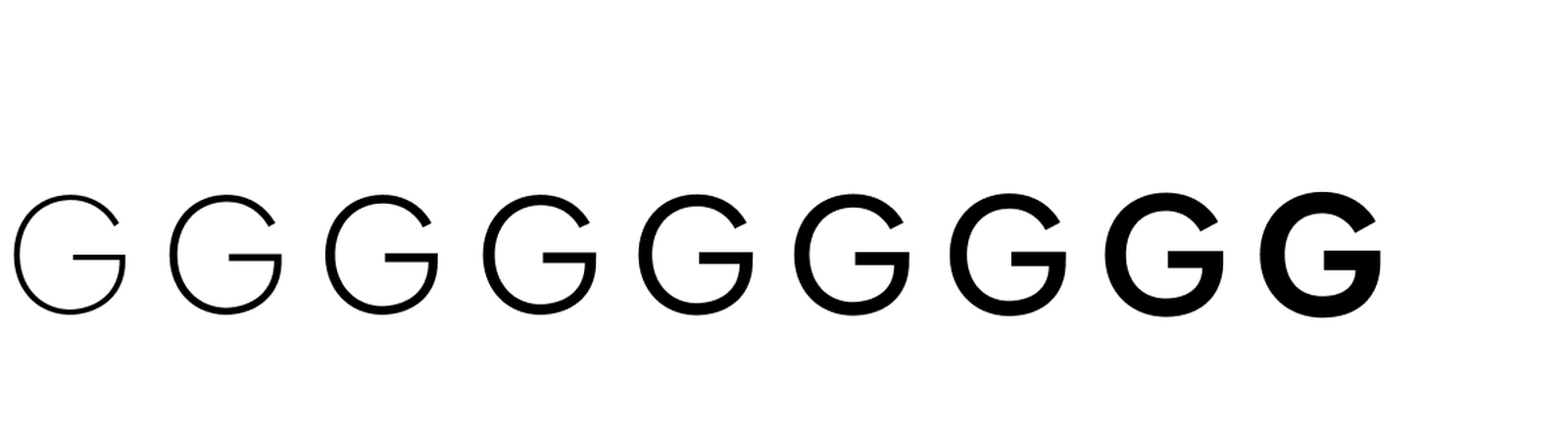
SUIT 폰트 웨이트 9종 한눈에|Thin 100부터 Heavy 900까지
SUIT 폰트 굵기는 총 9종입니다. 숫자가 클수록 굵어지고, 파일 이름 뒤에 굵기 이름이 붙습니다.
| 굵기 | 수치 | 주로 쓰는 곳 |
|---|---|---|
| Thin | 100 | 큰 제목의 가벼운 표현 |
| ExtraLight | 200 | 여백이 넉넉한 헤드라인 |
| Light | 300 | 부제목·설명 문구 |
| Regular | 400 | 본문 기본 |
| Medium | 500 | 본문 강조·버튼 글자 |
| SemiBold | 600 | 소제목·강조 문구 |
| Bold | 700 | 제목·핵심 문장 |
| ExtraBold | 800 | 강한 제목·배너 문구 |
| Heavy | 900 | 가장 강한 제목 |
주의할 점이 하나 있습니다. 일부 블로그에서는 SUIT 굵기를 10가지로 소개하지만, 공식 소개 페이지와 저장소 기준은 9종입니다. Variable 파일은 굵기를 연속으로 조절하는 별도 포맷이라 10번째 굵기로 세지 않습니다.
SUIT 폰트와 비슷한 무료 폰트 비교|프리텐다드·페이퍼로지·에이투지체
SUIT와 자주 함께 거론되는 무료 폰트 3종과 비교하면 선택이 쉬워집니다. 아래 표의 라이선스는 각 폰트 공식 안내 기준입니다.
| 폰트 | 라이선스 | 특징 | 추천 용도 |
|---|---|---|---|
| SUIT | SIL OFL | UI 본문 최적화, 9종, woff2 200KB 미만 | 서비스 화면·업무 문서 본문 |
| 프리텐다드 | SIL OFL | 시스템 글꼴 대체용으로 널리 쓰임 | 웹·앱 본문 전반 |
| 페이퍼로지 | SIL OFL | 종이 질감의 부드러운 인상 | 발표 자료·교육 자료 |
| 에이투지체 | SIL OFL | 발표 자료에 어울리는 또렷한 인상 | 파워포인트 제목·본문 |
📚 함께 보면 좋은 글
📎 상업용 무료 폰트 다운로드 사이트 추천과 라이선스 정리(온글잎 포함)
📎 파워포인트용 무료 폰트 추천 – 에이투지체 다운로드|상업적 이용 가능 여부와 라이선스 정리
📎 프리텐다드 다운로드 최신 버전 v1.3.9|상업용 무료 폰트 설치·웹폰트 정리
⚠️ SUIT와 SUITE는 다른 서체입니다
이름이 비슷한 SUITE(스위트)는 같은 제작사의 별개 서체로, 정원과 직각·직선과 사선의 기하학적 조형에 집중한 UI 헤드라인용 서체입니다. 본문용으로 SUIT를 찾는 분은 다운로드할 때 파일 이름이 SUIT인지, SUITE인지 꼭 확인하세요.

SUIT 폰트 자주 묻는 질문
Q SUIT 폰트는 상업용으로 무료인가요?
A 네, SIL 오픈 폰트 라이선스로 배포돼 인쇄·웹·영상·패키지·로고·임베딩 등 상업용으로 무료로 쓸 수 있습니다. 다만 폰트 파일 자체를 단독으로 판매하는 것은 안 됩니다.
Q SUIT 폰트와 SUITE 폰트는 같은 건가요?
A 아닙니다. SUIT는 UI 본문용 서체이고, SUITE는 UI 헤드라인용으로 만든 별개 서체입니다. 다운로드할 때 파일 이름을 확인하세요.
Q SUIT 폰트 파워포인트에서 Variable 파일이 안 보일 때는 어떻게 하나요?
A 파워포인트는 Variable 폰트를 제대로 지원하지 못합니다. Variable 파일을 지우고 Static TTF를 설치한 뒤 파워포인트를 다시 켜면 굵기별로 선택할 수 있습니다.
Q SUIT 폰트 다른 컴퓨터에서 열면 글꼴이 깨지나요?
A 발표용 컴퓨터에 SUIT가 설치돼 있지 않으면 깨질 수 있습니다. 파워포인트의 파일에 글꼴 포함 저장 설정을 켜두면 글꼴이 없는 컴퓨터에서도 형태가 유지됩니다.
Q SUIT 폰트 맥에서도 설치할 수 있나요?
A 네, 폰트 파일을 더블 클릭한 뒤 미리보기 창의 서체 설치 버튼을 누르면 됩니다. 설치 뒤에는 사용 중인 프로그램을 다시 켜야 글꼴 목록에 나타납니다.
Q SUIT 폰트 로고나 유튜브 자막에 써도 되나요?
A 네, SIL OFL 범위 안에서 로고·영상 자막을 비롯한 상업용 결과물에 쓸 수 있습니다. 단, 폰트 파일 자체를 단독으로 판매하는 용도로는 쓸 수 없습니다.
SUIT 폰트 최종 체크리스트
✅ 공식 배포처(SUNN 소개 페이지·GitHub)에서 받았는지 확인 ✅ 상업용 무료 범위와 단독 판매 금지 조건 확인 ✅ 문서·파워포인트용은 Static TTF 선택 ✅ 설치 뒤 프로그램 다시 켜기 ✅ 파워포인트 발표용은 파일에 글꼴 포함 저장 ✅ 파일 이름이 SUIT인지 SUITE인지 마지막으로 확인
📎 공식 출처: SUIT 공식 소개 페이지 · SUIT GitHub 저장소. 라이선스·굵기·파일 형식·웹폰트 연결 주소는 2026년 11월 1일 공식 페이지 기준으로 확인했습니다. 배포처 안내가 바뀌면 공식 페이지 기준이 우선합니다.