pdf to jpg 변환 방법, 프로그램 없이 이미지로 저장하기
이 포스팅은 업체로부터 제휴프로그램을 통한 일정액의 커미션을 제공 받습니다.

무료 웹사이트부터 고화질 변환 팁, 그리고 보안을 위한 오프라인 방법까지 가장 쉽고 빠른 방법 3가지를 총정리해 드립니다. 150자 내외로 핵심 내용을 확인하세요!
“급하게 서류를 업로드해야 하는데, 사이트에서 이미지만 지원한대요!” 😱
아마 직장인이나 학생이라면 한 번쯤 이런 난감한 상황 겪어보셨을 거예요. PDF는 문서 보존에는 최고지만, 카카오톡으로 공유하거나 특정 웹사이트에 올릴 때는 JPG나 PNG 같은 이미지 파일이 훨씬 편리할 때가 많죠.
걱정 마세요! 오늘은 컴맹이라도 누구나 따라 할 수 있는 PDF를 JPG로 변환하는 가장 쉬운 방법 3가지를 알려드릴게요. 저도 매일 사용하는 꿀팁들이랍니다. 끝까지 읽으시면 상황에 딱 맞는 방법을 찾으실 수 있을 거예요! 😊
1. 프로그램 설치 NO! 온라인 변환 사이트 🌐
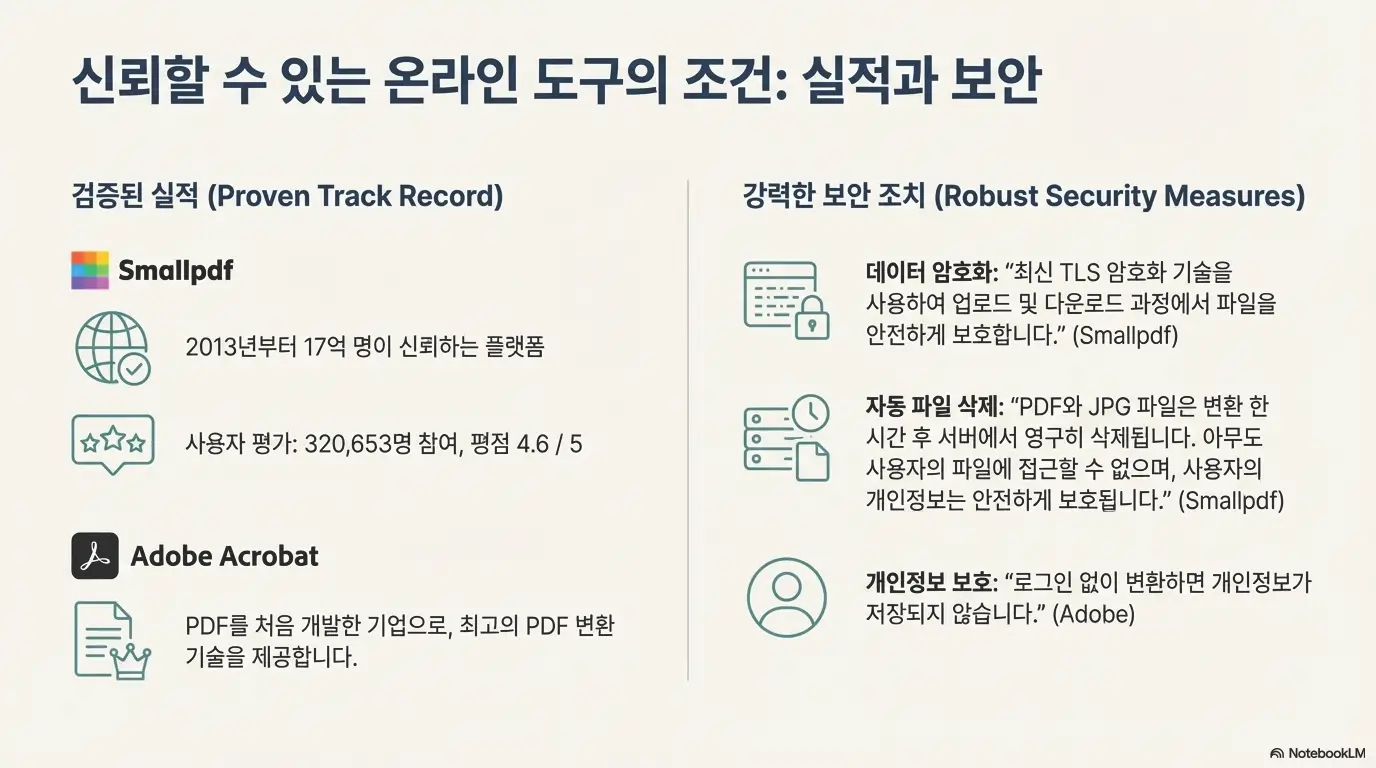
가장 간편한 방법은 별도의 프로그램 설치 없이 무료 변환 웹사이트를 이용하는 것입니다. 급할 때 스마트폰이나 공용 PC에서도 바로 사용할 수 있다는 게 가장 큰 장점이죠.
대표적으로 ‘iLovePDF’나 ‘Smallpdf’ 같은 사이트가 유명해요. 사용법은 정말 간단합니다.
🖱️ 3단계 초간단 변환법
1) 변환 사이트에 접속하여 ‘PDF 파일 선택’ 버튼을 클릭합니다.
2) 내 컴퓨터에 있는 PDF 파일을 업로드합니다.
3) ‘JPG로 변환’ 버튼을 누르고 완료된 파일을 다운로드하면 끝!
온라인 사이트는 편리하지만, 파일을 서버에 업로드하는 방식입니다. 주민등록등본이나 계약서 같은 민감한 개인정보가 담긴 문서는 이 방법보다는 아래에 소개할 오프라인 프로그램을 사용하는 것을 권장해요.
2. 보안 걱정 없는 전용 프로그램 (알PDF 등) 💻
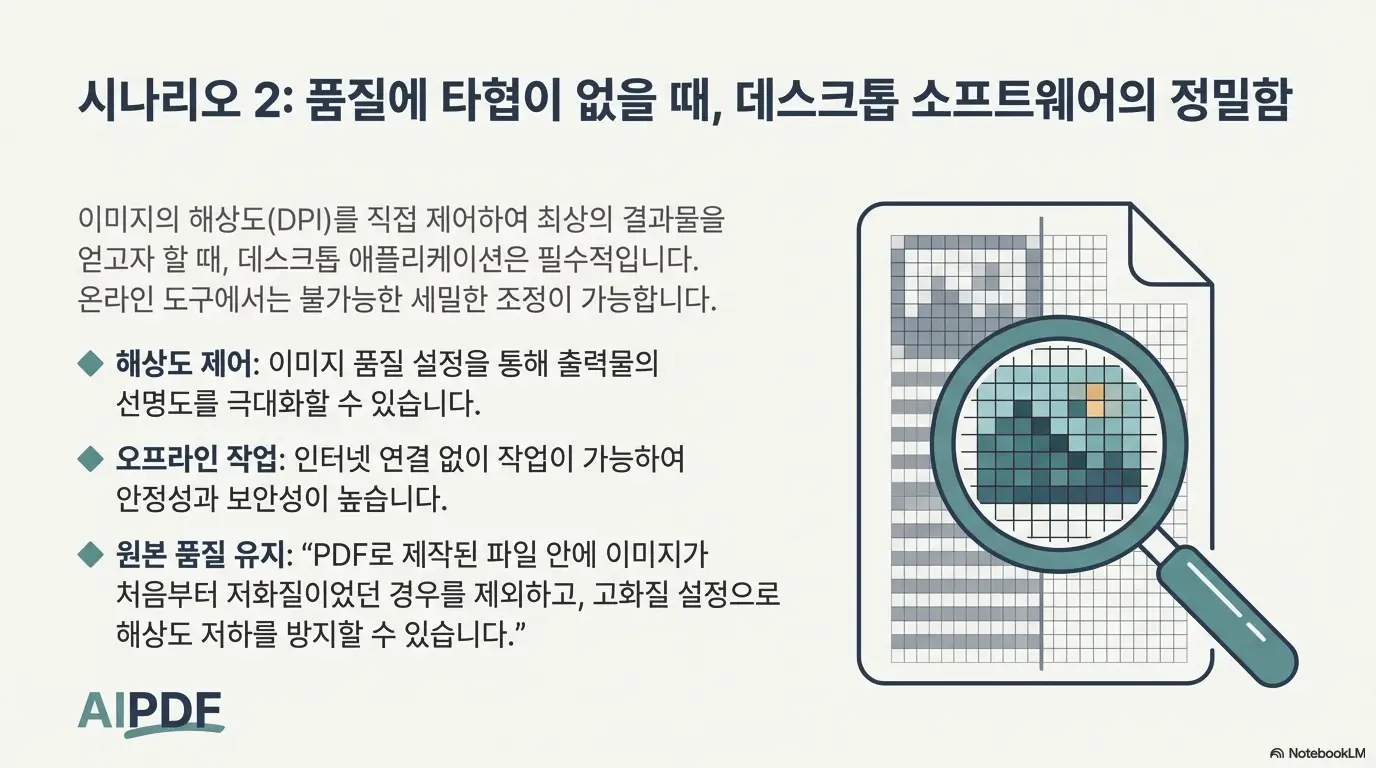
보안이 중요하거나 인터넷이 안 되는 환경이라면, PC에 설치된 PDF 뷰어 프로그램을 활용하세요. 한국에서는 알PDF나 Adobe Acrobat Reader를 많이 사용하시죠.
이 방법의 장점은 화질 저하 없이 고해상도로 변환할 수 있다는 점입니다. 특히 알PDF의 경우 ‘그림으로 저장’ 기능을 제공하여 클릭 한 번으로 변환이 가능합니다.
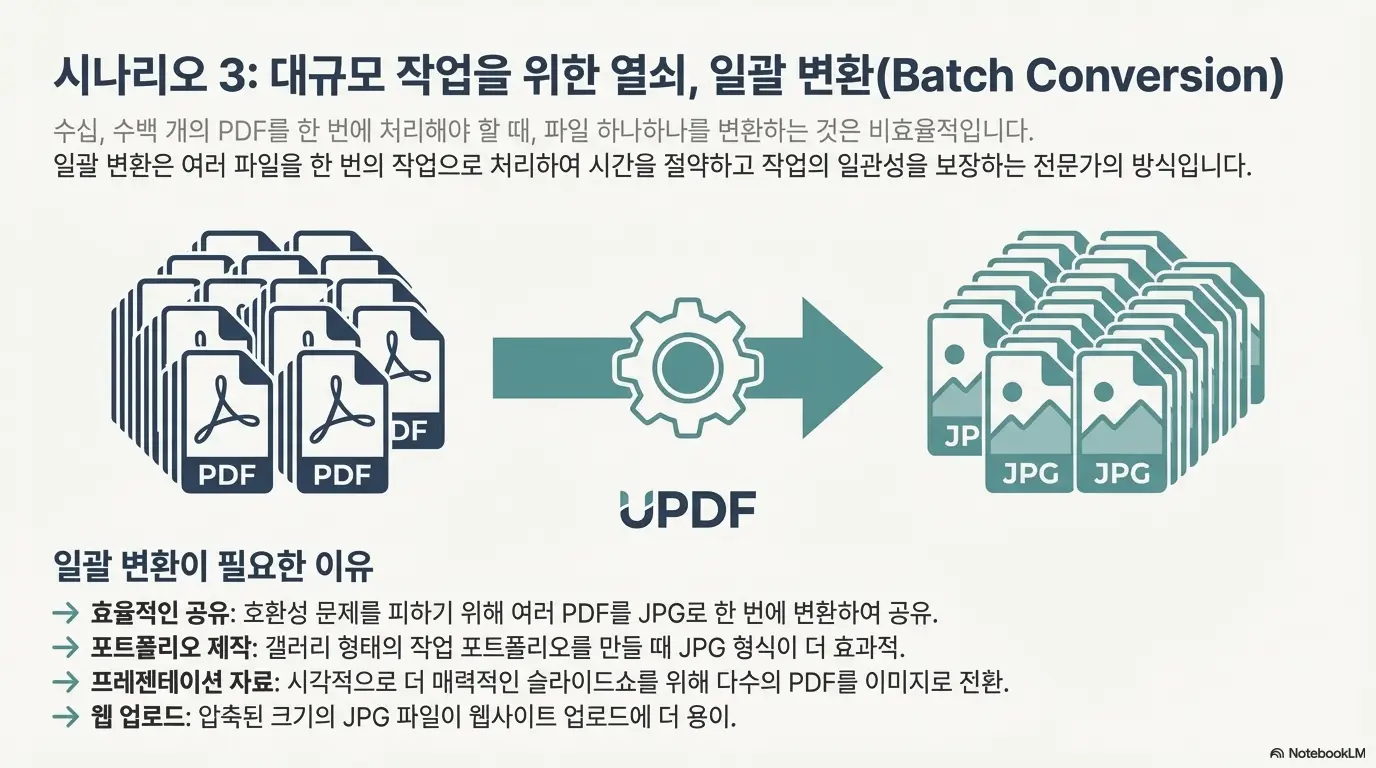
여러 장의 PDF를 한 번에 변환하고 싶다면? 프로그램 메뉴에서 ‘일괄 변환(Batch Convert)’ 기능을 찾아보세요. 수십 장의 문서도 커피 한 잔 마실 시간에 뚝딱 처리해줍니다.
방법별 장단점 한눈에 비교하기
| 구분 | 온라인 사이트 | 전용 프로그램 | 캡처 도구 |
|---|---|---|---|
| 편의성 | ⭐⭐⭐⭐⭐ (최고) | ⭐⭐⭐ (설치 필요) | ⭐⭐⭐⭐ (빠름) |
| 보안성 | ⭐ (업로드 필요) | ⭐⭐⭐⭐⭐ (안전) | ⭐⭐⭐⭐⭐ (안전) |
| 변환 품질 | 보통 | 매우 높음 | 화면 해상도 의존 |
오늘의 핵심 요약
자주 묻는 질문 ❓
마무리: 상황에 맞춰 골라 쓰세요! 📝
지금까지 PDF를 JPG로 변환하는 3가지 방법과 꿀팁을 알아봤습니다. 급할 땐 웹사이트, 보안이 중요할 땐 프로그램! 이제 상황에 맞춰 똑똑하게 활용하실 수 있겠죠?
혹시 설명드린 내용 중에 잘 안 되는 부분이 있거나, 여러분만 아는 더 좋은 방법이 있다면 댓글로 공유해주세요. 궁금한 점은 언제든 환영입니다! 😊