한글 표 셀 속성 세로정렬 위치 조절하는 방법

"한글 표 셀 속성 세로정렬 위치 조절하는 방법"
한컴오피스 한글(이하 '한글')을 사용할 때, 표를 삽입하고 내용을 입력하다 보면 텍스트가 셀의 위쪽, 가운데, 아래쪽 중 어디에 위치하는지가 중요할 때가 있습니다.

표 셀 속성 창에서 세로 정렬 조절하는 방법
한글에서 표의 셀 속성을 조절하는 가장 기본적인 방법은 '표/셀 속성' 창을 이용해 조절할 수 있습니다.
이를 통해 텍스트의 세로 정렬을 쉽게 변경할 수 있습니다.
1. 표 삽입 및 텍스트 입력
먼저 표를 삽입하고, 정렬할 텍스트를 입력합니다.
- 표 삽입 방법 : Ctrl + N, T 또는 메뉴 > 입력 > 표 삽입을 선택합니다.
- 셀에 텍스트 입력: 원하는 내용 입력합니다.
2. 셀 속성 창 열기
- 정렬할 텍스트가 들어 있는 셀을 선택합니다.
- 마우스 오른쪽 버튼을 클릭한 후, '표/셀 속성'을 선택합니다.
- 또는 메뉴에서 '표 속성'을 클릭해도 됩니다.

3. 세로 정렬 옵션 선택
- 셀 속성 창에서 '문단' 탭을 선택합니다.
- '세로 정렬' 항목에서 다음 세 가지 옵션 중 하나를 선택합니다.
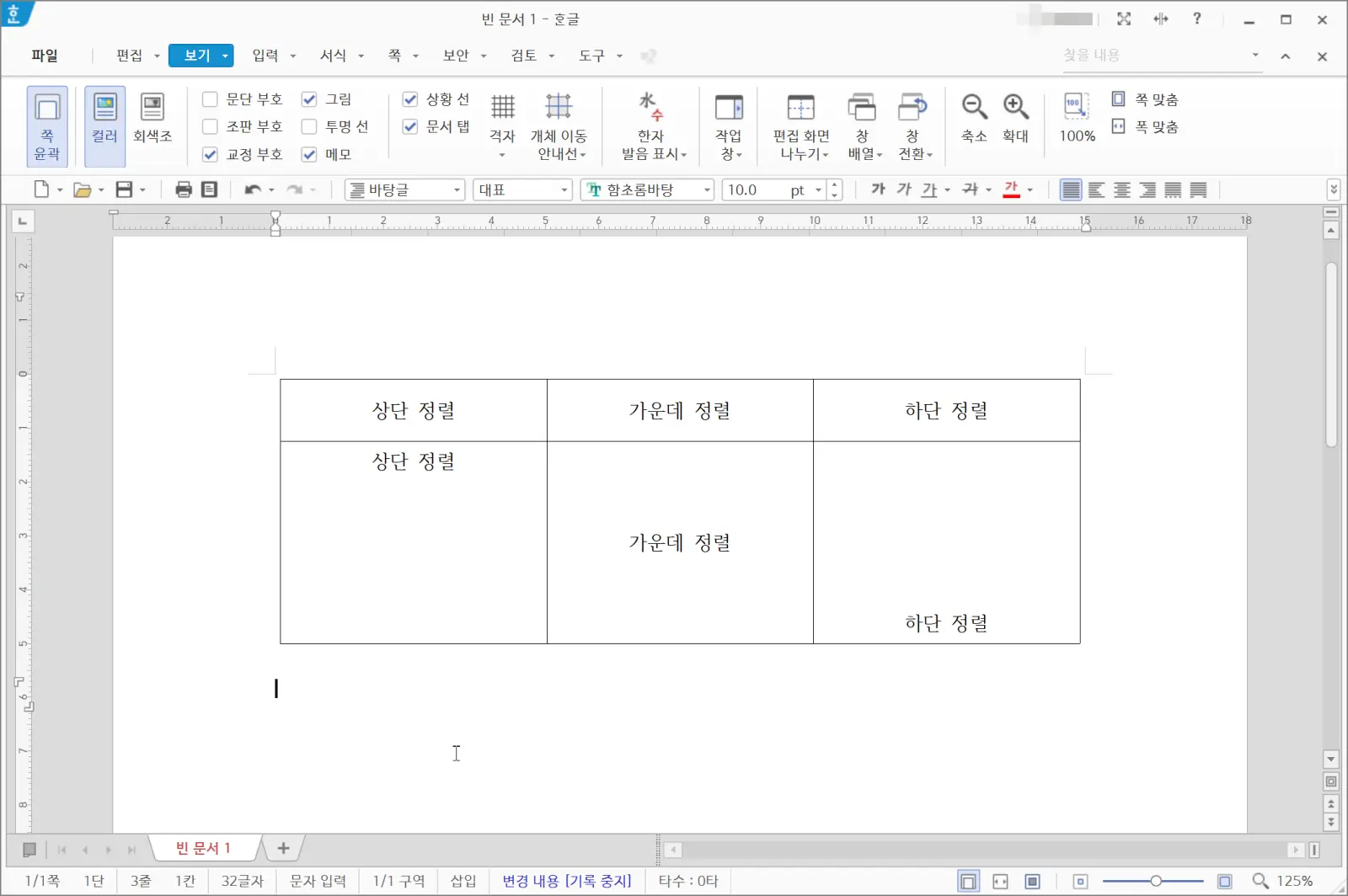
- 위쪽 정렬: 텍스트를 셀의 상단에 배치
- 가운데 정렬: 텍스트를 셀의 중앙에 배치
- 아래쪽 정렬: 텍스트를 셀의 하단에 배치

"한글 표 셀 속성 세로정렬 위치 조절하는 방법"
4. 설정 적용
- 원하는 정렬 방식을 선택한 후 '설정' 버튼을 클릭합니다.
- 표의 텍스트가 선택한 방식으로 정렬됩니다.

단축키를 활용한 세로 정렬 변경
한글에서는 단축키를 사용하여 빠르게 세로 정렬을 변경할 수 있습니다.
- 셀 선택 : 표의 셀 안에서 F5 키를 누르시면 원하는 셀을 선택할 수 있습니다.
- 표/셀 속성 : 셀이 선택된 상태에서 키보드의 P 키를 누르시면 '표/셀 속성' 대화창을 확인할 수 있습니다.
이 단축키를 활용하면 마우스를 사용하지 않고도 빠르게 정렬을 변경할 수 있습니다.

표 셀 여백 조절로 세로 정렬 최적화
세로 정렬을 조절할 때 표 셀의 여백이 영향을 줄 수 있습니다.
여백이 너무 크면 텍스트가 원하는 위치에 정렬되지 않을 수도 있습니다.
1. 표 셀 여백 확인 및 조절
- '표/셀 속성' 대화상자로 이동하여 '셀' 탭으로 이동합니다.
- '안 여백 지정'을 선택하고 왼쪽, 오른쪽, 위쪽, 아래쪽 옆에 mm 단위로 여백을 지정합니다.
2. 문단 간격 조절
- 표 셀 내부에서
Ctrl + A로 전체 선택 메뉴 > 문단 모양에서 '줄 간격'을 100% 또는 160%로 조정- 이렇게 하면 세로 정렬이 보다 정교하게 맞춰짐

마무리
한글에서 표의 셀 속성 세로 정렬을 조절하는 방법은 다양합니다.
기본적으로 셀 속성을 이용한 방법이 가장 쉬우며, 단축키를 활용하면 보다 빠르게 조절할 수 있습니다.
또한, 표 셀 여백 조절이나 문단 간격 설정을 통해 보다 정교한 정렬이 가능합니다.
여러 개의 셀을 한꺼번에 정렬하거나, 개별적으로 조정하는 방법도 유용하게 사용할 수 있으며, 표 스타일을 활용하면 반복 작업을 줄일 수도 있습니다.
이제 한글에서 표를 사용할 때 세로 정렬을 자유롭게 조절할 수 있을 것입니다.
문서 작성 시 보다 깔끔한 표를 만들고, 가독성을 높이는 데 도움이 되길 바랍니다.