오픈클로(OpenClaw) 설치 방법 및 비용, 준비물 – 맥미니, 윈도우 설치는?

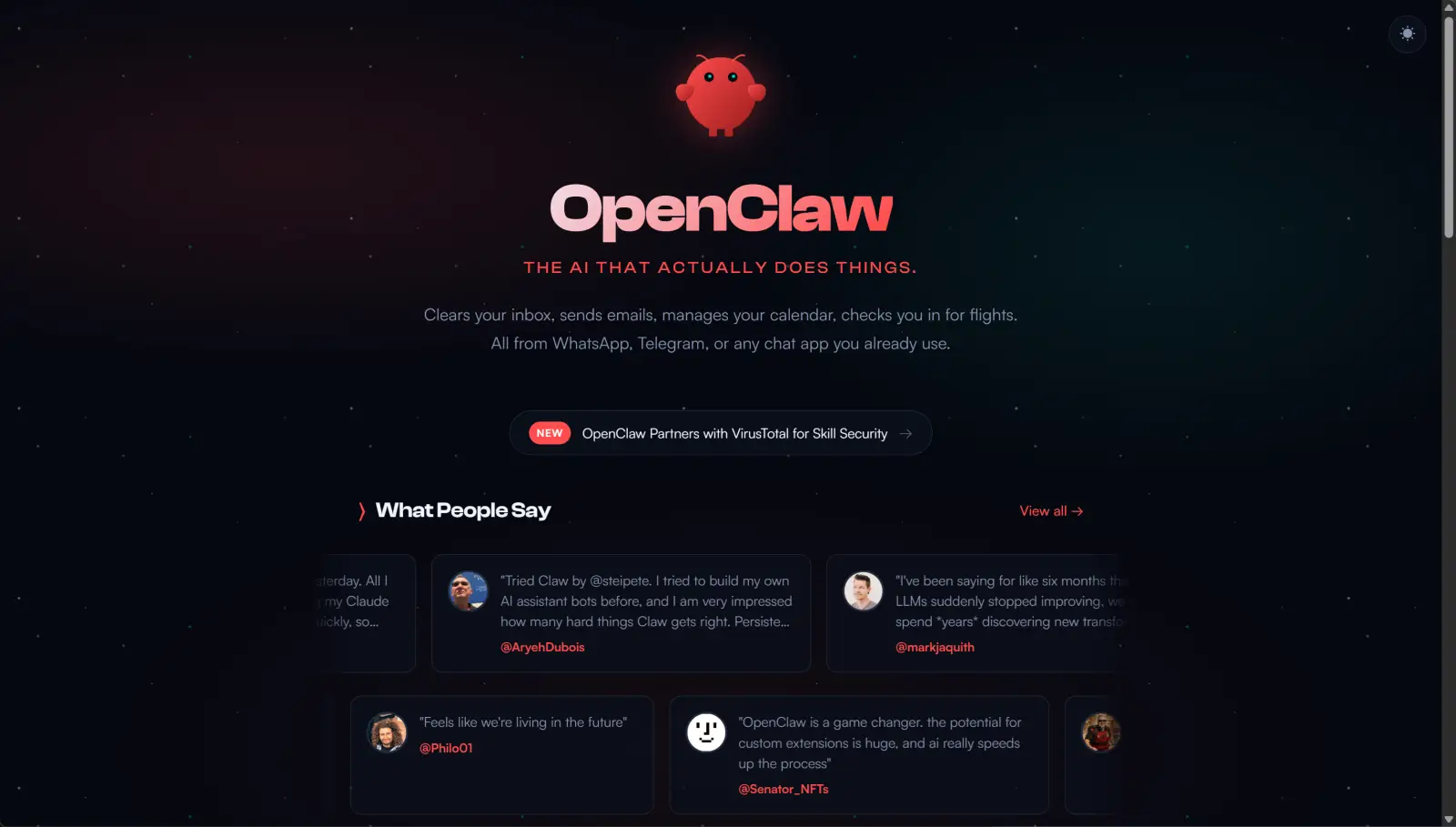
최근 AI 커뮤니티에서 가장 뜨거운 감자인 오픈클로(OpenClaw)! 24시간 내내 작동하는 나만의 프로액티브 AI 에이전트를 구축하고 싶으신가요? 이 글에서는 클라우드 API의 ‘토큰 번(Token Burn)’ 비용 문제를 해결하기 위해, 맥미니(Mac Mini)와 윈도우(Windows) 환경에서 오픈클로를 로컬로 완벽하게 설치하는 방법, 필수 준비물, 그리고 실제 유지 비용까지 제 경험을 바탕으로 상세히 파헤쳐 봅니다.
안녕하세요! 최근 개인용 AI 에이전트 구축에 푹 빠져 있는 AI 기술 블로거입니다. 사실 저도 처음에는 맥북 프로에 단순히 Claude API만 연결해서 사용했거든요. 그런데 생각보다 API 토큰 비용이 너무 빨리 줄어들어서 깜짝 놀랐습니다. 하이쿠(Haiku) 모델 같은 저렴한 모델을 써도, 백그라운드에서 끊임없이 메모리를 검색하고 에이전트 프로토콜을 돌리다 보니 한 달에 10달러, 20달러는 우습게 깨지더라고요.
그래서 “아, 이건 무조건 로컬로 구축해서 비용을 방어해야겠다”라고 마음먹고 시작한 것이 바로 오픈클로(OpenClaw) 프로젝트였습니다. 과거 Clawdbot이나 Moltbot으로 불리던 이 녀석이 2026년에 들어서면서 OpenClaw라는 이름으로 통합되었고, 이제는 GPT-5.4나 Claude 3.5 Sonnet 같은 강력한 모델들과 로컬 LLM(Llama 3, DeepSeek 등)을 섞어 쓰는 이른바 ‘추론 아비트라지(Inference Arbitrage)’가 가능해졌습니다. 그니까요, 비싼 작업은 클라우드에 맡기고 자잘한 정리 작업은 내 컴퓨터(맥미니나 윈도우 데스크탑)가 공짜로 처리하게 만드는 거죠. 😊
오늘 포스팅에서는 초보자분들도 헤매지 않도록, 제가 직접 수많은 에러(Command not found, 포트 충돌 등)를 겪으며 터득한 오픈클로 설치 방법과 비용 분석, 그리고 맥미니 및 윈도우별 맞춤 설정 팁을 전부 쏟아내 보겠습니다.
1. 오픈클로(OpenClaw) 란 무엇인가? 왜 열광하는가? 💡

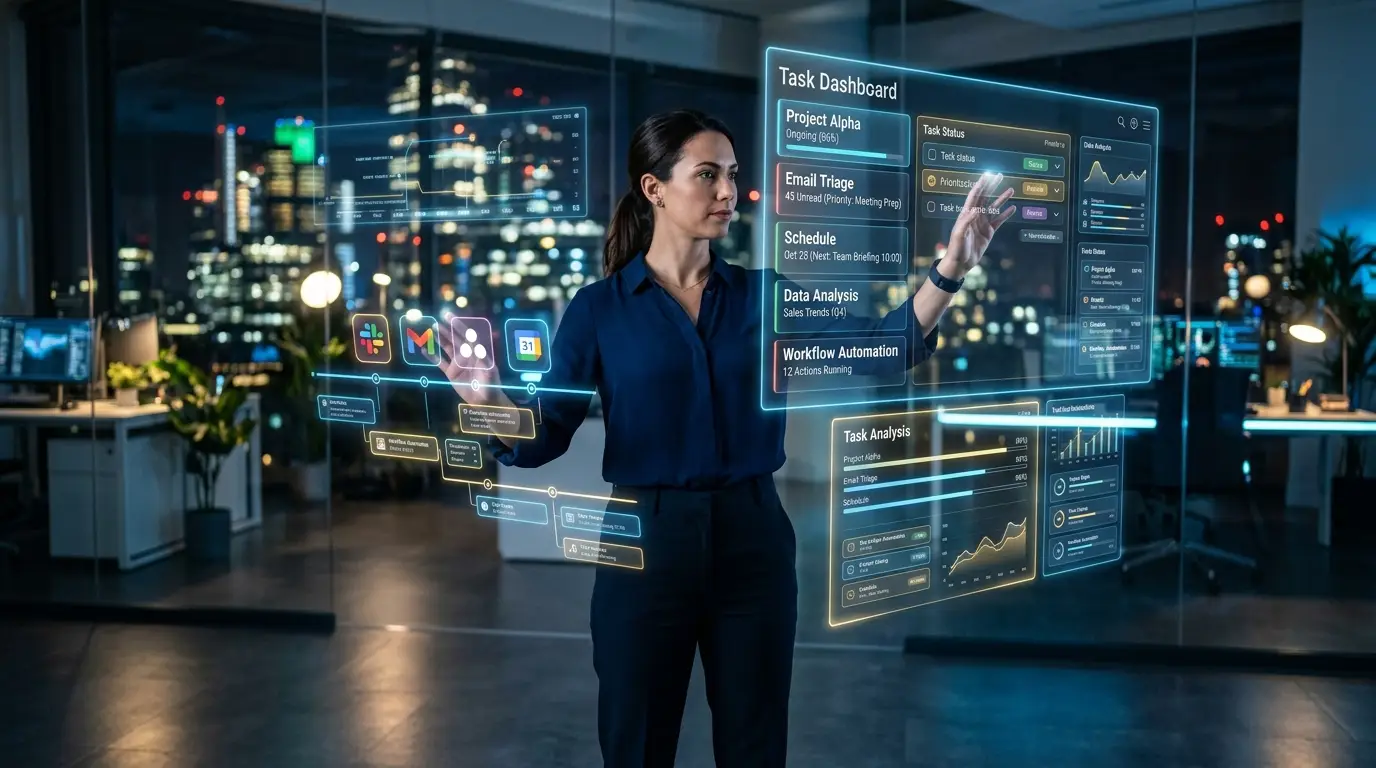
단순한 챗봇과 AI 에이전트의 차이를 아시나요? 우리가 흔히 쓰는 챗GPT는 탭을 닫으면 저를 잊어버립니다. 하지만 오픈클로(OpenClaw)는 다릅니다. 이 소프트웨어는 24시간 내내 제 로컬 하드웨어(또는 개인 서버)에 상주하면서, 디스코드(Discord), 텔레그램(Telegram), 왓츠앱(WhatsApp) 등의 메신저를 통해 끊임없이 저와 소통합니다. 제가 자고 있을 때도 이메일을 분류하고, 긴급한 알림을 요약해 주죠.
오픈클로의 핵심 아키텍처는 크게 세 가지로 나뉩니다. 첫째는 백그라운드에서 도는 게이트웨이(Gateway), 둘째는 우리의 뇌 역할을 하는 대형 언어 모델(LLM) 연결부, 셋째는 파일 시스템이나 이메일에 접근하는 도구(Tools/Skills)입니다. 특히 최근 업데이트된 2026년 빌드부터는 글로벌 npm 패키지(npm install -g openclaw)를 통해 설치가 매우 간편해졌고, 로컬 머신의 권한을 안전하게 격리하기 위해 도커(Docker) 기반 샌드박싱이나 가상 머신(VM)을 적극 권장하고 있습니다.



2. 오픈클로 설치 전 필수 준비물 및 권장 사양 (Mac vs Windows) 💡
오픈클로를 제대로 구동하려면 하드웨어와 소프트웨어 양쪽 모두 탄탄한 준비가 필요합니다. 특히 로컬 LLM을 함께 돌릴 계획이라면 RAM(메모리) 크기가 절대적으로 중요합니다.
🖥️ 하드웨어 요구 사항
- Apple Silicon Mac (추천): M1, M2, M3, M4 칩셋 탑재 모델. 통합 메모리 구조 덕분에 로컬 AI 구동에 압도적으로 유리합니다. 최소 16GB RAM이 필요하며, 7B 이상 모델(DeepSeek-R1 등)을 여유롭게 돌리려면 32GB 이상의 맥미니(Mac Mini)를 강력히 추천합니다.
- Windows PC: WSL2(Windows Subsystem for Linux) 구동이 필수입니다. VRAM이 12GB 이상인 NVIDIA GPU(예: RTX 3060, 4070 등)와 32GB 시스템 RAM을 권장합니다.
⚙️ 소프트웨어 필수 준비물
- Node.js (v20 이상, v22 LTS 권장): 오픈클로의 뼈대를 이루는 자바스크립트 런타임입니다.
- pnpm (v9 이상): npm보다 속도와 패키지 관리에 유리해 공식 문서에서 권장합니다. (
npm install -g pnpm으로 설치) - Docker Desktop: 오픈클로가 내 로컬 파일을 함부로 건드리지 못하게 격리(Sandboxing)하기 위해 필수입니다.
- 클라우드 API 키 (선택 사항): Anthropic Claude API, OpenAI API 키 등. 로컬 LLM만 쓸 것이 아니라면 초기 설정에 필요합니다.
- UTM (Mac 유저 선택): 맥에서 오픈클로에게 시스템 접근 권한을 줄 때, 보안을 위해 가상 머신(VM)에 우분투를 깔아 돌리는 것을 선호한다면 필요합니다.
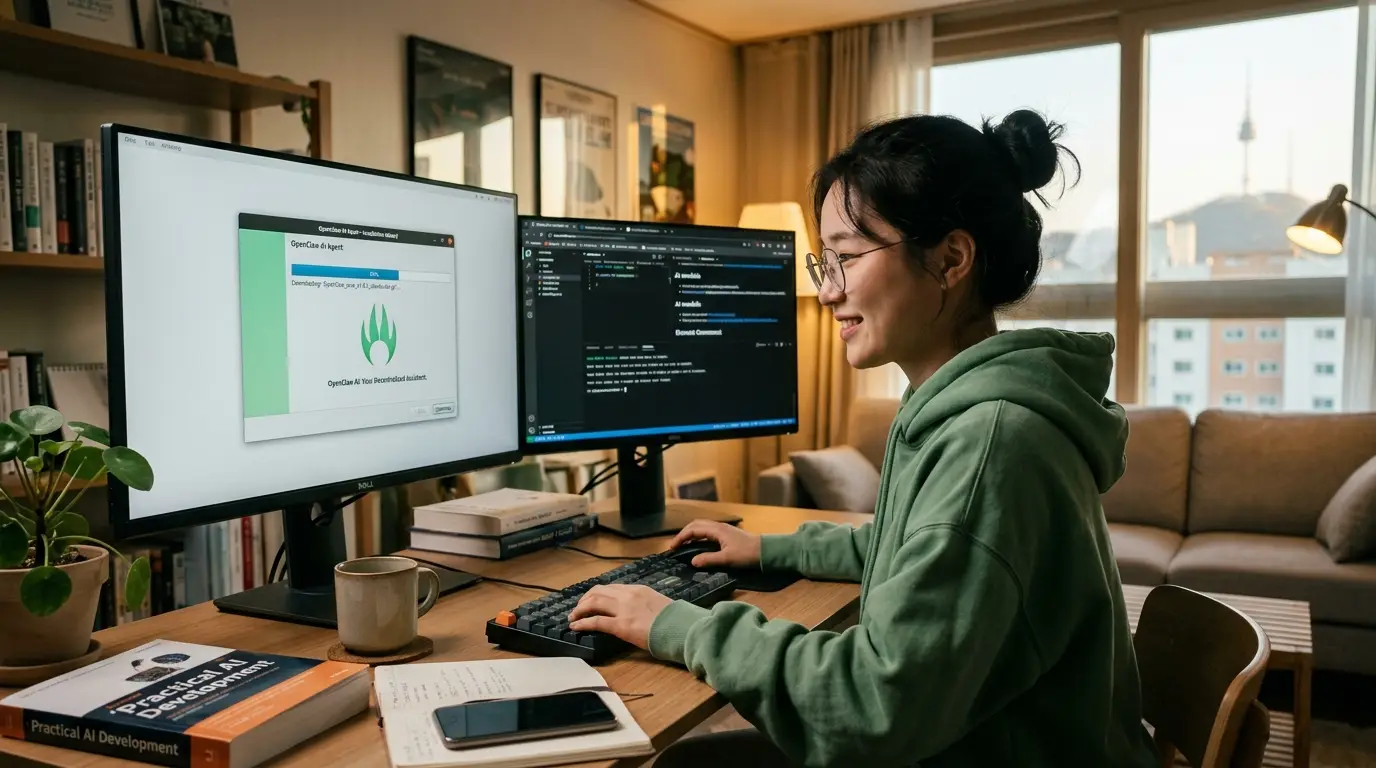
3. 오픈클로 비용 구조 완벽 분석 (로컬 vs API) 💡
가장 궁금해하시는 부분이 바로 ‘유지 비용’일 겁니다. 오픈클로 자체는 완전 무료 오픈소스입니다. 하지만 ‘지능’을 빌려오는 과정에서 비용이 발생하죠. 제가 레딧(Reddit) r/LocalLLaMA와 개인 테스트를 거쳐 산출한 비용 구조는 다음과 같습니다.
- 100% 클라우드 API 의존 시 (Claude Haiku 기준): 지속적인 시스템 모니터링, RAG(검색 증강 생성), 이메일 요약 등을 맡기면 하루에 약 1~2달러의 API 호출 비용이 발생합니다. 한 달이면 대략 30~60달러 (약 4만 원 ~ 8만 원)가 소모됩니다. 생각보다 ‘토큰 번’ 현상이 심각합니다.
- 하이브리드 모드 (로컬 LLM + 클라우드 API):
LM Studio나Jan,Ollama를 활용해 단순한 작업(로그 분류, 텍스트 요약 등)은 내 맥미니(Mac Mini)에서 무료 모델(예: Llama-3 8B GGUF)로 처리하고, 고도의 추론이 필요한 코딩 작업만 Claude Opus나 GPT-5.2로 라우팅하는 방식입니다. 이렇게 설정하면 한 달 API 비용을 1.50달러 ~ 5달러 선으로 드라마틱하게 낮출 수 있습니다. - 전기세: 맥미니 M4 기준, 24시간 로컬 서버로 구동해도 한 달 전기세 증가분은 1,000원 ~ 2,000원 내외입니다. (Apple Silicon의 전성비는 정말 미쳤습니다!)
월간 AI 토큰 비용 절감 계산기 🧮
현재 API 챗봇(클로드, GPT 등)을 쓰면서 나오는 한 달 예상 청구 금액(원)을 입력해보세요. 하이브리드(로컬 믹스) 모드로 오픈클로를 구축했을 때 아낄 수 있는 비용을 보여줍니다!
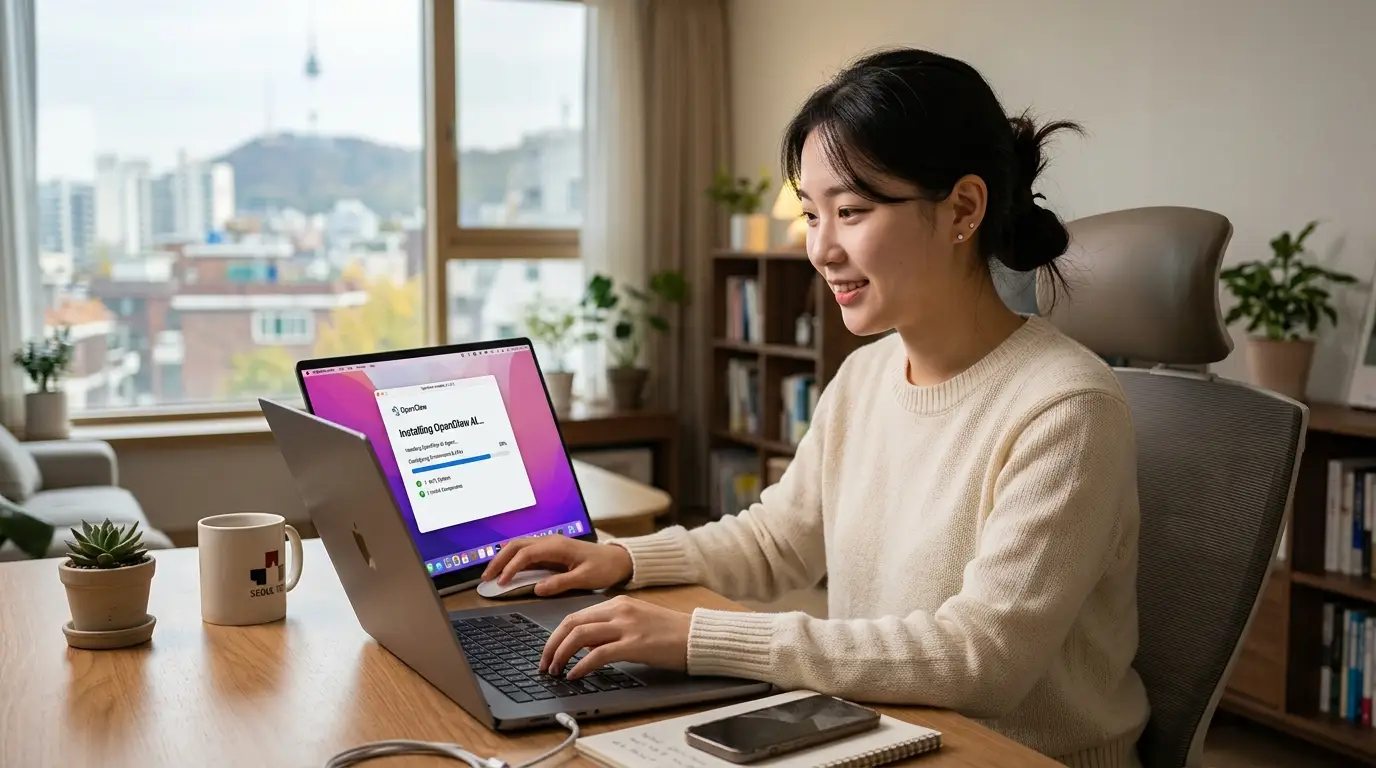
4. 맥미니(Mac Mini)에 오픈클로 설치하기 (실전 가이드) 💡
애플 실리콘(M1~M4) 맥미니 환경은 오픈클로를 돌리기에 가장 완벽한 캔버스입니다. 저는 처음 세팅할 때 권한 문제로 몇 번 고생했는데, 아래의 순서대로만 하시면 Abort trap 6 같은 에러 없이 한 번에 성공하실 수 있습니다.
brew install node@22 pnpm git docker
# 2. 전역으로 OpenClaw CLI 설치 (권장 방식)
npm install -g pnpm
npm install -g openclaw
# 3. 오픈클로 닥터(Doctor) 명령어로 환경 점검
openclaw doctor
# 4. 게이트웨이 서비스 백그라운드 실행 (Launchd 활용)
openclaw gateway start
설치가 완료되면 ~/.openclaw/.env 파일을 열어 API 키와 포트(기본 3000번)를 설정해야 합니다. Mac 사용자분들을 위한 꿀팁을 하나 드리자면, 공식 가이드에서는 macOS Companion App 설치를 적극 권장합니다. 터미널로만 관리하면 런치데몬(launchd) 제어나 마이크/화면 녹화(Voice Wake 등) 권한을 부여할 때 매번 터미널 설정(TCC 권한 꼬임 현상)을 리셋해 줘야 하지만, 컴패니언 앱을 쓰면 UI에서 한 번의 클릭으로 해결됩니다.
5. 윈도우(Windows)에 오픈클로 설치하기 (WSL2 필수) 💡
윈도우 네이티브 환경(CMD나 PowerShell)에 직접 Node.js를 깔아서 실행하는 건 절대 비추천합니다. 파일 경로 호환성 문제나 의존성 빌드(특히 파이썬 연동 도구들)에서 반드시 에러가 납니다. 무조건 WSL2 (Windows Subsystem for Linux) 우분투(Ubuntu) 환경을 구축하신 뒤, 그 위에 리눅스 버전의 Docker와 오픈클로를 올리셔야 합니다.
- WSL2 활성화: PowerShell을 관리자 권한으로 열고
wsl --install을 입력하여 재부팅합니다. - Docker Desktop 설치: 윈도우용 도커 데스크탑을 설치한 뒤, 설정(Settings) -> Resources -> WSL Integration 메뉴에서 방금 설치한 Ubuntu 배포판을 활성화해줍니다.
- WSL 내부에서 Node/pnpm 설치: 우분투 터미널을 열고 nvm(Node Version Manager)을 이용해 Node 22 버전을 설치합니다.
- 설치 및 실행: 맥과 동일하게
npm install -g openclaw후openclaw gateway start를 입력합니다.
윈도우 유저분들이 자주 겪는 문제가 바로 포트 충돌(Port already in use)과 네트워크 바인딩 에러입니다. 오픈클로 게이트웨이가 WSL 내부에서 3000번 포트로 돌고 있을 때, 윈도우 호스트의 디스코드나 브라우저에서 접근하려면 GATEWAY_BIND=0.0.0.0으로 환경변수를 설정해 주어야 로컬 호스트 간 통신이 원활하게 이루어집니다.
6. 로컬 LLM 연동 및 메모리(MEMORY.md) 최적화 팁 💡
이 글을 읽으시는 분들은 아마 ‘돈을 절약하면서도 똘똘한 AI’를 만들고 싶으실 겁니다. 앞서 말씀드린 LM Studio 또는 Jan.ai를 오픈클로와 연결하는 방법은 정말 혁명적입니다. LM Studio를 켜고 ‘Local Server’ 버튼을 누르면 OpenAI 호환 API 서버가 로컬(http://localhost:1234/v1)에 생성됩니다.
오픈클로 설정 파일(config.yaml)에서 제공자(Provider)를 이 로컬 서버 주소로 변경해주면 끝입니다. 단! 로컬 모델을 돌릴 때는 n_ctx (컨텍스트 윈도우) 설정에 주의해야 합니다. 메모리 부족 시 “Cannot truncate prompt with n_keep >= n_ctx” 라는 에러를 뱉으며 게이트웨이가 멈추는 현상이 흔하게 발생합니다.
경험에서 우러나온 최적화 꿀팁: 오픈클로는 기본적으로 모든 대화를 MEMORY.md 파일에 기록하여 장기 기억을 갖게 합니다. 문제는 이 파일이 2만 자, 3만 자로 뚱뚱해지면(Bloat), 로컬 모델이 이걸 매번 읽느라 환각(Hallucination)을 일으키고 엄청나게 느려집니다. 한 달에 한 번씩 수동으로 MEMORY.md 파일을 열어서 오래된 잡담은 지우고, 나의 취향이나 핵심 규칙만 짧은 글머리 기호(Bullet points)로 요약(약 6,000자 이내 유지)해 주시면 봇이 다시 엄청나게 똑똑해집니다. 레딧 r/vibecoding 커뮤니티에서도 증명된 최고의 관리법입니다.
7. 디스코드(Discord) 연결과 보안 설정 주의사항 💡
로컬에 게이트웨이가 띄워졌다면, 이제 내가 쓰는 메신저로 봇을 불러올 차례입니다. 디스코드 개발자 포털(Discord Developer Portal)에서 애플리케이션을 생성하고, Bot 탭에서 토큰을 발급받아 .env 파일에 넣으면 연동됩니다. 이때 반드시 Message Content Intent 등 권한(Intents)을 활성화해야 봇이 내가 친 채팅을 인식할 수 있습니다.
⚠️ 보안 경고 (매우 중요): 오픈클로는 여러분의 터미널 명령어(Shell)를 실행하고 파일을 지울 수도 있는 무시무시한 권한을 갖고 있습니다. 절대 GATEWAY_BIND=public으로 열어두고 공용 인터넷망에 포트를 노출시키면 안 됩니다. 외부(스마트폰 등)에서 집에 있는 오픈클로에 접근하고 싶다면, 공식 문서에서도 권장하듯 테일스케일(Tailscale) 같은 사설 VPN을 구축하여 안전한 터널링을 이용해야 합니다.
오픈클로 자주 묻는 질문 (FAQ) ❓
오픈클로(OpenClaw) 설치 마스터 요약 📌
내 PC를 전능한 AI 비서로 바꾸는 3단계 핵심
소프트웨어 업데이트에 따라 세부 설치 환경이 변경될 수 있습니다. 특정 보안 사고나 시스템 손상에 대한 전문가의 법적 책임을 대신할 수 없습니다.