무료 화면 캡처 프로그램 ShareX 다운로드, 설치 및 사용법 총정리

"무료 화면 캡처 프로그램 ShareX 다운로드, 설치 및 사용법 총정리"
화면 캡처 프로그램 중에서 가장 강력한 기능을 제공하는 무료 오픈소스 소프트웨어가 바로 쉐어엑스(ShareX)입니다.
이 프로그램은 단순한 스크린샷 촬영을 넘어서 녹화, GIF 제작, 클라우드 업로드, 자동화 등 다양한 기능을 제공합니다.
많은 유저들이 쉐어엑스(ShareX)를 활용해 업무 효율을 극대화하고 있으며, 특히 콘텐츠 제작자, 개발자, 디자이너들에게 인기가 높습니다.

이번 글에서는 쉐어엑스(ShareX) 다운로드 및 설치 방법, 주요 기능, 활용 팁, 장단점 비교, 대체 프로그램까지 상세하게 소개하겠습니다. ShareX를 처음 접하는 분들도 쉽게 따라할 수 있도록 설명하니 끝까지 읽어보세요!
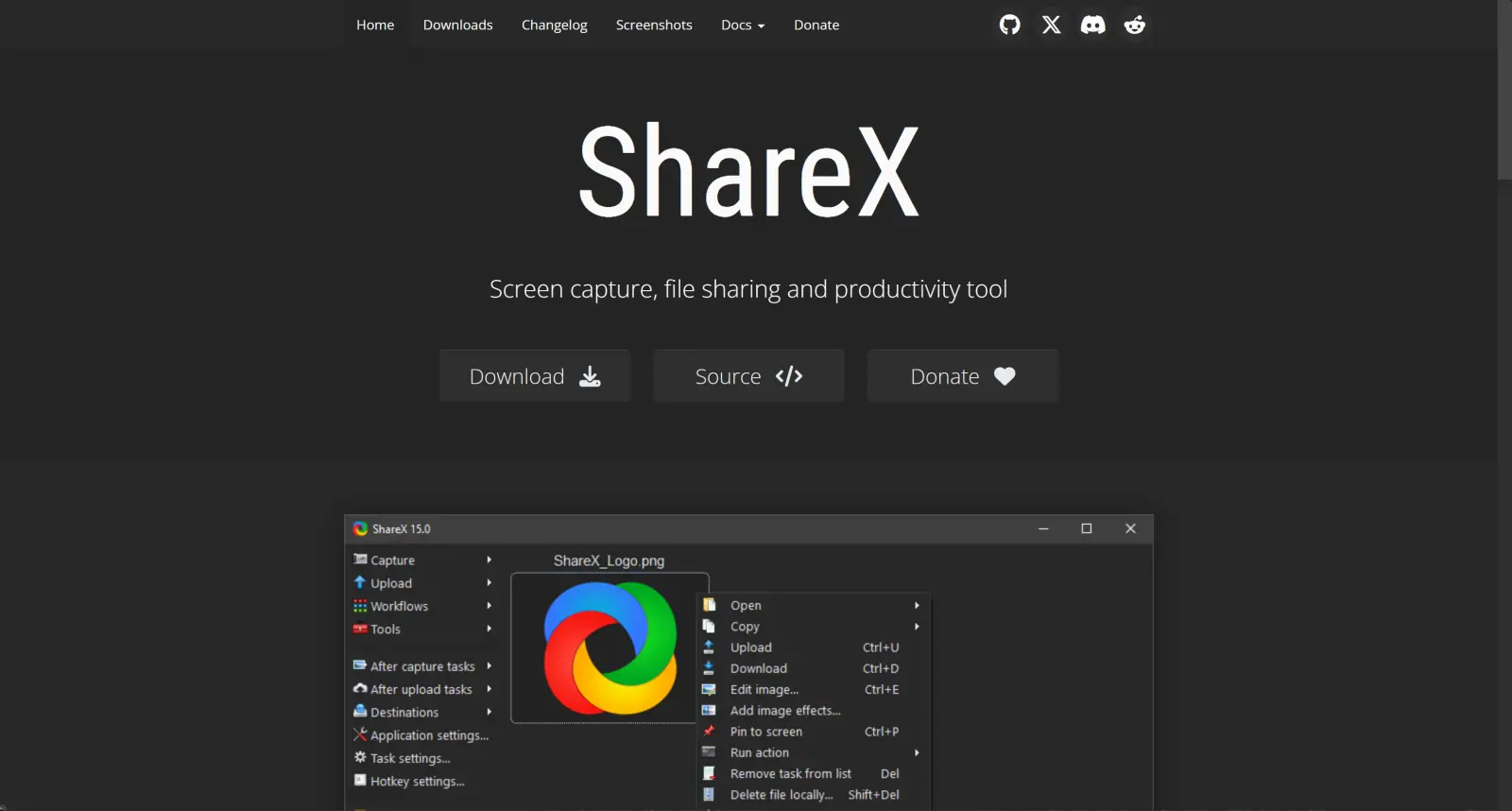
- 공식 웹사이트 접속
- [ShareX 공식 홈페이지]에 방문합니다.
- 설치 파일 다운로드
- 메인 페이지에서 Download 버튼을 클릭하여 설치 파일을 다운로드합니다.
- Portable 버전(설치 없이 사용 가능)도 제공되므로 필요에 따라 선택하세요.


- 다운로드한 설치 파일(.exe)을 실행합니다.
- 설치 마법사 안내에 따라 진행하며, 바탕화면 아이콘 생성, 시작 메뉴 등록 등의 옵션을 선택합니다.
- 설치가 완료되면 ShareX를 자동 실행하거나 수동으로 실행합니다.

1. 다양한 화면 캡처 옵션
- 전체 화면 캡처: 현재 사용 중인 전체 화면을 저장합니다.
- 지정 영역 캡처: 원하는 영역을 마우스로 드래그하여 선택 후 캡처합니다.
- 특정 창 캡처: 특정 프로그램 창만 캡처하는 기능입니다.
- 스크롤 캡처: 한 번에 보이지 않는 긴 웹페이지 등을 캡처할 때 사용됩니다.

2. 영상 녹화 및 GIF 제작
- 화면 녹화 기능: 특정 영역 또는 전체 화면을 녹화할 수 있습니다.
- GIF 제작: 화면의 특정 부분을 선택하여 GIF 애니메이션으로 변환할 수 있습니다.
- 오디오 녹음 가능: 마이크 및 시스템 사운드를 동시에 녹음할 수 있습니다.
3. 자동화 기능
- 단축키 설정: 빠른 캡처를 위해 단축키를 설정할 수 있습니다.
- 작업 후 자동 처리: 캡처 후 특정 폴더로 자동 저장, 클립보드 복사, 클라우드 업로드 등의 작업을 자동화할 수 있습니다.
4. 강력한 이미지 편집 기능
- 기본 이미지 편집: 캡처한 이미지에 텍스트, 도형, 화살표 등을 추가할 수 있습니다.
- 고급 이미지 효과: 블러, 모자이크, 색상 조정 등의 편집 기능을 제공합니다.
5. 클라우드 업로드 및 공유
- 다양한 업로드 서비스 지원:
- Imgur, Dropbox, Google Drive, FTP 등 다양한 클라우드 서비스에 업로드할 수 있습니다.
- 단축 URL 생성: 업로드한 파일을 간편하게 공유할 수 있도록 짧은 링크를 자동 생성합니다.
"무료 화면 캡처 프로그램 ShareX 다운로드, 설치 및 사용법 총정리"
1. 단축키 설정 방법
- 설정 → 단축키에서 원하는 기능에 대한 단축키를 설정할 수 있습니다.
- 기본 단축키:
- 전체 화면 캡처:
Print Screen - 지정 영역 캡처:
Ctrl + Print Screen - 활성 창 캡처:
Alt + Print Screen - 화면 녹화:
Shift + Print Screen
- 전체 화면 캡처:
2. 파일 저장 경로 설정
- 기본적으로
C:Users사용자명DocumentsShareXScreenshots폴더에 저장됩니다. - 설정 → 파일 저장 경로에서 원하는 폴더를 지정할 수 있습니다.

| 전체화면 | 전체 화면 캡처 |
| 창 | 특정 창 캡처 |
| 모니터 | 특정 모니터 화면 캡처 |
| 직사각형 | 자기가 원하는 화면 캡처 |
| 마지막 영역 | 이전에 찍었던 것을 다시 한번 캡처 |
| 화면 녹화 (FFmpeg) | FFmpeg로 화면 녹화 |
| 화면 녹화 (GIF) | GIF로 화면 녹화 |
| 스크롤 촬영 | 문서, 웹 페이지등을 자동 스크롤해 한 개의 이미지로 저장 |
| 텍스트 촬영 | 특정 화면의 텍스트를 추출 |
| 자동 촬영 | - |
| 커서 표시 | 캡처 시 커서를 표시할 것인지 지정 |
| Screenshot delay | 캡처 시 딜레이 지정 |
3. 녹화 품질 향상
- 녹화 시 화질이 떨어진다면 FFmpeg 설정을 변경하여 해결할 수 있습니다.
- 설정 → 비디오 녹화 옵션에서 초당 프레임 수(FPS)를 60으로 설정하면 부드러운 영상 녹화가 가능합니다.
4. OCR 기능 활용 (텍스트 추출)
- 캡처한 이미지 속 텍스트를 추출하여 텍스트 파일로 변환하는 기능이 있습니다.
- 도구 → OCR (광학 문자 인식) 메뉴에서 실행할 수 있습니다.

✅ 장점
- 무료 및 오픈소스: 모든 기능을 무료로 사용할 수 있음.
- 다양한 캡처 옵션: 전체 화면, 창, 영역, 스크롤 캡처 지원.
- 고급 녹화 기능: 비디오 및 GIF 녹화 가능.
- 자동화 가능: 캡처 후 자동 업로드, 클립보드 복사 등 다양한 기능 제공.
- 클라우드 업로드 지원: Dropbox, Google Drive, FTP 업로드 가능.
❌ 단점
- 초보자에게 어려운 인터페이스: 설정이 복잡하여 익숙해지기까지 시간이 필요함.
- 스크롤 캡처 기능이 부족함: 일부 웹페이지에서 스크롤 캡처가 원활하지 않을 수 있음.
- 편집 기능이 단순함: 기본적인 편집 기능은 제공하지만, 전문적인 이미지 편집에는 부족할 수 있음.
1. PicPick
- 쉬운 UI와 강력한 편집 기능 제공.
- 캡처한 화면을 다양한 포맷으로 저장 가능.
- 스크롤 캡처 기능이 ShareX보다 더 안정적임.
2. Snagit
- 유료 프로그램이지만 강력한 편집 기능 제공.
- 기업 및 전문가용으로 추천.
- OCR(텍스트 인식) 기능이 뛰어남.
3. Lightshot
- 간편한 사용법, 빠른 캡처 기능 제공.
- 온라인 공유 기능이 뛰어나며, 간단한 편집 기능 제공.
ShareX는 강력한 화면 캡처 및 녹화 기능을 갖춘 무료 오픈소스 프로그램으로, 다양한 캡처 방식, 자동화 기능, 클라우드 업로드, GIF 제작, OCR 등의 기능을 제공합니다.
초보자에게는 다소 복잡할 수 있지만, 단축키 설정, 자동 저장, 녹화 품질 조정 등의 기본 설정을 익히면 효율적으로 활용할 수 있습니다.
만약 ShareX가 너무 어렵다면 PicPick, Snagit, Lightshot 같은 대체 프로그램을 고려해보는 것도 좋습니다.
자신의 작업 스타일에 맞는 프로그램을 선택해 효율적인 화면 캡처 및 녹화를 진행해보세요!