커서(Cursor) AI 한글 설정방법 – 인공지능 코딩 사용법
이 포스팅은 업체로부터 제휴프로그램을 통한 일정액의 커미션을 제공 받습니다.
커서(Cursor) AI를 처음 설치하면 메뉴도, AI 답변도 영어로 나옵니다. 그래도 당황할 필요는 없습니다. UI 한글화, AI 답변 한글 고정, 한글 깨짐 방지까지 3단계만 거치면 한국어로 편하게 쓸 수 있습니다. 설정 경로는 2026년 10월 28일 기준으로 확인한 내용이며, 버전 업데이트에 따라 메뉴 이름이 조금 달라질 수 있습니다.
📌 핵심 정리
1단계 Korean Language Pack으로 메뉴를 한글로 바꾸고, 2단계 Rules for AI에 한글 답변 규칙을 고정하고, 3단계 파일 인코딩을 UTF-8로 맞추면 끝입니다. 이 글의 설정 경로는 Cursor 공식 문서와 커뮤니티 가이드를 2026년 10월 28일 기준으로 대조했습니다.

커서 AI 한글 설정 3단계 — UI 한글화부터 Rules 고정까지
커서는 VS Code를 기반으로 만든 AI 에디터라, VS Code의 언어 팩 방식이 그대로 통합니다. 아래 3단계를 순서대로 진행하세요.
1메뉴 한글화 — Korean Language Pack 설치
Ctrl + Shift + X로 확장(Extensions)을 열고 Korean Language Pack을 검색해 설치합니다. 설치 후 Ctrl + Shift + P로 명령 팔레트를 열고 Configure Display Language를 검색해 한국어를 선택한 뒤 에디터를 다시 시작합니다. 메뉴가 한글로 바뀌지 않으면 언어 팩 설치 후 재시작을 한 번 더 확인하세요.
2AI 답변 한글 고정 — Rules for AI 설정
Ctrl + Shift + J로 Cursor Settings를 열고(명령 팔레트에서 Cursor Settings 검색도 가능) General > Rules for AI 섹션을 찾습니다. 아래 문구를 그대로 붙여넣으면, 매번 “한글로 말해줘”라고 입력하지 않아도 AI가 한글로 답변합니다.
📋 Rules for AI 복붙 문구
– 모든 답변은 한국어로 친절하게 설명해줘.
– 코드 주석은 한국어로 작성해줘.
– 기술 용어는 영어를 병기해도 좋아.
3프로젝트 규칙 — .cursor/rules 폴더 방식 사용
프로젝트마다 규칙을 다르게 적용하려면 프로젝트 루트에 .cursor/rules/ 폴더를 만들고 규칙 파일(.mdc)을 넣습니다. 예전 방식인 루트 .cursorrules 파일 하나는 구식이라, 새 프로젝트에서는 폴더 방식을 쓰는 것이 좋습니다. 전역 규칙(Rules for AI)과 프로젝트 규칙을 함께 쓰면, 전역은 언어·말투, 프로젝트는 코딩 규칙처럼 역할을 나눌 수 있습니다.
커서 AI 한글 설정 후 확인하는 4가지 체크리스트
설정이 끝났다면 아래 4가지를 순서대로 확인하세요. 하나라도 안 되면 해당 단계로 돌아가면 됩니다.
✅ 확인 체크리스트
☐ 메뉴(파일·편집·보기 등)가 한글로 보이는가
☐ 채팅에 한글 질문을 입력하면 답변이 한글로 오는가
☐ 한글 주석을 단 코드가 깨지지 않고 저장되는가
☐ 터미널에서 한글 파일명이 깨지지 않고 보이는가

윈도우 한글 깨짐 해결 — UTF-8과 chcp 65001 2가지 방법
윈도우에서 한글이 물음표(??)나 깨진 글자로 보이는 건 대부분 윈도우 기본 인코딩(CP949)과 개발 표준(UTF-8)이 충돌해서 생깁니다. 커서 자체의 문제가 아니라 인코딩 설정 문제인 경우가 많습니다.
| 증상 | 해결 방법 |
|---|---|
| 터미널에서 한글이 깨짐 | 터미널에 chcp 65001 입력해 UTF-8로 전환 (프로필 설정으로 고정 가능) |
| 파일의 한글 주석이 깨짐 | 파일 인코딩을 UTF-8로 통일, 하단 상태바 인코딩 표시에서 Reopen with Encoding으로 EUC-KR 파일 확인 |
| 레거시 프로젝트 한글 증발 | 에이전트 자동 수정 전에 인코딩 확인, EUC-KR 파일을 UTF-8로 강제 변환하지 않기 |
⚠️ 주의: 레거시(EUC-KR) 프로젝트에서 에이전트에게 자동 수정을 맡길 때, 파일을 UTF-8로 강제 변환하면 한글이 증발하는 경우가 있습니다. 오래된 프로젝트라면 수정 전에 인코딩을 먼저 확인하세요.
커서 에이전트 한글 프롬프트 작성법 — @파일·@코드베이스 3가지 활용
예전 이름인 컴포저(Composer)는 지금의 에이전트(Agent) 모드로 바뀌었습니다. 에이전트는 여러 파일을 동시에 수정하고 터미널 명령까지 실행할 수 있는 모드입니다. 한글 프롬프트를 쓸 때는 @ 멘션을 붙이면 정확도가 크게 올라갑니다.
@Files — 특정 파일을 지칭할 때: “이 파일 로직을 한글로 설명해줘”
@Codebase — 프로젝트 전체 맥락에서 물을 때: “우리 앱의 로그인 흐름을 한글로 그려줘”
@Docs — 공식 문서를 근거로 삼을 때: Settings > Features > Docs에서 문서 링크를 등록한 뒤 @Docs로 참조
💡 팁 — 프롬프트 공식: [역할 부여] + [작업 범위 지정] + [구체적인 제약 조건] + [출력 형식] 순서로 쓰세요. 예: “너는 시니어 리액트 개발자야. @auth.ts 파일을 참고해서 로그인 실패 시 토스트 알림을 띄우는 로직을 추가해줘. 디자인은 Tailwind CSS를 사용하고 한글 메시지로 작성해.”
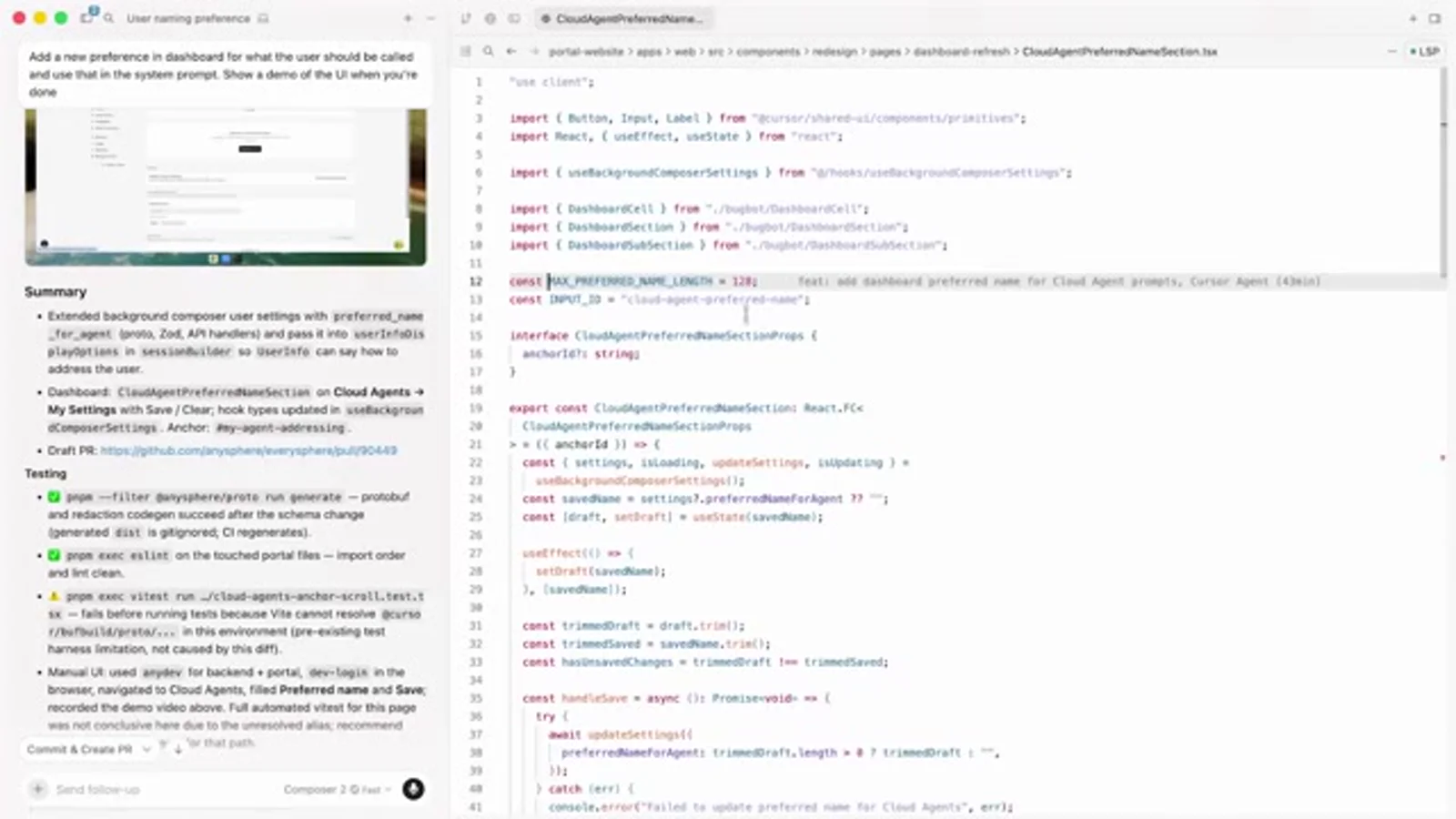
커서 모델 선택 기준 — Auto·MAX 모드와 모델 목록 확인법
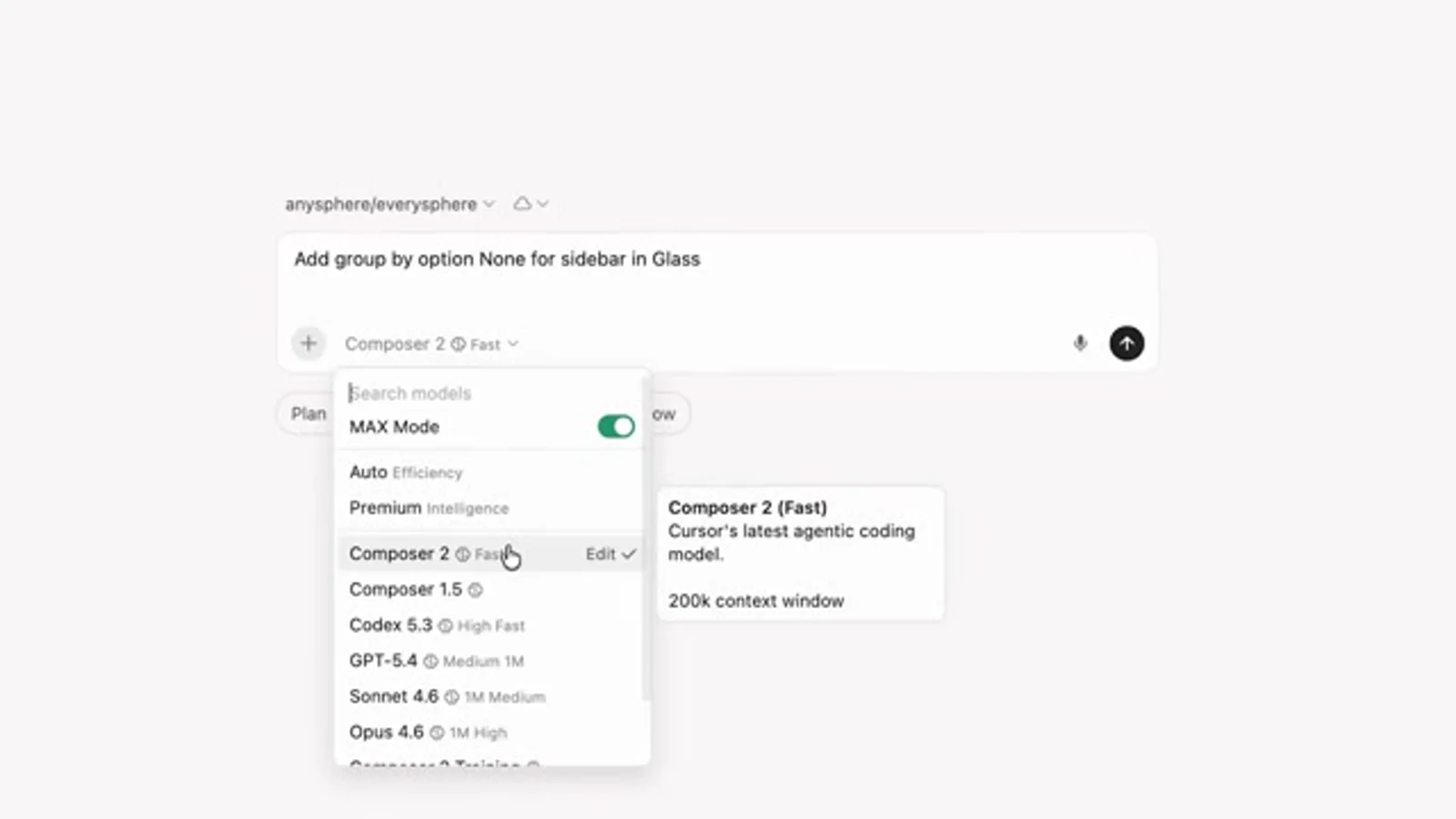
에이전트 창에서 모델을 고를 수 있습니다. 모델 목록은 업데이트에 따라 자주 바뀌므로, 특정 모델을 “최고”라고 단정하기보다 현재 목록에서 고르는 방법이 안전합니다. 가벼운 작업은 Auto나 빠른 모델, 복잡한 작업은 고성능 모델을 고르는 식으로 작업 난이도에 맞추세요. 모델별 속도·비용 표기는 에이전트 창의 모델 메뉴에서 직접 확인하는 것이 가장 정확합니다.
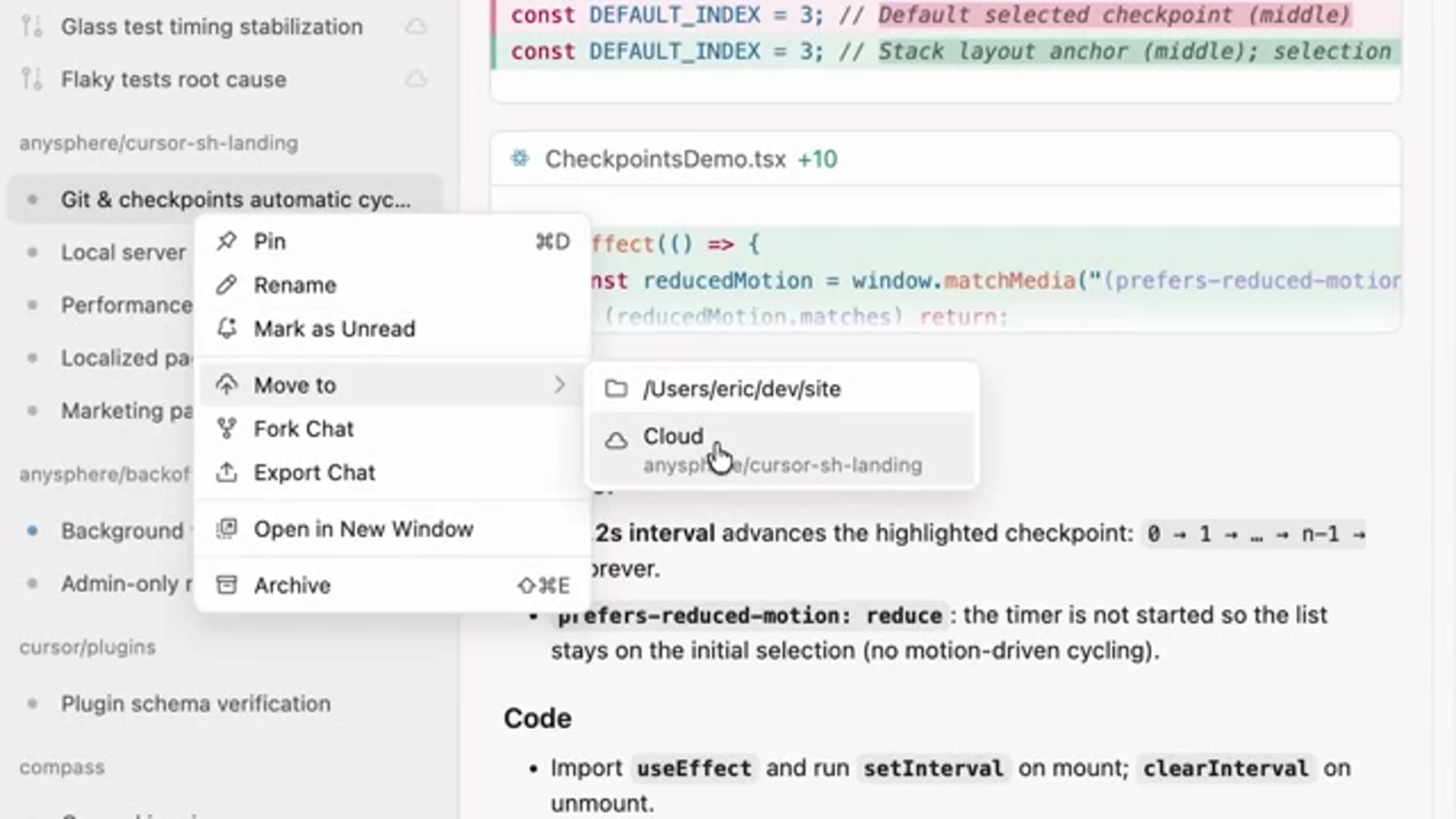
커서 체크포인트로 되돌리기 — 실수했을 때 2단계 복구
에이전트가 코드를 엉뚱하게 바꿨을 때는 당황하지 말고 체크포인트로 돌아가세요. 1단계: 에이전트 채팅 기록에서 되돌리고 싶은 지점의 체크포인트를 찾습니다. 2단계: 해당 체크포인트로 복원한 뒤, 무엇이 잘못됐는지 한글로 다시 설명하고 작업을 다시 시킵니다. 코드를 실행하기 전에는 반드시 변경 내용을 리뷰하는 습관을 들이면, 환각(없는 함수·라이브러리를 지어내는 현상)으로 인한 손실을 크게 줄일 수 있습니다.
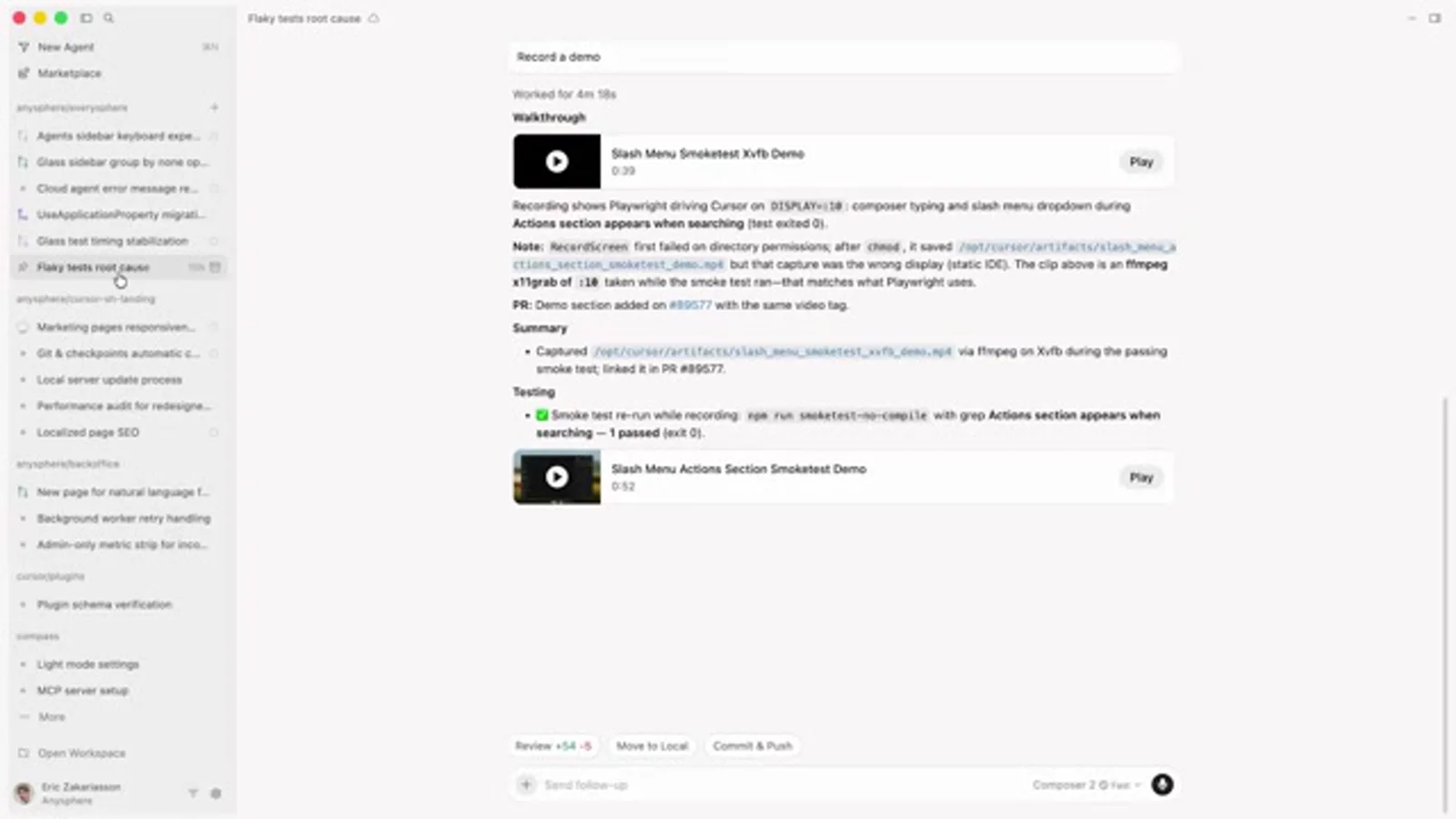
커서 공식 소개 영상 — Cursor 3 (90초)
Cursor 공식 채널의 최신 소개 영상입니다. 에이전트 작업 화면과 모델 선택 메뉴 등 이 글에서 설명한 화면을 실제 영상으로 확인할 수 있습니다.

커서 요금제·무료 사용 범위 — 구매 전 공식 가격 페이지 확인
커서에는 무료로 시작할 수 있는 플랜이 있고, 유료 플랜은 사용량 한도가 다릅니다. 다만 요금제는 2026년 10월 들어 개편이 보도되고 있어, 외부 정리 글마다 플랜 이름과 가격이 다르게 적혀 있습니다. 이 글에서는 특정 가격을 단정하지 않고, 구매 전 Cursor 공식 홈페이지의 가격 페이지에서 현재 플랜을 확인하는 것을 권합니다. 요금제별 상세 비교는 커서 AI 요금제 정리 글에서 함께 확인하세요.
커서 AI 한글 설정 자주 묻는 질문 5가지
Q 커서 UI를 한글로 바꿀 수 있나요?
A 네. Korean Language Pack을 설치한 뒤 Configure Display Language에서 한국어를 선택하고 에디터를 다시 시작하면 메뉴가 한글로 바뀝니다.
Q AI 답변을 항상 한글로 고정할 수 있나요?
A 네. Cursor Settings의 General > Rules for AI에 “모든 답변은 한국어로 설명해줘” 같은 규칙을 넣어두면 매번 요청하지 않아도 한글로 답변합니다. 프로젝트별로는 .cursor/rules/ 폴더에 규칙 파일을 만들면 됩니다.
Q 한글 주석이 깨질 때는 어떻게 하나요?
A 파일 인코딩을 UTF-8로 통일하는 것이 근본 해결책입니다. 터미널에서 깨지면 chcp 65001로 UTF-8로 전환하고, 오래된 EUC-KR 파일은 하단 상태바의 인코딩 표시에서 Reopen with Encoding으로 열어 확인하세요.
Q 커서는 무료로 쓸 수 있나요?
A 무료로 시작할 수 있는 플랜이 있습니다. 다만 에이전트·모델 사용량에 제한이 있어 본격적으로 쓰려면 유료 플랜이 필요합니다. 플랜 이름과 가격은 자주 바뀌므로 구매 전 Cursor 공식 홈페이지의 가격 페이지를 확인하세요.
Q VS Code에서 쓰던 단축키와 확장 프로그램을 그대로 쓸 수 있나요?
A 네. 커서는 VS Code를 기반으로 만들어졌기 때문에 기존 설정·테마·확장 프로그램을 그대로 가져올 수 있고, 단축키도 대부분 동일하게 동작합니다.
함께 보면 좋은 글
커서 AI 요금제 정리 · 클로드 프로 구독 가격·할인 방법 · NovelAI 프롬프트 가이드
📎 공식 출처: Cursor 공식 홈페이지 · Cursor 공식 유튜브 ‘Introducing Cursor 3’ — 설정 경로·규칙 방식은 2026년 10월 28일 기준으로 대조했으며, 소프트웨어 업데이트에 따라 일부 기능이 변경될 수 있습니다.