내 IP 주소 확인하는 방법 – 공용IP, 로컬IP, 사설IP

인터넷 연결 문제 해결이나 원격 데스크톱 설정을 위해 반드시 알아야 할 공용(Public) 및 로컬(Local) IP 주소 찾기의 모든 것을 담았습니다. 윈도우, 리눅스, 공유기 설정까지 전문가의 팁과 함께 상세 가이드로 확인해 보세요!
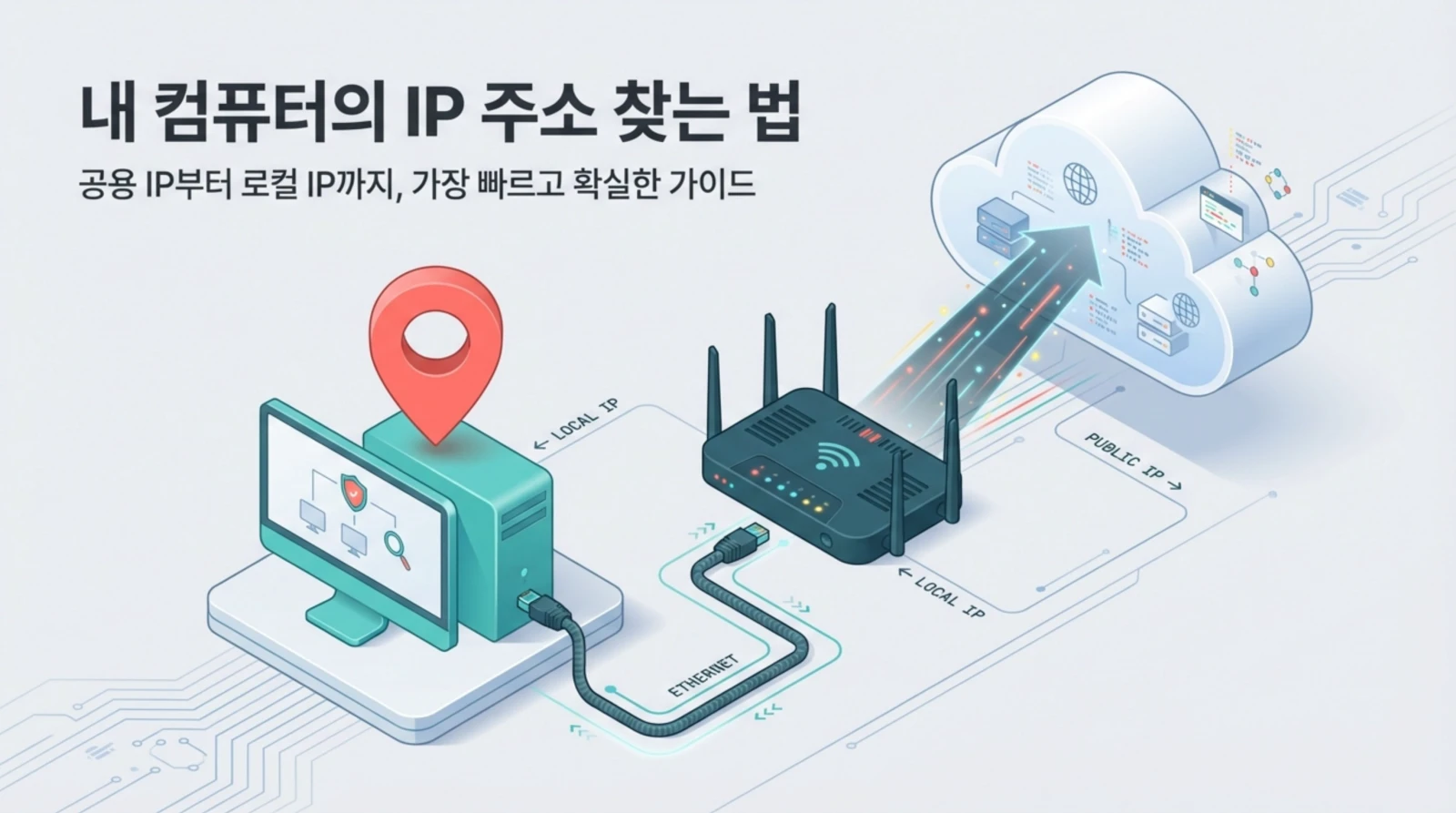
안녕하세요! 디지털 세상을 살아가다 보면 가끔 “내 컴퓨터의 IP 주소를 알려달라”는 요청을 받을 때가 있습니다. 원격 근무를 위해 회사 PC에 접속하거나, 게임 서버를 열 때, 혹은 단순히 인터넷 속도가 느려져서 점검할 때도 이 ‘IP 주소’가 필요하죠. 하지만 막상 찾으려고 하면 ‘공인 IP’는 뭐고 ‘사설 IP’는 무엇인지 헷갈리기 마련입니다.
사실 저도 처음에는 내 주소가 하나인 줄 알았는데, 네트워크의 세계에서는 집 주소(공인 IP)와 그 집 안의 방 번호(로컬 IP)가 다르다는 사실을 깨닫고 무릎을 탁 쳤던 기억이 납니다. 이 글을 통해 여러분의 소중한 시간을 아껴드리고, 어떤 상황에서도 당황하지 않고 내 IP를 찾을 수 있는 ‘끝판왕 가이드’를 선사해 드릴게요. 자, 시작해 볼까요? 😊
1. 공용(Public) IP vs 로컬(Local) IP: 차이점 완벽 이해 🤔

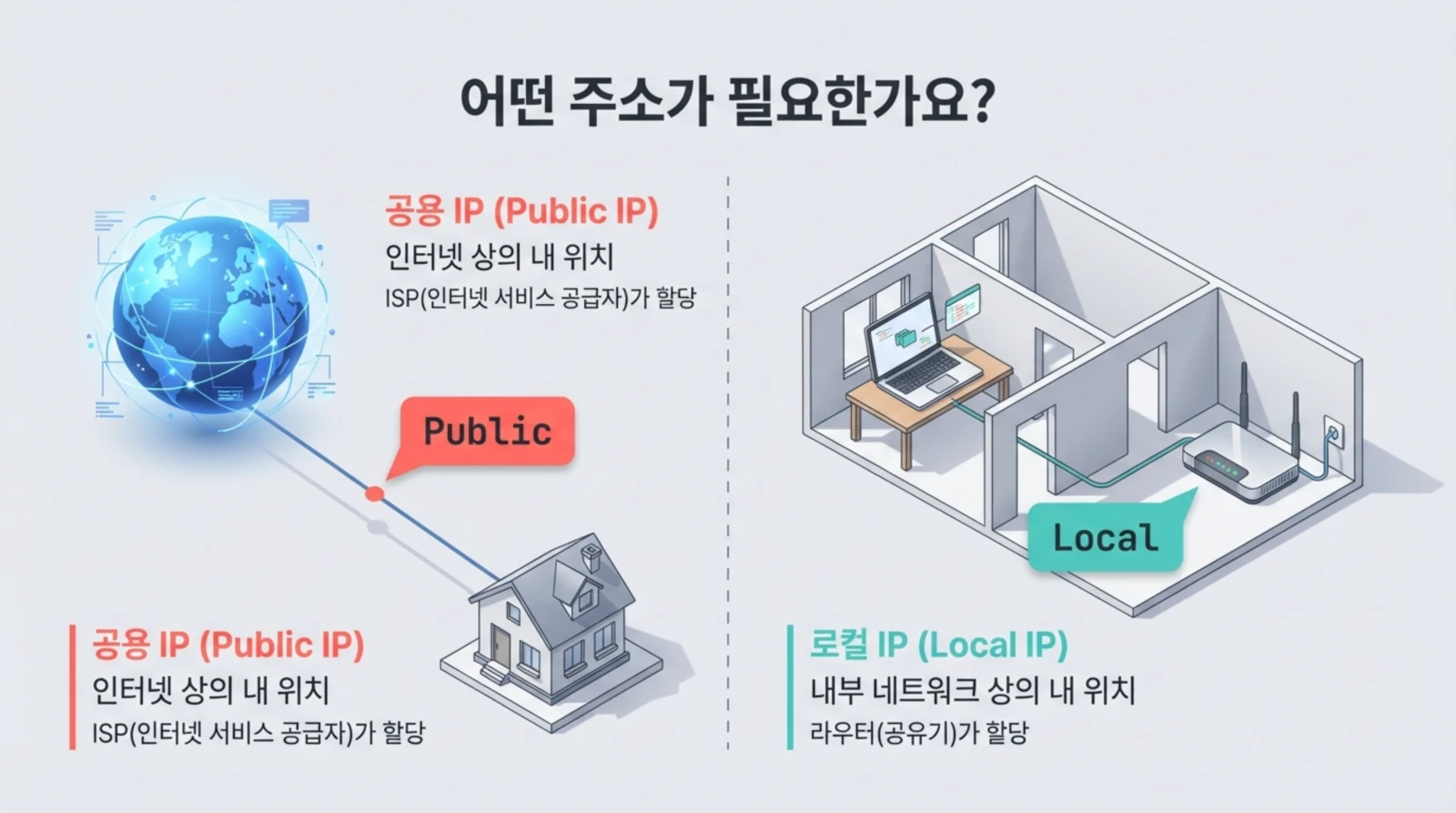
IP 주소를 찾기 전, 반드시 이해해야 할 개념이 있습니다. 바로 공용 IP와 로컬 IP의 차이입니다. 이 개념만 명확히 알아도 네트워크 문제의 80%는 이해한 것이나 다름없습니다.
- 공용(Public) IP 주소: 전 세계 인터넷상에서 여러분의 네트워크를 식별하는 유일한 주소입니다. 인터넷 서비스 공급자(ISP)가 할당하며, 외부 웹사이트나 서비스가 여러분을 인식하는 통로가 됩니다.
- 로컬(Local) IP 주소: ‘개인 IP’ 또는 ‘내부 IP’라고도 불리며, 집이나 사무실 안의 공유기(라우터) 네트워크 내에서 여러분의 기기를 식별합니다.
공용 IP는 택배가 배달되는 ‘아파트 전체 주소’이고, 로컬 IP는 그 아파트 안의 ‘동호수(예: 101동 202호)’라고 생각하면 쉽습니다. 외부에서는 아파트 주소로 찾아오지만, 아파트 내부에서는 동호수로 각 세대를 구분하는 원리와 같습니다.
왜 두 가지가 필요할까요? 바로 IP 주소 자원의 고갈 문제 때문입니다. 전 세계 모든 기기에 공용 IP를 줄 수 없기에, 공유기 하나가 공용 IP 하나를 쓰고 그 아래 여러 기기가 로컬 IP를 나눠 쓰는 방식(NAT)을 주로 사용합니다.
2. 외부에서 보이는 내 ‘공용 IP’ 찾는 가장 빠른 방법 🌐
인터넷상에서 내가 누구인지 알려줘야 할 때 사용하는 공용 IP는 클릭 한 번으로 찾을 수 있습니다.
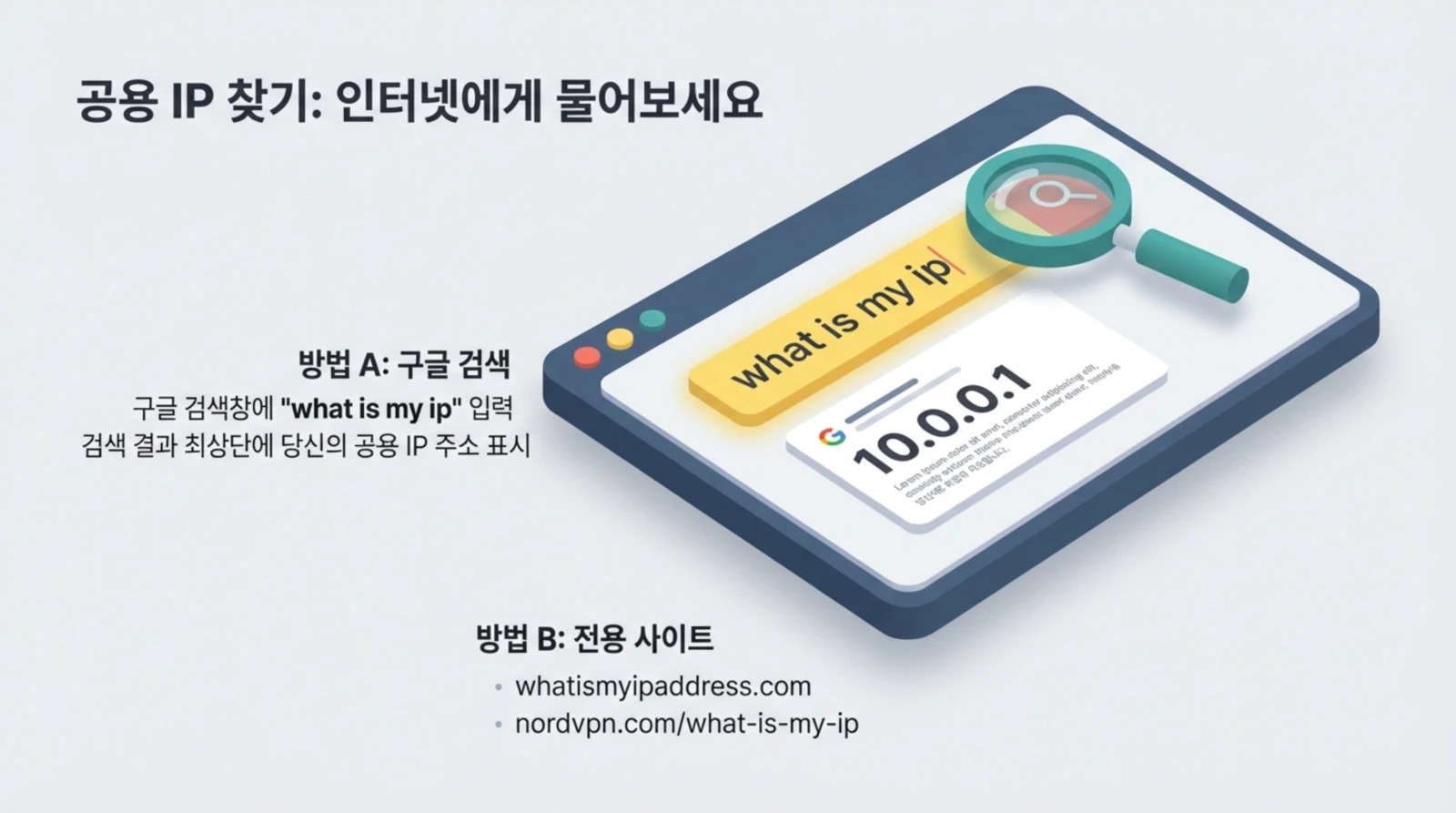
방법 A: 구글 검색 활용하기
가장 원초적이면서 강력한 방법입니다. 웹 브라우저를 열고 다음 단계를 따르세요.
2) 검색창에 “what is my ip”를 입력하고 엔터를 누릅니다.
3) 검색 결과 최상단에 마침표로 구분된 네 세트의 숫자(예: 211.xxx.xxx.xxx)가 나타납니다. 이것이 바로 여러분의 공용 IP 주소입니다.
방법 B: 전문 확인 사이트 이용
구글 외에도 상세한 정보를 제공하는 사이트들이 많습니다.
| 사이트 명 | 특징 |
|---|---|
| WhatIsMyIPAddress.com | IPv4, IPv6 주소와 대략적인 지리적 위치까지 표시 |
| NordVPN / What is my IP | ISP(인터넷 제공 업체) 정보와 함께 보안 상태 체크 가능 |
대부분의 가정용 공용 IP 주소는 동적(Dynamic)입니다. 즉, 공유기를 껐다 켜거나 시간이 지나면 주소가 바뀔 수 있다는 점을 기억하세요.
3. 윈도우(Windows)에서 로컬 IP 주소 찾기 💻
컴퓨터끼리 파일을 공유하거나 네트워크 프린터를 설정할 때 필요한 로컬 주소는 윈도우 내부 설정에서 확인할 수 있습니다.
방법 1: 설정 메뉴 사용 (가장 쉬움)
2) ‘네트워크 및 인터넷’을 선택합니다.
3) 현재 연결된 방식(와이파이 또는 이더넷)을 클릭한 후 ‘하드웨어 속성’을 누릅니다.
4) 하단에 표시된 IPv4 주소 옆의 숫자가 내 PC의 로컬 IP입니다.
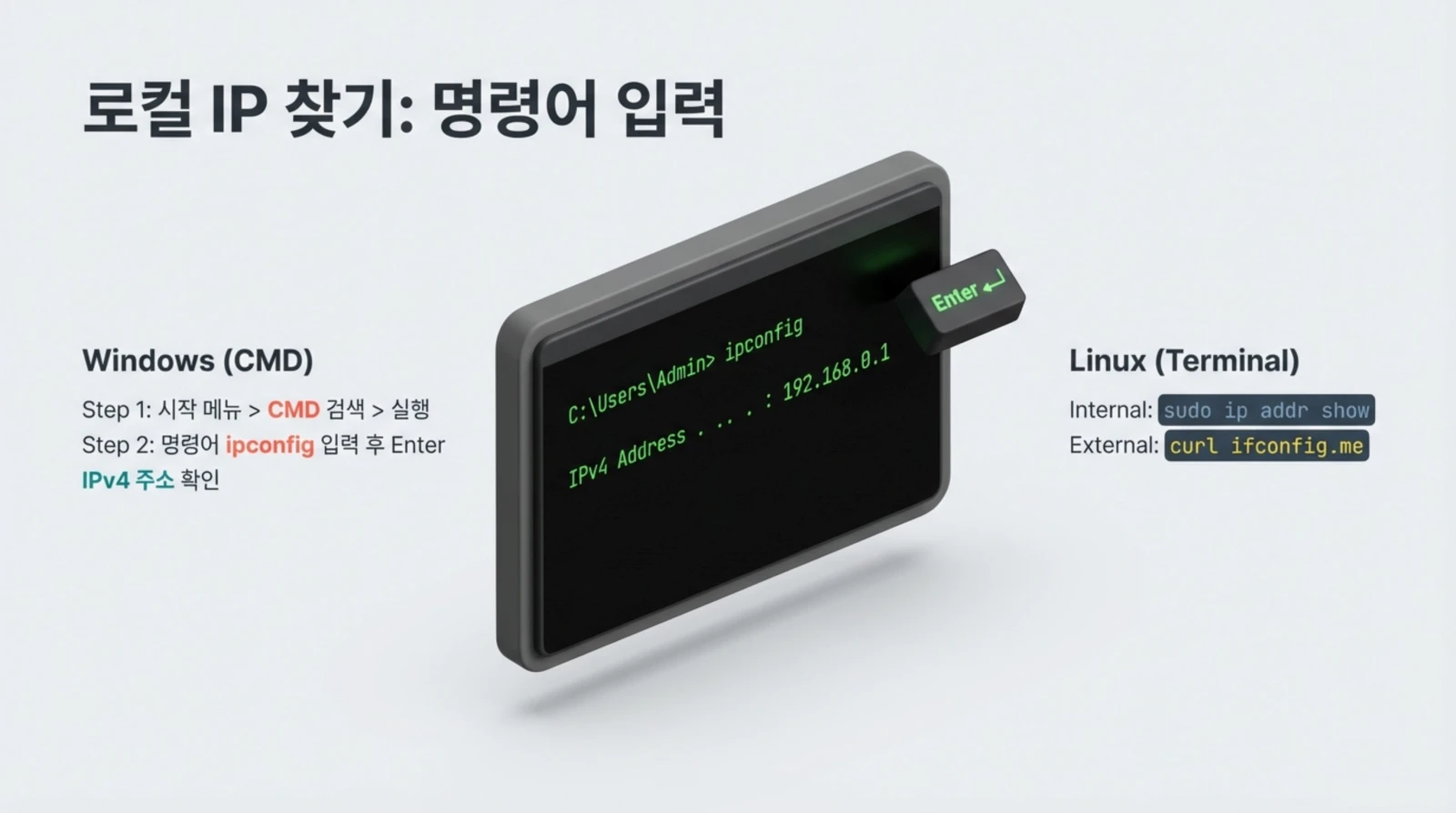
방법 2: 명령 프롬프트(CMD) 사용 (전문가 스타일)
사실 제가 가장 선호하는 방식입니다. 마우스를 여러 번 클릭할 필요 없이 키보드 몇 번이면 끝나거든요.
2) 검은 화면이 나오면
ipconfig라고 입력하고 엔터를 누릅니다.3) 결과 내용 중 IPv4 주소 항목을 찾으면 됩니다.
4) 참고로 그 밑의 기본 게이트웨이(Default Gateway)는 여러분의 공유기 주소입니다.
4. 리눅스(Linux) 환경에서 IP 확인하기 🐧
서버 운영자나 리눅스 사용자를 위한 방법입니다. 터미널 하나면 충분합니다.
터미널 명령어 모음 🔢
로컬 IP 확인: ip addr show 또는 hostname -I
공용 IP 확인: curl ifconfig.me
5. 실전 예시: 원격 접속을 위한 IP 활용 📚
실제 상황에서 어떻게 쓰이는지 볼까요? 개발자 ‘A’씨는 카페에서 집에 있는 고성능 데스크톱에 접속하고 싶어 합니다.
상황 요약
- 집 공유기 공용 IP: 211.234.xx.xx (외부 접속 통로)
- 데스크톱 로컬 IP: 192.168.0.15 (집 내부 식별 주소)
연결 과정
1) 공유기 설정 페이지에서 192.168.0.15로 ‘포트 포워딩’을 설정합니다.
2) 카페에서 원격 데스크톱 앱을 열고 공용 IP(211.234.xx.xx)를 입력합니다.
최종 결과
– 성공적으로 집의 PC 화면을 띄워 작업을 마쳤습니다!
마무리: 내 IP 주소의 중요성 📝
IP 주소는 디지털 세계의 명함과 같습니다. 이를 통해 정보를 주고받고, 보안을 강화하며, 편리한 기능을 누릴 수 있죠. 오늘 배운 내용을 토대로 이제 더 이상 “내 IP 주소가 뭐였지?”라고 고민하지 마세요.
가장 중요한 것은 보안입니다. 자신의 공용 IP 주소를 신뢰할 수 없는 사이트에 함부로 공개하지 않도록 주의하시고, 필요하다면 VPN이나 프록시 서버를 활용해 보안을 강화하는 것도 좋은 방법입니다. 추가로 궁금한 점이 있다면 언제든 댓글로 남겨주세요! 😊
자주 묻는 질문 ❓
※ 본 내용은 정보 제공 목적으로 작성되었으며, 특정 네트워크 설정 및 보안 문제는 반드시 전문가와 상담하시기 바랍니다.