
AI 이미지 확대 방법|무료 업스케일링 도구 비교·화질 높이기

AI 이미지 확대, 즉 업스케일링은 작은 사진을 AI가 디테일을 추정해 채워 크게 만드는 기술입니다. 다만 원본에 없던 디테일을 AI가 만들어내는 것이라 100% 복원은 아닙니다. 돈 안 들이고 4배까지 키우는 방법과 도구별 무료 한도를 비교했습니다.
📌 핵심 정리
돈 안 들이고 시작한다면 설치형 Upscayl(최대 16배)이나 브라우저에서 바로 쓰는 Krea·Firefly가 무난합니다. 인쇄가 목적이면 300DPI 표를 먼저 확인하고, 상업 이용 전에는 무료 플랜 약관을 꼭 확인하세요. 요금·한도는 2026년 11월 6일 확인 기준입니다.
업스케일링이란|AI가 빈 픽셀을 추정해 채우는 원리
일반적인 사진 확대는 보간이라는 방식을 씁니다. 있는 픽셀 사이를 늘려 채우는 것이라, 키울수록 흐릿해집니다. AI 업스케일링은 다릅니다. 수많은 고화질 사진을 학습한 모델이 질감·경계·얼굴 같은 패턴을 알아보고, 빈자리에 어울리는 디테일을 새로 그려 넣습니다.
500×500픽셀 사진은 25만 개 픽셀로 이루어져 있습니다. 4배로 키우면 2000×2000픽셀, 400만 픽셀이 됩니다. 늘어난 375만 픽셀은 원본에 있던 정보가 아니라 AI가 추정한 내용입니다. 그래서 결과가 원본보다 선명해 보일 수는 있어도, 원래 장면을 100% 되살리는 것은 아닙니다.
대표적인 기반 기술은 Real-ESRGAN입니다. Upscayl이 쓰는 오픈소스 모델로, 사진·일러스트·글자 등 종류별로 특화된 모델이 여럿 나와 있습니다. 다만 모델이 아무리 좋아도 원본에 없던 정보를 만들어낼 수는 없습니다. 초점이 나간 사진은 선명해지지 않고, 심하게 압축된 이미지는 얼룩까지 디테일로 착각할 수 있습니다. 작은 글자와 얼굴은 결과를 원본과 대조해 꼭 검수하세요.
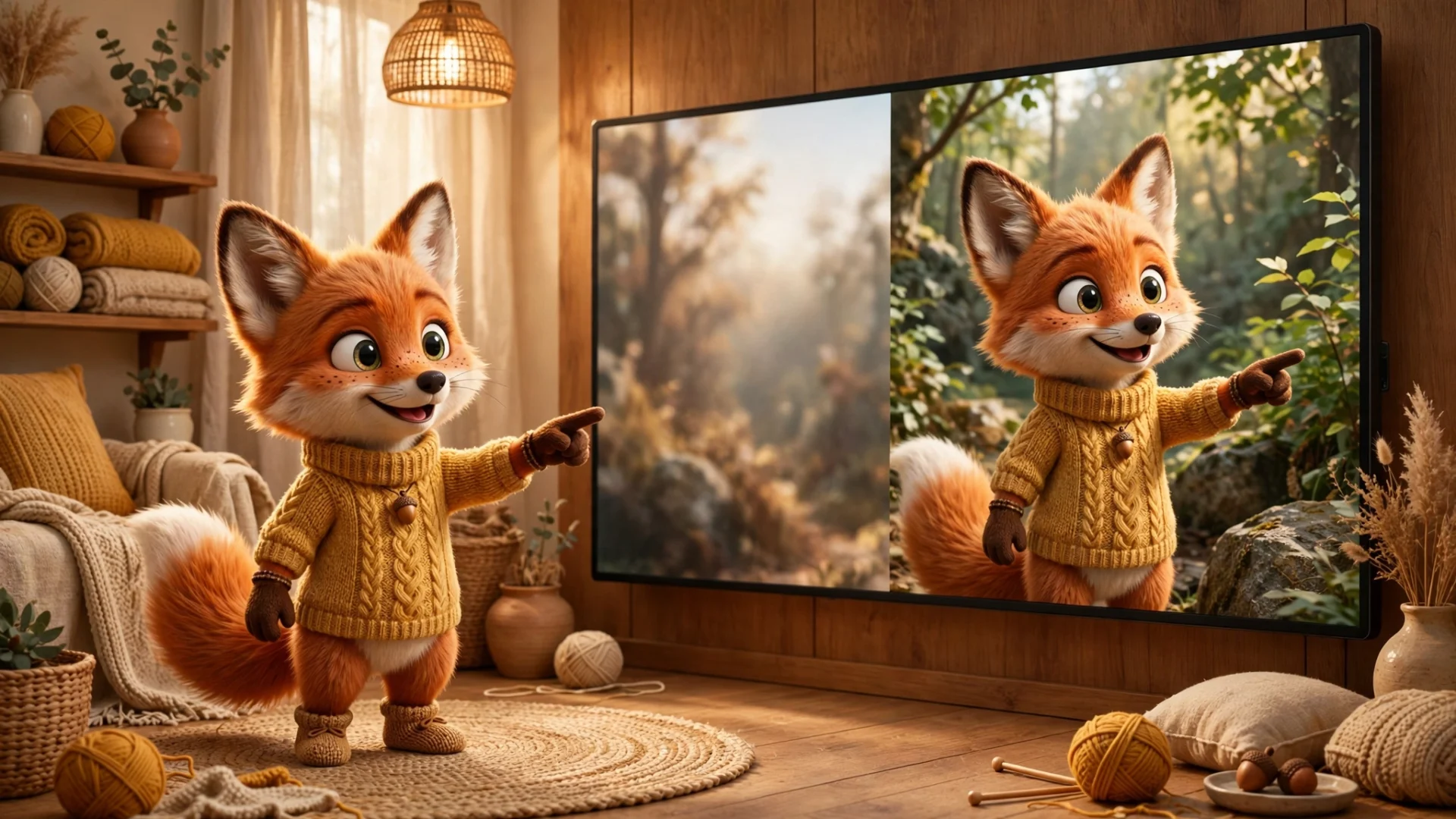
무료 업스케일링 도구 5종 비교표|Upscayl·Krea·Firefly·Upscale.media 한눈에
무료로 쓸 수 있는 대표적인 도구 5종을 같은 기준으로 비교했습니다. 설치가 부담스러우면 브라우저 도구를, 자주 쓸 일이라면 설치형을 고르는 것이 순서입니다. 업스케일링 외에 다른 AI 도구까지 한 번에 비교해 보고 싶다면 AI 툴 비교 Top 10 글도 참고하세요.
| 도구 | 요금 | 최대 배율 | 무료 한도 | 환경 | 상업 이용 |
|---|---|---|---|---|---|
| Upscayl | 무료(오픈소스) | 최대 16배 | 제한 없음(데스크톱) | Win·Mac·Linux 설치, Vulkan GPU 필요 | 무료(AGPL-3.0 조건 확인) |
| Krea | 무료~월 9달러부터 | 기본 2K(유료 최대 22K) | 하루 100 컴퓨트 유닛 | 브라우저, 설치 없음 | 무료 플랜은 불가, 유료부터 |
| Adobe Firefly | 무료(Adobe ID 필요) | 2배·4배 | 매일 무료 생성분 제공 | 브라우저, 100MB 이하·최소 512×512 | 약관 확인 필요 |
| Upscale.media | 무료~크레딧제 | 2배 무료·4배·8배 유료 | 비회원 하루 1장·가입 시 매월 3크레딧 | 브라우저·모바일 앱 | 약관 확인 필요 |
| Reon | 미확인 | 최대 4배(상위 글 인용) | 미확인 | 브라우저(상위 글 기준) | 미확인 |
Upscayl은 무료 오픈소스 데스크톱 앱으로, GitHub 별이 51,834개에 이릅니다. 기본 모델 6종(General Photo·UltraSharp·Remacri·Ultramix Balanced·High Fidelity·Digital Art)을 고를 수 있고, 일괄 처리와 Double Upscayl(두 번 거듭 키우기)도 지원합니다. 단, Vulkan 호환 GPU가 필요해 대부분 내장 그래픽에서는 동작하지 않는다고 공식 README에 명시되어 있습니다.
Krea는 브라우저에서 바로 쓰는 Enhancer가 강점입니다. 무료 플랜은 하루 100 컴퓨트 유닛으로 기본 2K까지 키울 수 있고, 유료 Basic(월 9달러, 월간 결제 기준)부터 고해상도 모델이 열립니다. Adobe Firefly의 생성 업스케일은 무료로 2배·4배를 지원하고, 매일 무료 생성분이 제공됩니다. 다만 100MB 이하 파일만 올릴 수 있고 최소 512×512픽셀이 필요합니다. 국내 개발자의 무료 웹 도구 ToolZip도 2배·4배 선택과 전후 비교 슬라이더를 갖추고 있어 가벼운 용도에는 충분합니다.
⚠️ 주의: Reon은 네이버 상위 글에서 스펙(긴 변 최대 2,500픽셀·최대 4배)이 인용된 도구로, 공식 페이지를 직접 확인하지 못했습니다. 요금·무료 한도는 미확인으로 표기했으니, 쓰기 전에 공식 안내를 직접 확인하세요.
Upscayl 무료로 4배 키우기|설치부터 첫 결과까지 5단계
설치형이 처음이라면 Upscayl부터 시작하는 것이 무난합니다. 돈이 들지 않고, 사진이 내 컴퓨터 안에서만 처리돼 외부 서버로 올라가지 않습니다.
1공식 사이트에서 내려받기
upscayl.org 또는 GitHub Releases에서 받습니다. 다른 곳에서 받은 설치 파일은 쓰지 마세요.
2설치하기
Windows 10 이상·macOS 12 이상에서 설치합니다. 설치 전에 Vulkan 호환 GPU가 있는지 먼저 확인하세요. 대부분 내장 그래픽에서는 동작하지 않습니다.
3이미지 고르기
Select Image로 원본을 불러옵니다. 원본은 복사본으로 작업하고, 원본 파일은 따로 보관하세요.
4모델과 배율 고르기
실사는 General Photo·UltraSharp, 글자·건축물은 선이 또렷한 모델, 디지털 아트는 Digital Art 계열이 무난합니다. 처음에는 네 배로 시작하세요.
5출력 폴더 정하고 실행
Set Output Folder를 정한 뒤 Upscayl 버튼을 누릅니다. 여러 장은 Batch Upscayl로 한 번에 처리합니다.
결과가 나오면 세 곳을 확대해서 검수하세요. 작은 글자의 모양이 바뀌었는지, 얼굴 눈·입 주변에 이상한 무늬가 생겼는지, 그림 테두리가 두꺼워지거나 밝은 선이 생겼는지입니다. 세 곳 중 하나라도 어색하면 모델을 바꾸거나 배율을 낮춰 다시 돌리는 것이 낫습니다.
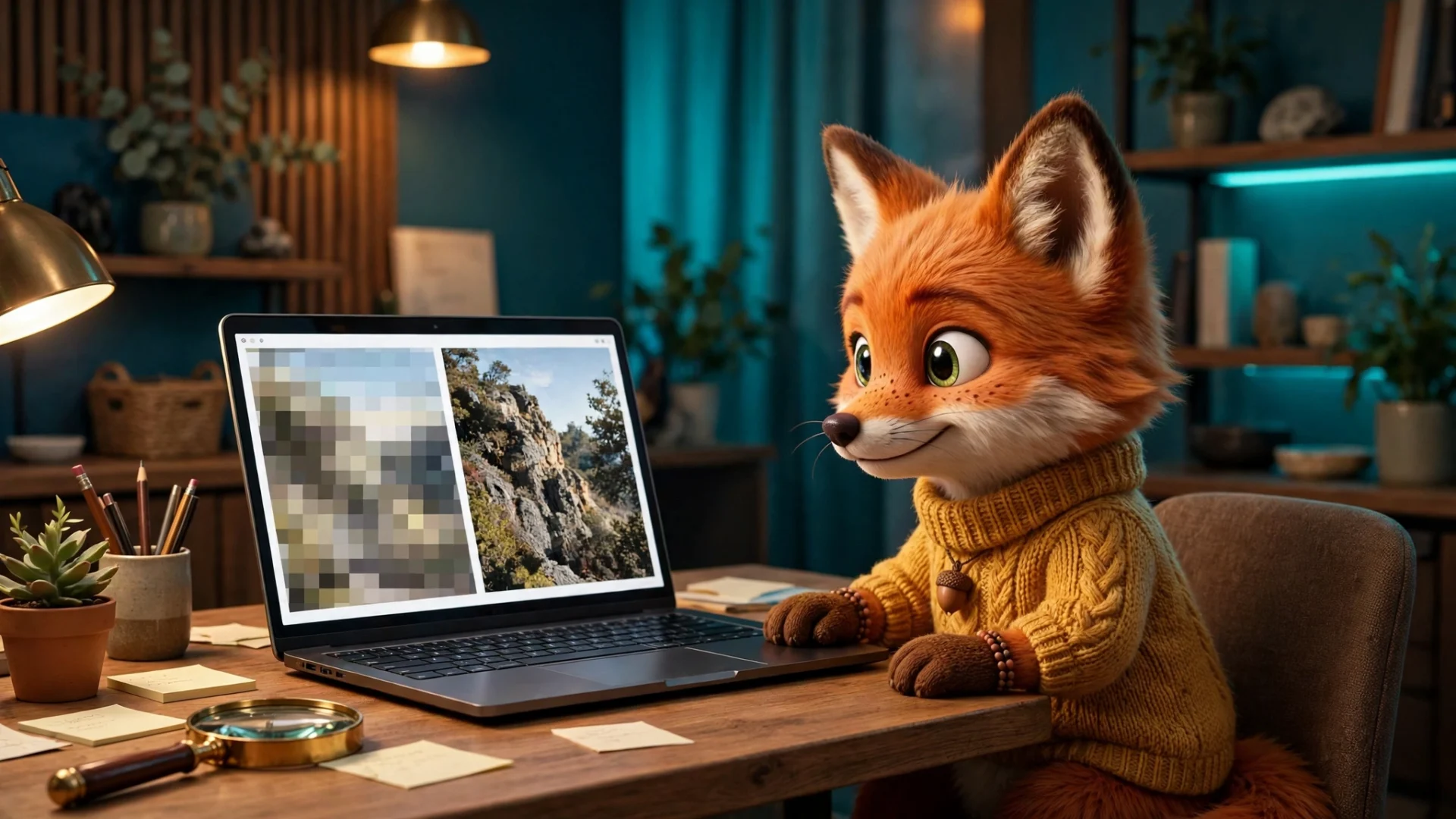
배율별 화질 차이|2배·4배·8배, 500×500픽셀은 어디까지 커지나
화질 높이기는 배율을 얼마나 올리느냐가 관건입니다. 배율은 가로·세로 길이를 몇 배로 키우느냐를 뜻합니다. 4배라고 하면 한 변이 4배가 되고, 총 픽셀 수는 16배가 됩니다. 500×500픽셀 사진으로 계산하면 아래 표와 같습니다.
| 배율 | 결과 크기(500×500 기준) | 총 픽셀 | 느낌 |
|---|---|---|---|
| 2배 | 1000×1000 | 100만 | 가장 안전, 선명해짐이 또렷합니다 |
| 4배 | 2000×2000 | 400만 | 인쇄·썸네일용으로 충분, 표준 선택입니다 |
| 8배 | 4000×4000 | 1600만 | AI 추정 비중이 커져 인위적 질감이 생길 수 있습니다 |
| 16배 | 8000×8000 | 6400만 | 체인 방식, 특수 용도 외에는 과합니다 |
배율이 클수록 AI가 채우는 픽셀이 많아집니다. 8배 이상에서는 번짐이나 인위적 질감이 생기기 쉽다는 지적이 상위 글 FAQ에도 나옵니다. 파일 크기도 함께 커지니 저장 공간도 확인하세요. 위 표는 픽셀 수 계산을 정리한 것이고, 화질을 직접 비교한 실측 결과는 아닙니다. 배율은 용도에 맞게 고르는 것이 정답입니다. 화면용이면 2배로 충분한 경우가 많고, 인쇄용이면 4배가 기준이 됩니다.
스마트폰으로 업스케일링하는 방법|설치 없이 브라우저에서 3분
컴퓨터가 없어도 스마트폰만으로 키울 수 있습니다. 설치 없이 웹에서 바로 쓰는 방법이 가장 빠릅니다.
1브라우저에서 도구 열기
Krea·Firefly·Upscale.media 중 하나를 스마트폰 브라우저에서 엽니다. Upscale.media는 안드로이드·iOS 앱도 있습니다.
2사진 올리고 배율 고르기
사진을 올리고 2배 또는 4배를 고릅니다. 처음에는 2배로 결과를 확인하는 것이 안전합니다.
3내려받기 전에 검수하기
결과를 내려받기 전에 글자·얼굴을 확대해서 확인합니다. 어색하면 배율을 한 단계 낮춰 다시 실행하세요.
⚠️ 주의: 휴대폰 사진첩에서 바로 올리면 원본이 덮어씌워질 수 있으니, 작업용 복사본을 만들어 두세요. 클라우드 동기화가 켜져 있으면 결과물이 원본 자리에 올라갈 수 있습니다.
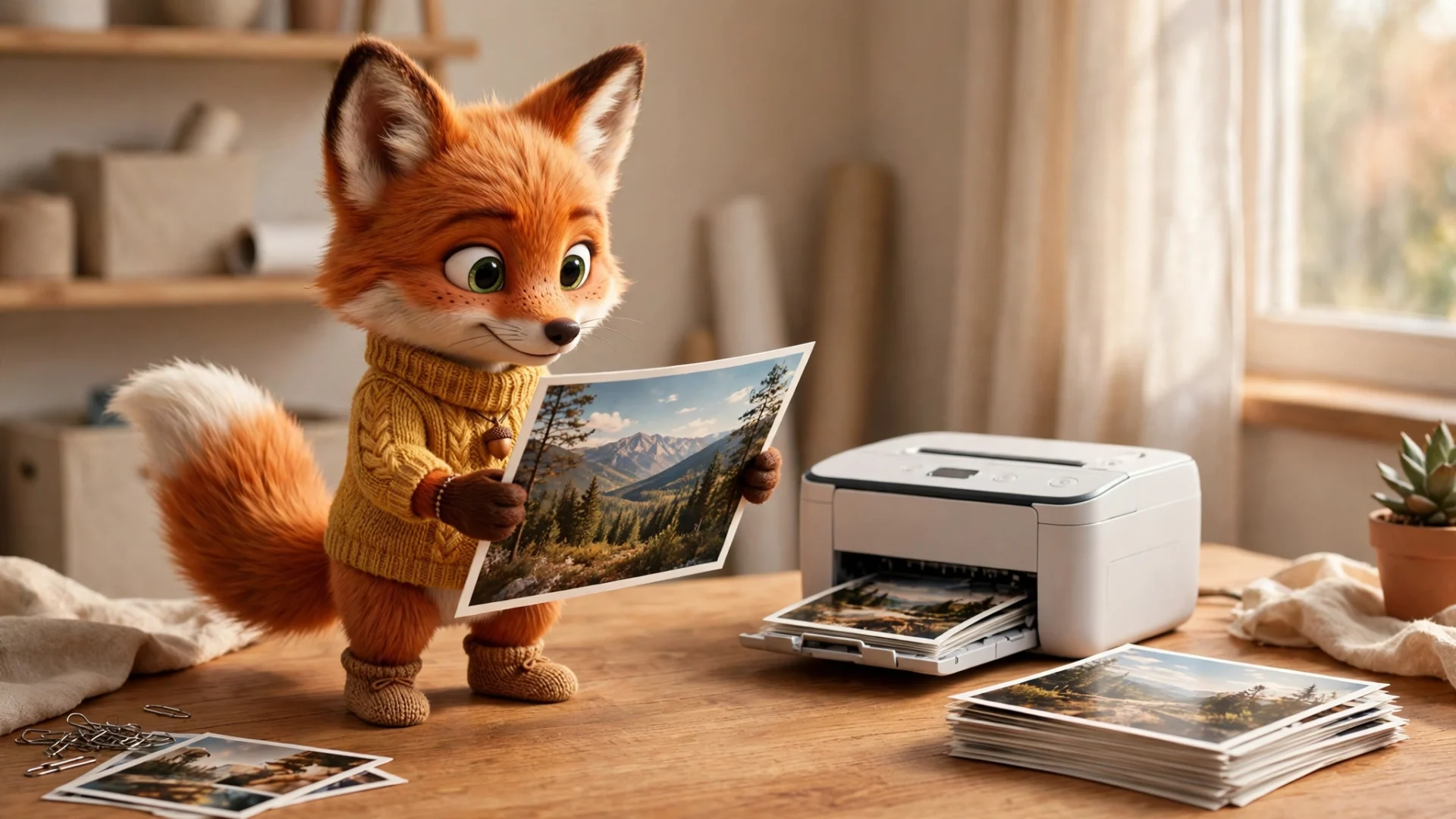
인쇄할 때 필요한 해상도|300DPI 기준 크기별 권장 픽셀 표
DPI는 1인치 안에 픽셀이 몇 개인지를 뜻합니다. 인쇄 품질의 기준은 보통 300DPI입니다. 계산은 간단합니다. 인쇄할 크기에 300을 곱하면 필요한 픽셀 수가 나옵니다.
| 인쇄 크기 | 300DPI 권장 픽셀 | 비고 |
|---|---|---|
| 4×6인치 | 1200×1800 | L판 사진 |
| 5×7인치 | 1500×2100 | 엽서보다 큼 |
| 8×10인치 | 2400×3000 | A4보다 약간 작음 |
| A4 | 2480×3508 | 문서·포스터 소형 |
| A3 | 3508×4961 | 포스터용 |
화면용(웹·SNS)은 72~150DPI로도 충분하니, 인쇄가 아니면 배율을 낮춰도 됩니다. 인쇄 크기를 먼저 정하고 배율을 고르는 것이 순서입니다. 예를 들어 500×500픽셀 사진을 A4로 인쇄하려면 2480×3508픽셀이 필요하니, 4배(2000×2000)로는 모자라고 8배까지 키워야 합니다. 반대로 L판(4×6인치)이라면 4배면 충분합니다. 무손실 저장이 필요하면 PNG로 저장하세요. 포맷별 차이는 이미지 파일 포맷 글에서 확인하실 수 있습니다.
무료 vs 유료 업스케일링 비교|Topaz 연 149달러부터
한 번만 쓸 사진이라면 무료 도구로 충분합니다. 인쇄·납품용으로 자주 쓴다면 유료를 검토해 볼 만합니다. 구독형 AI 도구의 요금 구조를 비교하는 요령은 챗GPT 요금제 비교 글에서도 같은 방식으로 정리했습니다.
| 구분 | 무료 도구 | Topaz Gigapixel | Adobe(Firefly·포토샵) |
|---|---|---|---|
| 요금 | 0원 | Personal 연 149달러(월 12달러 환산)·월 29달러 | Firefly 무료 2배·4배, 포토샵은 구독 플랜별 상이(미확인) |
| 최대 배율 | 16배(Upscayl) | 기본 6배·최대 16배 | Firefly 최대 4배 |
| 모델 | Real-ESRGAN 계열 | 9종 전용 모델·얼굴 복원 | Firefly 생성 모델 |
| 상업 이용 | 도구마다 다름(약관 확인) | Personal은 연 매출 100만 달러 미만 조직까지 | 플랜별 상이 |
| 설치 | 데스크톱·브라우저 | Win·Mac 데스크톱 | 브라우저·데스크톱 |
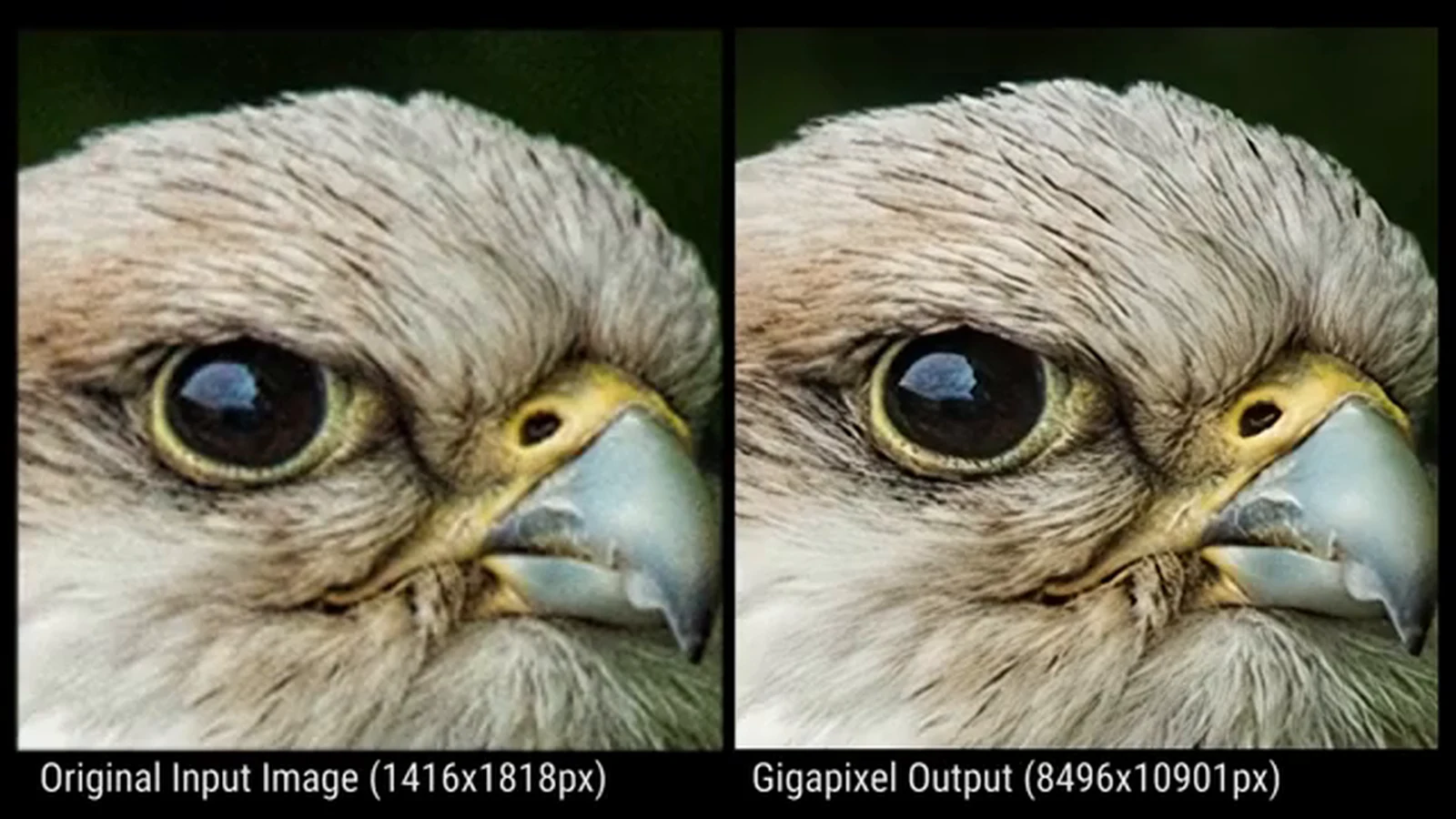
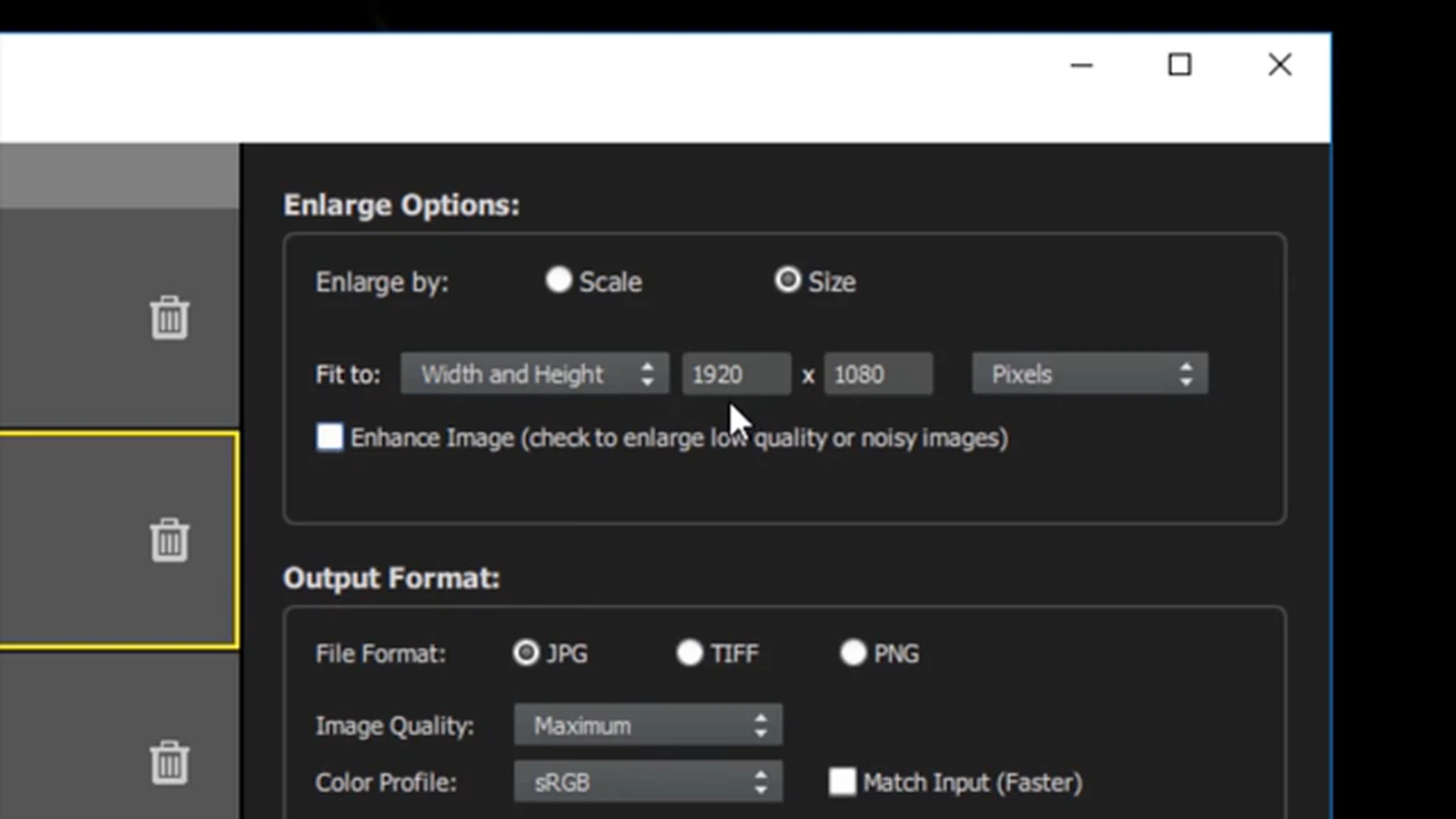
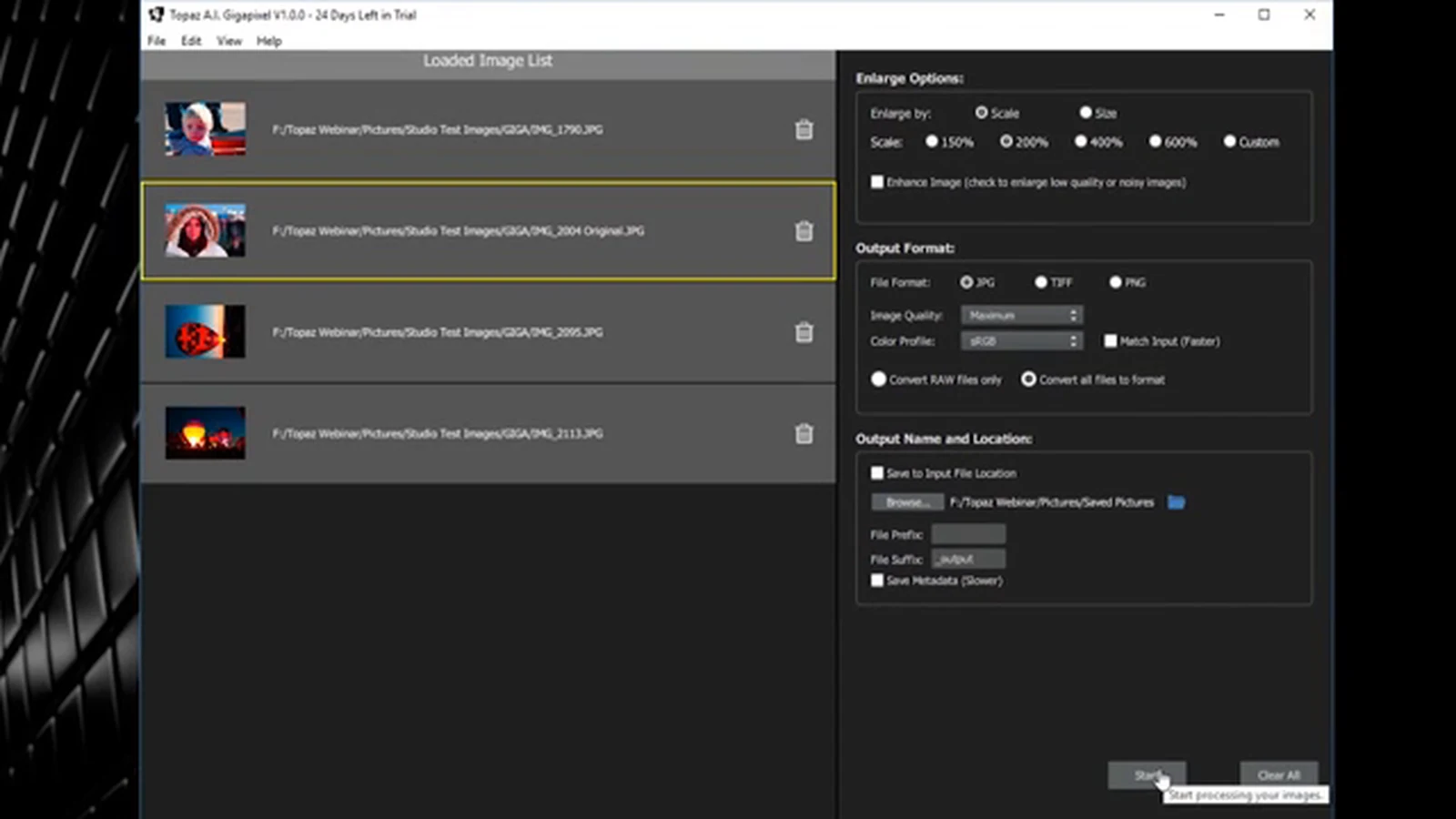
Topaz Gigapixel은 공식 페이지에서 “거의 모든 이미지를 6배까지” 키울 수 있다고 안내하고, 9종 모델(Wonder 2·3, Standard, Standard Max, High Fidelity, Low Res, Text & Shapes, Art & CG, Recover, Redefine, 얼굴 복원)을 갖추고 있습니다. 2025년 9월 일시불 판매를 끝내고 구독 전용으로 바뀌었다는 복수 리뷰가 있으며, 현재 공식 요금 페이지에도 구독 요금만 안내되어 있습니다. 요금은 수시로 바뀌니 결제 전에 공식 페이지에서 다시 확인하세요.
출처: 유튜브 Topaz Labs 공식 채널 — “A.I. Gigapixel Walkthrough” (구버전 인터페이스 안내 영상입니다. 유튜브에서 보기)
Magnific은 2026년 4월 28일 Freepik이 플랫폼 전체를 Magnific으로 통합하면서 업스케일러가 크레딧 기반 구독의 일부가 되었습니다. 공식 요금 페이지 기준 Premium은 월 20달러(연간 결제 시 월 14.50달러), Plus는 월 45달러(연간 결제 시 월 33.75달러), Pro는 월 110달러(연간 결제 시 월 82.50달러)입니다. Plus부터 Topaz 업스케일러도 함께 쓸 수 있습니다. 무료 계정은 제한된 일일 사용으로 존재하나 상업 이용은 포함되지 않습니다.
업스케일링 전 꼭 확인할 권리·약관 함정 4가지
키우는 것 자체는 쉽지만, 그 전에 확인할 것이 있습니다. 모르고 넘기면 나중에 문제가 될 수 있는 부분들입니다.
⚠️ 함정 1 — 남의 사진은 함부로 키우지 마세요
저작권이 있는 사진을 확대해 다시 올리면 원본 권리를 침해할 수 있습니다. 본인 사진·무료 이미지·권리가 확인된 이미지만 쓰세요.
⚠️ 함정 2 — 무료 플랜은 상업 이용이 안 되는 경우가 많습니다
Magnific 무료 계정은 개인 용도에 출처 표기가 붙습니다. 판매용·광고용으로 쓸 이미지는 유료 플랜 약관을 먼저 확인하세요.
⚠️ 함정 3 — 남의 얼굴 사진은 초상권 문제
얼굴 복원 기능은 본인과 다르게 만들 수 있어, 타인 얼굴을 동의 없이 확대·가공·게시하면 안 됩니다.
⚠️ 함정 4 — 무료 웹 도구는 업로드 이미지를 학습에 쓰는지 확인하세요
일부 도구는 약관에 학습 수집 조항이 있습니다. Reon은 메모리 처리·미저장·학습 미사용 방침을 밝히고 있습니다(상위 글 인용). 개인정보·얼굴 사진은 로컬에서 처리되는 Upscayl 같은 설치형이 안전합니다.
업스케일링이 안 되는 사진|흐릿한 원본·압축·작은 글자 3가지 한계
작아서 거친 사진과 초점이 맞지 않는 사진은 다릅니다. Upscayl 공식 FAQ도 “흐림 제거·초점 조정은 못 한다”고 밝히고 있습니다. 업스케일링은 작아서 거친 사진을 키우는 도구이지, 흔들린 사진을 고치는 도구가 아닙니다.
심하게 압축된 이미지도 주의하세요. JPEG 아티팩트가 심하면 AI가 그 얼룩까지 디테일로 착각합니다. 작은 글자·번호판은 판독 용도로 믿으면 안 됩니다. AI가 글자를 새로 그려 원래와 다른 글자가 될 수 있습니다. 원본은 꼭 따로 보관하세요. 확대본을 원본 위에 덮어쓰면 되돌릴 수 없습니다.
자주 묻는 질문|업스케일링 배율·요금·저작권 6문답
Q 업스케일링하면 흐릿한 사진이 선명해지나요?
A 작아서 거친 사진은 선명해질 수 있습니다. 다만 초점이 나간 사진은 다릅니다. Upscayl 공식 FAQ는 흐림 제거·초점 조정을 못 한다고 밝히고 있습니다. 흔들린 사진은 업스케일링으로 고쳐지지 않습니다.
Q 배율은 무조건 크게 할수록 좋나요?
A 아닙니다. 8배 이상 무리하게 키우면 인위적 질감이나 번짐이 생기기 쉽습니다. 화면용이면 2배, 인쇄용이면 4배가 기준이고, 필요한 크기만큼만 키우는 것이 낫습니다.
Q 무료 웹 도구로 사진 올리면 개인정보가 안전한가요?
A 도구마다 다릅니다. 약관에 학습 수집 조항이 있는지 먼저 확인하세요. 개인정보·얼굴 사진은 로컬에서 처리되는 Upscayl 같은 설치형이 안전합니다. Reon은 메모리 처리·미저장·학습 미사용 방침을 밝히고 있습니다(상위 글 인용).
Q 업스케일링한 이미지를 상업적으로 써도 되나요?
A 무료 플랜은 개인 용도만인 경우가 많습니다. Magnific 무료 계정은 개인 용도에 출처 표기가 붙고, Topaz Personal은 연 매출 100만 달러 미만 조직까지 제한적으로 상업 이용이 됩니다. 판매용·광고용으로 쓰기 전에 해당 도구 약관을 확인하세요.
Q 흑백 사진을 컬러로 복원할 수 있나요?
A 업스케일링은 해상도를 키우는 기술이라 색을 되살리는 기능이 아닙니다. 흑백 사진의 실제 색상은 원본에 기록되어 있지 않아, AI가 채우는 색은 추정일 뿐 실제 색상과 일치한다고 볼 수 없습니다.
Q 업스케일링한 이미지의 글자가 이상하게 보이면 어떻게 하나요?
A 작은 글자는 AI가 모양을 새로 그려 원래와 달라지기 쉽습니다. 글자·건축물에 맞는 모델로 바꾸거나 배율을 낮춰 다시 돌리세요. 그래도 어색하면 원본 글자 부분을 따로 잘라 합치는 것이 낫습니다.
✅ 한눈에 보는 최종 체크리스트
☐ 원본 파일을 복사본으로 작업했나요
☐ 인쇄 크기·용도를 먼저 정했나요
☐ 무료 한도(횟수·배율)를 확인했나요
☐ 사진 종류에 맞는 모델을 골랐나요
☐ 결과물의 글자·얼굴·테두리를 확대해서 검수했나요
☐ 상업 이용 전 무료 플랜 약관을 확인했나요
☐ PNG 무손실로 저장했나요
☐ 개인정보·얼굴 사진은 로컬 도구로 처리했나요
저라면 자주 쓸 일이라면 Upscayl을 먼저 설치해 두고, 가끔 한 장만 키울 때는 Krea나 Firefly 같은 브라우저 도구를 쓰겠습니다. 배율은 4배에서 멈추고, 인쇄할 때만 300DPI 표를 확인하는 것이 제일 속 편한 순서입니다.
📎 공식 출처: Upscayl 공식 사이트 · Upscayl GitHub · Topaz Gigapixel 공식 페이지 · Magnific 요금 페이지 · Adobe Firefly 업스케일 안내 · Krea 요금 페이지 · Upscale.media 요금 페이지 (2026년 11월 6일 확인 기준)