부팅시 키보드 넘버락(NumLock) 켜는 방법 – 윈도우 10/11
이 글의 목차
보이기
이 포스팅은 업체로부터 제휴프로그램을 통한 일정액의 커미션을 제공 받습니다.

"부팅시 키보드 넘버락(NumLock) 켜는 방법 - 윈도우 10/11"
풀사이즈 키보드는 우측에 숫자 키패드 부분이 별도로 마련되어 있습니다.
기본적으로 컴퓨터를 켜면 숫자 키패드 부분이 방향키와 기능키들로 작동하게 되어 있습니다.
컴퓨터를 부팅할 때 자동으로 넘버락(NumLock)이 활성화 되도록 설정하는 방법을 알아보겠습니다.
레지스트리 편집을 통한 넘버락 자동 활성화
1. 레지스트리 편집기 실행

키보드의 윈도우키 + R 키를 눌러서 실행창을 엽니다.
열기 입력란에 'regedit'를 입력합니다.
2. 사용자 계정 컨트롤

위와 같이 레지스트리 편집기 실행전에 경고 화면이 뜨는데 '예'버튼을 눌러서 진행합니다.
"부팅시 키보드 넘버락(NumLock) 켜는 방법 - 윈도우 10/11"
[ 추가 할인(최대 5%) 프로모션 코드 : FOXCG ]
3. 레지스트리 값 수정하기
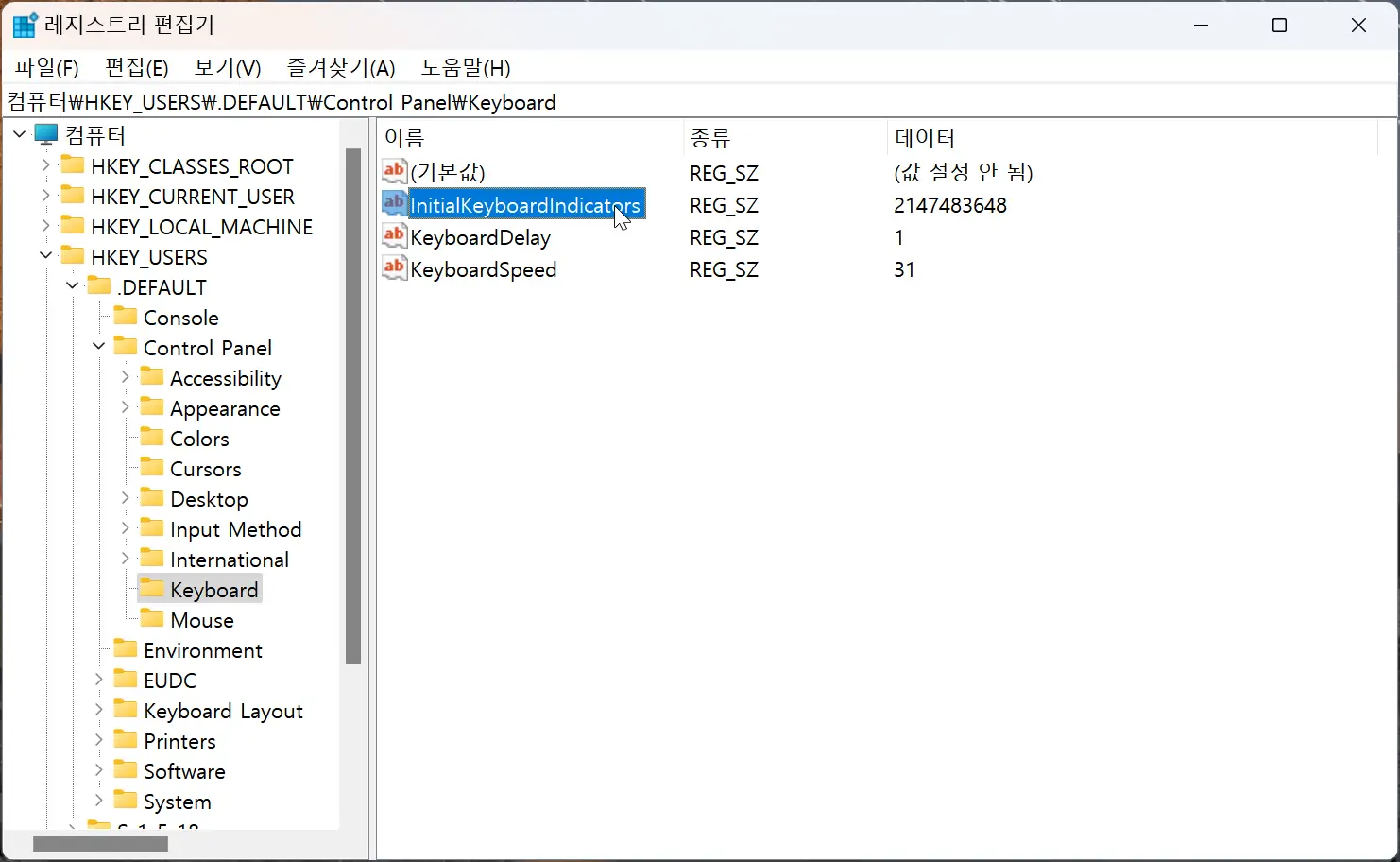
컴퓨터HKEY_USERS.DEFAULTControl PanelKeyboard
로 이동하여 InitialKeyboardIndicators 를 더블클릭합니다.

값 데이터에 위와 같이 '2'를 입력합니다.
참고로 여기의 값을 아래와 같이 수정하면 부팅시 넘버락(NumLock) 뿐만 아니라 CapsLock, ScrollLock 키를 활성화 할 수 있습니다.
| 입력값 | CapsLock | NumLock | ScrollLock |
| 0 | OFF | OFF | OFF |
| 1 | ON | OFF | OFF |
| 2 | OFF | ON | OFF |
| 3 | ON | ON | OFF |
| 4 | OFF | OFF | ON |
| 5 | ON | OFF | ON |
| 6 | OFF | ON | ON |
| 7 | ON | ON | ON |
이제 컴퓨터를 다시 부팅하면 넘버락(NumLock)키가 활성화 되어서 키패드 부분이 숫자키로 되는것을 볼수 있습니다.
그리드형